

좋은 동영상 스크립트는 영상이 자연스럽게 흐르는 것과 방황하는 것의 차이를 만듭니다. 반드시 영화 대본일 필요는 없습니다. 대부분의 동영상 - YouTube 튜토리얼, 제품 데모, 설명 영상, 교육 영상, 소셜 게시물 - 에서 스크립트는 무엇을 말할지, 무엇을 보여줄지, 어떤 순서로 할지를 알려주는 짧은 문서입니다.
이 가이드는 동영상 스크립트를 작성하는 전체 과정을 안내합니다: 동영상에 맞는 형식을 선택하고, 콘텐츠 구조를 잡고, 말할 때 자연스럽게 들리는 문장을 작성하며, 녹화할 때 스크립트를 사용하는 방법까지 포함됩니다. 하단에 복사하여 활용할 수 있는 무료 템플릿이 있습니다.
굳이 영상 대본을 쓸 필요가 있을까요
30초짜리 셀피 영상은 즉흥으로 찍을 수 있습니다. 하지만 그보다 긴 영상의 경우, 대본을 사용하면 세 가지 방법으로 시간을 절약할 수 있습니다:
- 사용자는 녹화를 더 적게 합니다. 대부분의 재촬영은 기술적 문제 때문이 아니라 화자가 생각의 흐름을 놓쳤기 때문에 발생합니다. 대본이 있으면 이러한 문제를 없앨 수 있습니다.
- 사용자는 더 빨리 편집합니다. 스크립트는 촬영 목록으로도 사용할 수 있습니다. 시작하기 전에 어떤 영상을 찍어야 하는지 알기 때문에, '혹시 몰라서' 한 시간 동안 녹화하지 않고 적절한 촬영 후에 멈춥니다.
- 사용자의 영상은 요점을 전달합니다. 즉흥 영상은 불안정합니다. 시청자도 이를 느낍니다. 3분짜리 스크립트 영상이 보통 6분짜리 즉흥 영상보다 시청 유지율이 높습니다.
예외는 인물이 핵심인 실제 느낌의 브이로그나 토킹헤드입니다. 나머지 모든 것 - 튜토리얼, 데모, 광고, 교육, 설명영상 - 은 스크립트를 작성하세요.
올바른 유형의 동영상 스크립트를 선택하세요
다른 동영상은 다른 스크립트 형식을 필요로 합니다. 작성하기 전에 하나를 선택하세요.
- 단일 열 내레이션 스크립트 - 한 열의 대화로, 짧은 시각적 메모가 괄호나 이탤릭체로 구분됨. 토킹 헤드 영상, YouTube 튜토리얼, 내레이션 콘텐츠, AI 생성 내레이션에 가장 적합. 대부분 사람들이 “영상 스크립트”라고 할 때 의미하는 것임.
- 두 열 AV 스크립트 - 두 개의 열: 왼쪽에 동영상, 오른쪽에 오디오. 광고, 설명 영상, 비주얼과 내레이션이 긴밀하게 연출된 영상에 가장 적합합니다.
- 스토리보드 또는 샷 목록 - 샷별 번호가 매겨진 리스트로, 각 샷의 액션, 카메라 각도, 대사에 대한 메모가 포함됩니다. 다양한 장소에서 촬영되는 영화적 콘텐츠, 단편 영화, 광고에 가장 적합합니다.
- 외곽선만 있는 “스크립트” - 다뤄야 할 포인트를 나열한 글머리 기호 목록, 전체 문장 없음. 즉흥적으로 말하고 싶은 성격 기반 콘텐츠(팟캐스트, 브이로그, 라이브 방송)에 가장 적합.
확실하지 않다면 ~로 시작하세요. 단일 열 내레이션 스크립트. 이는 가장 유연한 형식이며 텔레프롬프터에서 읽거나 AI 음성 해설 도구에 붙여넣기에 가장 쉽습니다.
7단계로 영상 스크립트 작성하는 방법
같은 워크플로는 60초 제품 데모나 10분 튜토리얼에도 적용됩니다. 각 단계의 깊이는 동영상 길이에 맞춰 조정하세요.
1. 목표를 한 문장으로 정의하세요
무엇이든 쓰기 전에, 이 문장을 완성하세요: “이 동영상이 끝날 즈음, 시청자는 ____할 것이다.”
예제들:
- “이 동영상이 끝날 때쯤이면 시청자는 Stripe 웹훅을 설정하는 방법을 알게 될 것입니다.”
- “이 동영상이 끝날 때쯤이면 시청자는 우리 제품의 무료 체험을 시작하고 싶어할 것입니다.”
- “이 동영상이 끝날 때쯤이면 시청자는 피싱의 세 가지 징후를 식별할 수 있게 될 것입니다.”
이 문장을 한 줄로 쓸 수 없다면 사용자의 주제는 너무 넓습니다. 이를 두 개의 영상으로 나누세요.
2. 청중과 플랫폼 파악하기
완전 초보자를 위한 스크립트는 엔지니어용 스크립트와 다르게 읽힙니다. 30초짜리 TikTok는 10분짜리 YouTube 튜토리얼과 다르게 읽힙니다.
초안 상단에 세 가지를 기록하세요:
- 청중 - 누가 보고 있는지, 그리고 그들이 이미 무엇을 알고 있는지
- 플랫폼 - 랜딩 페이지에 내장된 YouTube, 내부 Slack, LinkedIn 등
- 길이 - 목표 실행 시간: 분: 초
대부분의 사람들은 카메라 앞에서 분당 약 150단어를 읽습니다. 따라서 60초 = 대략 150단어, 3분 = 대략 450단어입니다. 글을 작성할 때 이 기준으로 스크립트 길이를 조정하세요.
3. 후킹 작성 (첫 5-10초)
첫 문장은 다음 30초를 얻어야 합니다. YouTube, 소셜 및 임베디드 동영상에서는 유지율이 처음 10초 안에 가장 빠르게 떨어집니다. 약한 시작은 시청자 절반을 사용자의 요점을 듣기 전에 잃게 만듭니다.
작동하는 네 가지 후크 패턴:
- 보상을 명시하세요. “90초 안에 코드 한 줄 작성 없이 SSO를 설정하는 방법을 보여드리겠습니다.”
- 시청자의 질문을 요청하세요. “화면 녹화에 소리가 나지 않는 이유는? 해결 방법은 다음과 같습니다.”
- 결과를 먼저 보여줍니다. 완성된 제품이나 결과물을 열고, 거기에 도달하는 방법을 설명하세요.
- 직관에 반하는 주장. “동영상 스크립트를 작성하는 방법에 대해 읽는 모든 내용 중 한 가지는 잘못되었습니다.”
“안녕하세요 여러분, 오늘은 ~에 대해 이야기할 것입니다”라는 말은 피하세요. 핵심이 묻힙니다.
4. 몸 윤곽 표시
전체 문장을 쓰기 전에, 순서대로 다룰 3-5개의 포인트를 나열하세요. 각 포인트는 화면 시간과 대략적으로 같아야 합니다.
3분짜리 튜토리얼의 경우, 개요는 다음과 같이 보일 수 있습니다:
- 문제점 (20초)
- 무료 내장 메서드와 그것이 부족한 이유 (40초)
- 권장 방법, 단계별(90초)
- 시청자가 선택할 수 있도록 비교 (20초)
- 행동 촉구 (10초)
한 포인트에 1분 이상 필요하다면 하위 포인트로 나누세요. 포인트가 빈약하게 느껴지면 줄이세요. 먼저 개요를 작성하고, 그 다음 문장을 작성하세요.
5. 구어체 영어로 작성, 문어체 영어가 아님
대부분의 작가들에게 가장 어려운 부분입니다. 말의 자연스러운 리듬은 글의 자연스러운 리듬과 다릅니다.
경험상 규칙들:
- 수축형을 사용하세요. “you will”은 로봇처럼 들립니다. “you’ll”은 자연스럽게 들립니다. (AI 음성 해설이 축약형을 잘 처리하지 못할 경우에는 둘 다 테스트하세요.)
- 짧은 문장. 문장마다 하나의 아이디어를 담으세요. 쉼표에서 문장을 나눌 수 있다면 나누세요.
- 모든 줄을 소리 내어 읽으세요. 발음하기 어렵다면 다시 쓰세요. 혀 꼬이는 문장이나 절이 많은 문장은 카메라에서 끔찍하게 들립니다.
- 여분의 말을 잘라내세요. “기본적으로”, “본질적으로”, “보시다시피”, “언급하고 싶습니다”. 모두 삭제.
- 한 명의 시청자와 대화하기 "you"를 사용하고, "you all"이나 "everyone"은 사용하지 마세요.
좋은 테스트: 동료에게 스크립트를 읽어보라고 하세요. 만약 동료가 사용자가 읽는 것처럼 반응하면 다시 작성하고, 만약 그들이 사용자가 이야기하는 것처럼 반응하면 그대로 진행하세요.
6. 시각적 신호 추가
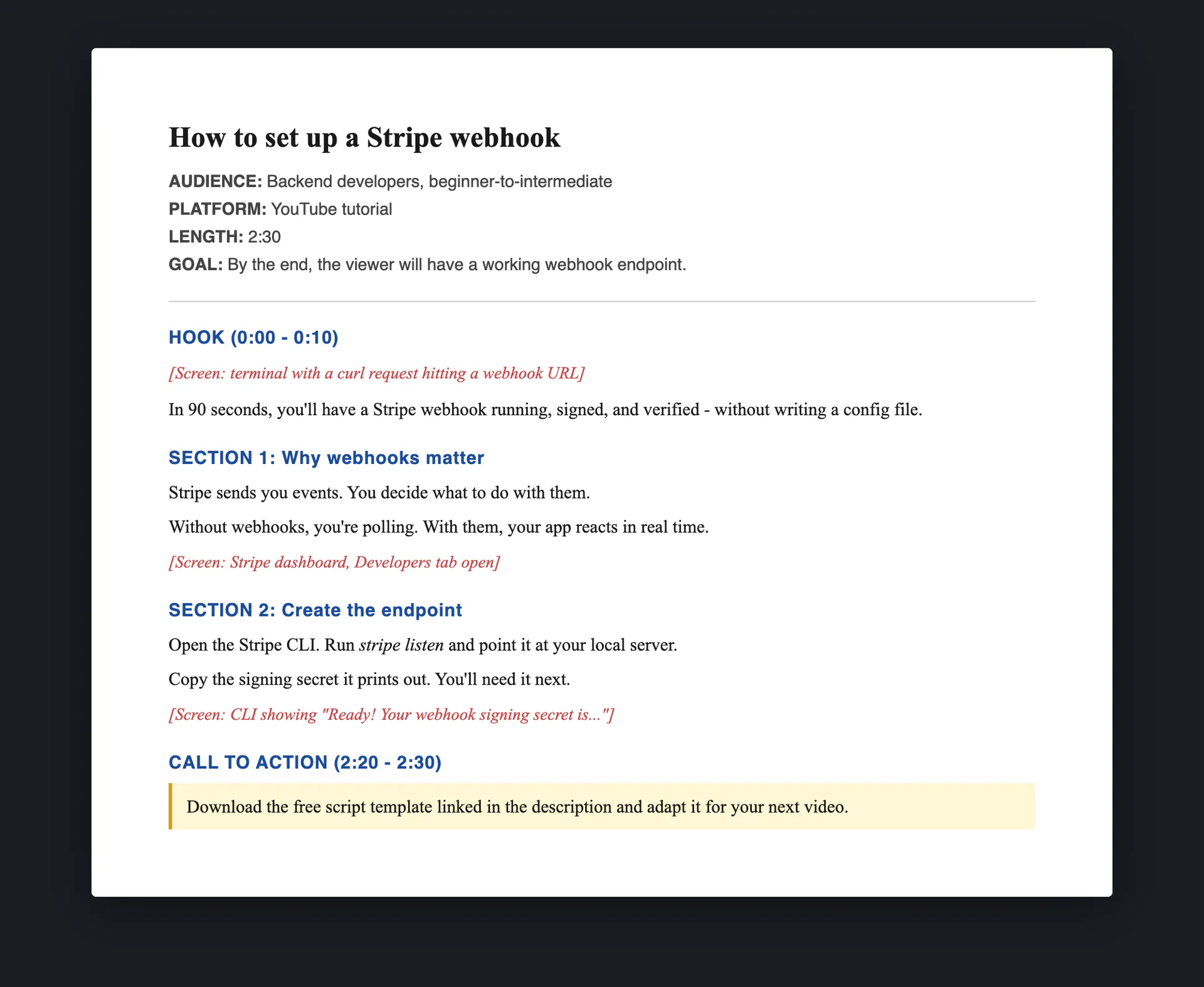
단일 열 스크립트에서는 화면에 보여져야 할 내용을 단락 사이에 짧은 괄호 안 메모로 추가하세요. 두 열 스크립트에서는 이미 이 기능이 포함되어 있습니다.
예제:
[화면: tight.studio 홈페이지]
Mac로 오디오와 함께 화면을 녹화하려고 해본 적이 있다면 아마 이 문제에 부딪혔을 것입니다.
[화면: macOS 스크린샷 도구 모음, 마이크 드롭다운 열림]
내장 스크린샷 툴바는 마이크를 녹화할 수 있지만 시스템 오디오는 녹화할 수 없습니다.
시각적 신호는 반드시 포괄적일 필요가 없습니다. 대부분의 영상에서는 단락당 한 개의 신호면 충분합니다. 이 신호들은 시청자가 아닌 편집자를 위한 것입니다.
7. 하나의 명확한 행동 유도(Call to Action)로 마무리
하나만 선택하세요. 세 개가 아닙니다. 시청자에게 구독, 팔로우, 사이트 방문, 템플릿 다운로드를 요청하면 그들 중 누구도 하지 않을 것입니다.
좋은 행동 유도:
- “설명에 링크된 무료 템플릿을 다운로드하세요.”
- “tight.studio에서 무료 체험을 시작하세요.”
- “자신의 워크플로에서 이걸 시도해보고, 변경한 사항을 알려주세요.”
잘못된 행동 촉구:
- “이 영상을 마음에 들어하셨다면 좋아요 버튼을 눌러주시고, 구독하고, 알림 벨을 누르고, 친구와 공유하고, 제 Patreon를 확인하고, 설명란도 읽어보세요.”
무료 동영상 스크립트 템플릿
아래 블록을 문서에 복사하고 괄호 안의 내용을 교체하세요. 약 10분까지 길이에 대해 작동합니다.
TITLE: [Working title]
AUDIENCE: [Who is this for and what do they already know]
PLATFORM: [YouTube, landing page, social, internal, etc.]
LENGTH: [Target runtime, e.g. 2:30]
GOAL: By the end of this video, the viewer will [one specific outcome].

---

HOOK (0:00 - 0:10)
[1-2 sentences. State the payoff, ask the viewer's question, or open on the result.]

[Screen / shot: what is on camera during the hook]

---

SECTION 1: [Point 1 title]
[Spoken script in short sentences. Use contractions. One idea per line.]
[Spoken script continued.]

[Screen / shot: visual cue]

---

SECTION 2: [Point 2 title]
[Spoken script.]

[Screen / shot: visual cue]

---

SECTION 3: [Point 3 title]
[Spoken script.]

[Screen / shot: visual cue]

---

CALL TO ACTION (last 10 seconds)
[One specific ask. Mention what they get for taking the action.]

[Screen / shot: end card, logo, or product]
광고와 정밀하게 구성된 설명용으로, 두 열 AV 형식의 동일한 템플릿:
| VIDEO                              | AUDIO                                     |
|------------------------------------|-------------------------------------------|
| Open on [shot description]         | [Spoken line that hooks the viewer.]      |
| Cut to [shot description]          | [Spoken line.]                            |
| Screen recording of [feature]      | [Spoken line explaining the feature.]     |
| Logo with tagline                  | [Call to action.]                         |
좋은 스크립트와 나쁜 스크립트를 구분하는 팁
카메라에서 대본이 잘 작동하게 만드는 작은 것들 몇 가지.
본문을 먼저 작성하고, 후크는 나중에 작성하세요. 실제로 본문에서 무엇을 제공하는지 알게 된 후에야 훅에서 무엇을 살짝 보여줄지 알 수 있습니다. 대부분의 작가들은 나중에 다시 작성할 섹션의 오프너를 다듬는 데 한 시간을 낭비합니다.
목표에 도움이 되지 않는 스크립트의 모든 것을 잘라내세요. 지엽적인 내용은 시청 지속 시간을 떨어뜨립니다. 문장이 흥미로워도 주제와 관련이 없다면 다른 영상으로 남겨두세요.
녹화 전에 전체 스크립트를 한 번에 소리 내어 읽으세요. 시간을 재세요. 길게 진행되면 줄이세요. 대부분의 첫 번째 초안은 30-50% 정도 길게 진행됩니다.
청중이 사용하지 않는 한 전문 용어를 피하세요. “SDR”, “PLG”, “VPC”는 내부 SaaS 사용자에게는 문제가 없지만 일반 사용자에게는 혼동될 수 있습니다. 의심스러울 때는 처음 사용하는 시점에 용어를 정의하세요.
포인트를 숫자 순서로 정리하세요. “세 가지 이유”, “다섯 단계”, “두 가지 방법”. 번호 구조는 시청자에게 영상의 길이를 알려주고 내부 진행 바를 제공합니다.
훅에 보상을 심고, 마지막에 전달하세요. “마지막에 무료 템플릿을 보여드리겠습니다”라는 문구는 시청자가 끝까지 보도록 유도합니다. 실제로 제공하는 것을 잊지 마세요.
녹화할 때 스크립트를 사용하는 방법
스크립트는 읽고 있음처럼 들리지 않고 읽을 수 있어야만 유용합니다.
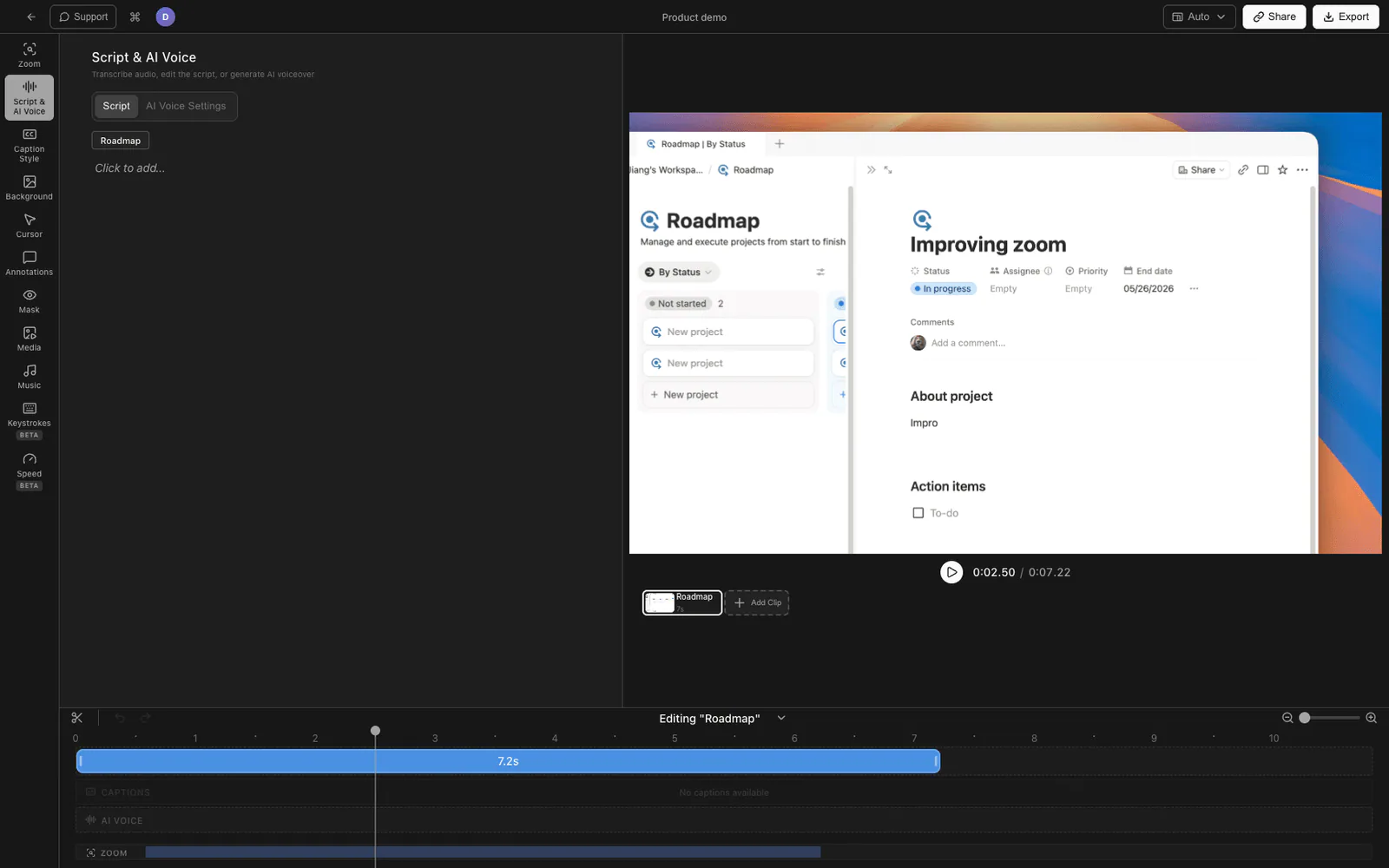
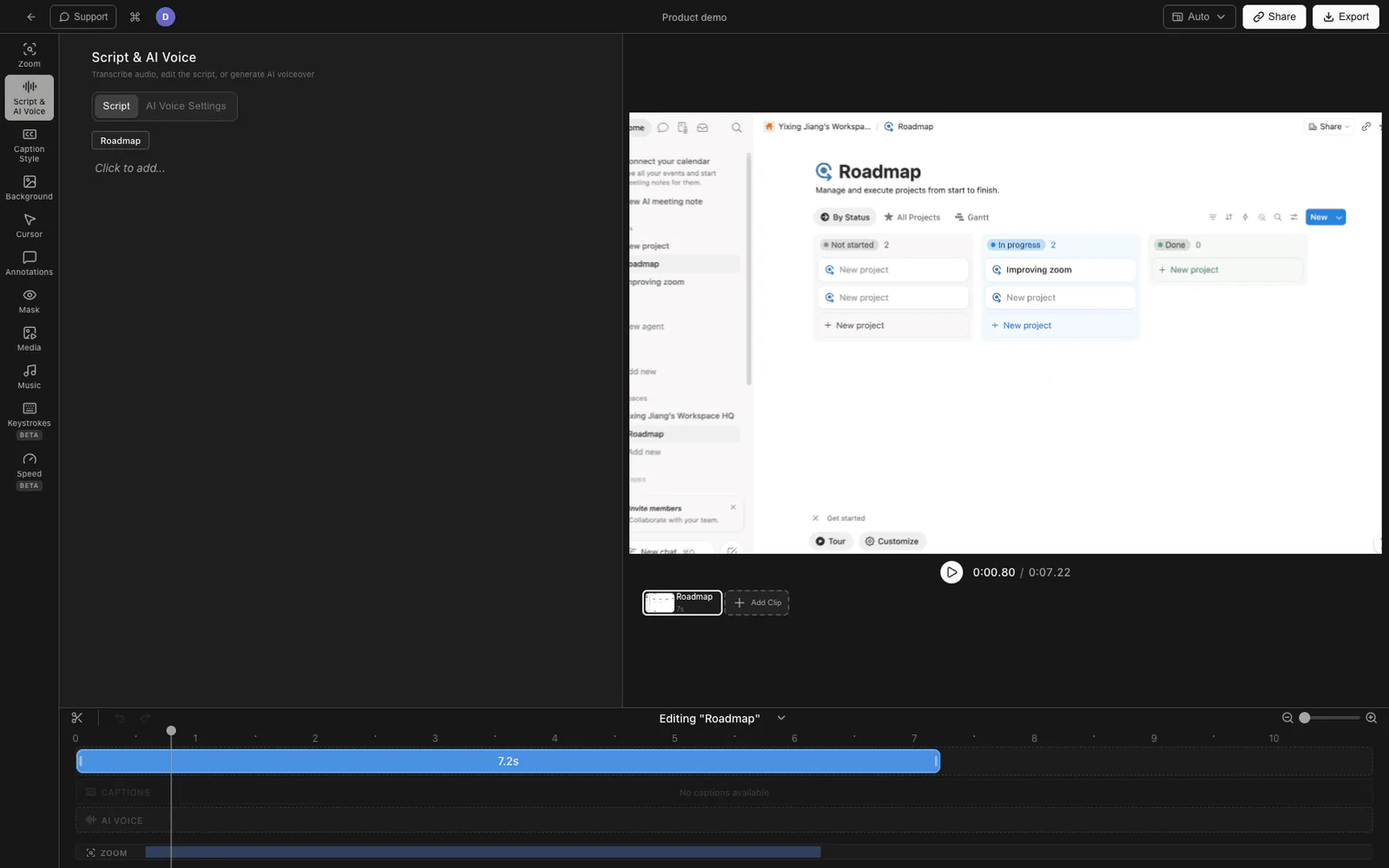
- 카메라 또는 화면에서의 텔레프롬프터. 가장 자연스러워 보이는 옵션입니다. 대부분의 녹화 도구( Tight Studio 포함)에는 녹화하는 동안 스크롤할 수 있는 내장 텔레프롬프터가 포함되어 있습니다. 무료 단독 옵션: iPad의 PromptSmart, Mac의 Teleprompter 앱.
- 두 번째 모니터에서 글머리 기호. 스크립트를 5-10개의 핵심 사항으로 변환하고 녹화하면서 훑어봅니다. 더 자연스럽게 들리지만 내용을 잘 알아야 합니다.
- 전체 스크립트에서 나온 AI 내레이션. 스크립트를 AI 음성 해설 도구에 붙여넣고, 목소리를 선택한 후 오디오를 생성하여 화면 녹화 위에 레이어로 올리세요. 녹화 단계를 완전히 제거합니다. 시각적 요소가 콘텐츠의 개성을 전달하는 경우에 가장 적합합니다.
- 암기하고 즉흥적으로 하세요. 스크립트를 세 번 읽고 따로 두었다가 기억을 통해 녹화하세요. 30초 영상에 효과적입니다. 90초 이상이면 잘 작동하지 않습니다.
화면 튜토리얼이나 제품 시연을 녹화하고 있다면, 화면 녹화 + 텔레프롬프터 + AI 내레이션 조합은 스크립트에서 완료된 동영상으로 가는 가장 빠른 경로입니다. Tight Studio에는 자신의 목소리로 녹화할 수 있는 텔레프롬프터와 입력한 스크립트에서 내레이션을 생성하는 AI 음성 옵션이 모두 있어, 앱을 왔다 갔다 하지 않고 동영상별로 선택할 수 있습니다.
동영상 스크립트 형식 비교
| 형식 | 최적 | 길이 | 포함된 시각 자료 |
|---|---|---|---|
| 단일 열 내레이션 | 튜토리얼, 토킹 헤드, YouTube, AI 음성 해설 | 임의 | 괄호로 표시된 인라인 신호 |
| 두 열 AV 스크립트 | 광고, 설명 영상, 안무 영상 | 짧음에서 중간 정도 | 전용 동영상 컬럼 |
| 스토리보드·샷 목록 | 시네마틱, 단편 영화, 멀티샷 광고 | 임의 | 샷별 노트 |
| 윤곽만 | 브이로그, 팟캐스트, 라이브스트림 | 임의 | 희박하거나 없음 |
자주 묻는 질문
동영상 스크립트를 어떻게 작성하나요?
시청자가 동영상에서 얻을 내용을 한 문장으로 시작합니다. 다룰 순서대로 3~5개의 포인트를 개요로 작성합니다. 각 포인트는 짧고 구어체 영어 문장으로 작성합니다. 시작 부분에 보상을 약속하는 후크를 추가합니다. 마지막에 구체적인 행동 요청을 하나 넣습니다. 전체를 소리 내어 읽고 발음하기 어려운 부분은 삭제합니다. 대부분의 스크립트는 초안에서 30~50% 정도 길기 때문에 과감히 줄입니다.
동영상 스크립트 템플릿이란 무엇인가요?
동영상 스크립트 템플릿은 각 동영상마다 채워 사용할 수 있는 재사용 가능한 구조입니다. 일반적인 구성은 헤더(제목, 관객, 플랫폼, 길이, 목표), 후킹 부분, 시각적 신호가 포함된 3~5개의 본문 섹션, 그리고 마무리 행동 유도(call to action)로 이루어져 있습니다. 이 가이드에 있는 위 템플릿은 자유롭게 복사해서 사용할 수 있습니다.
동영상 대본은 얼마나 길어야 할까요?
편집된 동영상은 분당 약 150단어 정도입니다. 따라서 60초짜리 동영상 스크립트는 대략 150단어, 3분짜리 스크립트는 약 450단어, 10분짜리 스크립트는 약 1,500단어 정도입니다. 말하는 속도에 맞게 조정하세요 - 녹화하기 전에 스크립트를 소리 내어 읽고 시간을 측정하세요.
YouTube 동영상을 만들 때 스크립트가 필요한가요?
튜토리얼, 설명용, 또는 교육용 콘텐츠의 경우 - 예. 스크립트가 있는 YouTube 동영상은 일반적으로 동일 카테고리의 스크립트 없는 동영상보다 시청 유지율이 높습니다. 브이로그, 리액션, 또는 개인 성격 중심의 콘텐츠의 경우, 전체 스크립트보다는 핵심 포인트를 정리한 개요가 더 효과적인 경우가 많습니다. 60초 미만의 숏츠의 경우, 보통 도입 부분만 스크립트로 작성하고 나머지는 즉흥으로 진행할 수 있습니다.
동영상 스크립트에 가장 좋은 형식은 무엇인가요?
대부분의 영상에서는 단일 열 내레이션 스크립트가 작성하기도 쉽고 텔레프롬프터에서 읽기에도 가장 쉽습니다. 시각 자료와 오디오가 긴밀하게 동기화되어야 하는 경우(광고나 안무화된 설명 영상 등)에는 2열 AV 스크립트를 사용하세요. 여러 카메라 앵글이 있는 영화 같은 콘텐츠에는 샷 리스트나 스토리보드를 사용하세요.
동영상 스크립트를 자연스럽게 들리게 만드는 방법은 무엇인가요?
축약형을 사용하고, 짧은 문장과 한 줄에 한 가지 아이디어를 사용하세요. 모든 문장을 소리 내어 읽고, 말하기 어려운 부분은 다시 작성하세요. 'basically', 'essentially', 'as you can see' 같은 불필요한 단어는 제거하세요. '여러분' 대신 '사용자'으로 한 명의 시청자에게 이야기하세요. 가장 좋은 테스트는 동료에게 스크립트를 읽어주는 것입니다 - 상대가 마치 자신에게 이야기하는 것처럼 반응하면 스크립트가 잘 작동하는 것입니다.
AI가 내게 동영상 스크립트를 작성할 수 있나요?
네. ChatGPT, Claude, 그리고 Gemini는 명확한 프롬프트를 주면 모두 쓸 만한 초안을 작성할 수 있습니다. 작동하는 프롬프트 예시: “[주제]에 대한 [길이] 영상 스크립트를 [대상]을 위해 작성하세요. 친근한 2인칭 시점으로 작성하세요. 첫 문장에서 시청자의 관심을 끌어보세요. [포인트]를 다루세요. 행동 촉구 문장으로 마무리하세요. 한 줄에 한 문장씩 형식을 맞추세요.” 초안의 30~50%는 다시 작성할 준비를 하세요. AI는 구조는 잘하지만 특정 인물처럼 들리게 하는 데는 약합니다.
동영상 스크립트를 작성하기 위해 어떤 소프트웨어를 사용해야 하나요?
모든 텍스트 편집기 사용 가능. Google Docs와 Notion가 가장 일반적이며, 둘 다 팀과 작업할 때 주석과 공동 편집을 지원합니다. 텔레프롬프터용 스크립트의 경우, 서식 없는 일반 텍스트나 문서가 가장 적합합니다. Final Draft와 Celtx 같은 전문 도구는 단편 영상에는 과잉이며, 시나리오 작성용으로 만들어졌습니다.
화면 녹화나 제품 데모를 위한 스크립트를 어떻게 작성하나요?
스크립트를 작성하기 전에 시연할 단계를 개요로 작성하세요. 각 단계 옆에 말로 하는 스크립트를 작성하세요 - 단계당 한두 문장씩. 시각적 신호는 단순하게 유지하세요(“설정 버튼 확대”, “대시보드로 전환”). 녹화할 때 화면 동작을 자연스러운 속도보다 약간 느리게 실행하세요 - 스크립트가 더 잘 맞고 시청자가 따라가기 쉽습니다. Tight Studio와 유사한 도구를 사용하면 화면을 녹화하고, 텔레프롬프터에 스크립트를 열어 내레이션하며, 클릭할 때 자동 확대 기능을 추가할 수 있으므로 스크립트에서 모든 버튼을 일일이 언급할 필요가 없습니다.