

Oprichters maken productdemo's voor verschillende momenten: de landingspagina, een lanceerpost, een verkoopopvolging, een investeerdersupdate en klantonboarding. Het hergebruiken van één opname overal is verleidelijk, maar elk publiek heeft een ander niveau van context en afwerking nodig.
Deze gids vergelijkt hulpmiddelen voor SaaS-demo-video's, snelle asynchrone walkthroughs en interactieve producttours. Het richt zich op het tonen van het product in plaats van de rest van de oprichter-softwarestack.
Kies de SaaS-demo voordat je een tool kiest.
Bepaal waar de demo zal verschijnen en wat de kijker vervolgens moet doen.
| Oprichterdemo | Handig formaat | Primaire doel |
|---|---|---|
| Landingspagina-demo | Korte gepolijste video | Leg het product uit en wek interesse. |
| Lanceringpost | Verfijnde video met ondertitels | Zorg dat de workflow begrijpelijk is zonder geluid |
| Follow-up van verkoop | Persoonlijke asynchrone opname | Verbind het product met de context van de prospect. |
| Update voor investeerders | Vertelde productrondleiding | Toon voortgang, gebruik en wat er is veranderd |
| klantonboarding | Taakgebaseerde trainingsvideo | Help een klant een uitkomst te voltooien |
| Zelfgeleide website-demo | Interactieve producttour | Laat een bezoeker verkennen voordat hij zich aanmeldt |
Een landingspaginademo is geen volledige training. Een salesfollow-up mag niet voelen als een generieke lanceringstrailer. Stem de opname af op de volgende beslissing.
Beste SaaS demo video tools vergeleken
| Gereedschap | Uitvoer | Sterkste punt | Hoofdl limitation |
|---|---|---|---|
| Tight Studio | Verfijnde schermopnamevideo | Zoom, aparte microfoon- en systeem-audiotracks, AI-voice-over, aantekeningen en multi-take bewerking | Alleen Mac |
| Loom | Snel deelbare opname | Onmiddellijke link- en kijkersfeedback | Minder controle over een gepolijste eindpresentatie |
| Screen Studio | Geperfectioneerde Mac-schermopname | Automatisch zoomen, cursorbewerking, systeemaudio en export-voorinstellingen | Alleen Mac en gericht op schermgebaseerde video |
| Tella | Clip-gebaseerde opgenomen video | Browser, extensie en Mac-opname met flexibele lay-outs | Cloud-centrale workflow is mogelijk niet geschikt voor elk exportproces |
| Storylane | Interactieve productdemo | Zelfgeleid screenshot- of HTML-gebaseerde producttours | Andere categorie dan een ingesproken demo-videobewerker |
We hebben deze producten vergeleken op uitvoerformaat, bewerkingscontrole, updates inspanning, distributie, en of de kijker een vast verhaal volgt of het product zelf verkent. We richten ons bewust niet op de brede term “productdemo-software”, die vaak specifiek verwijst naar interactieve-demo platforms.
Geperfectioneerde gereedschappen voor productdemovideo's
Verfijnde opnamen zijn nuttig wanneer de video het bedrijf publiekelijk vertegenwoordigt of voor maanden hergebruikt zal worden. Bewerkingscontrole is belangrijk omdat de oprichter mogelijk een stap moet vervangen, de voice-over moet aanpassen, ondertitels moet toevoegen of meerdere beeldverhoudingen moet creëren.
Tight Studio voor verfijnde door oprichters geleide demo's
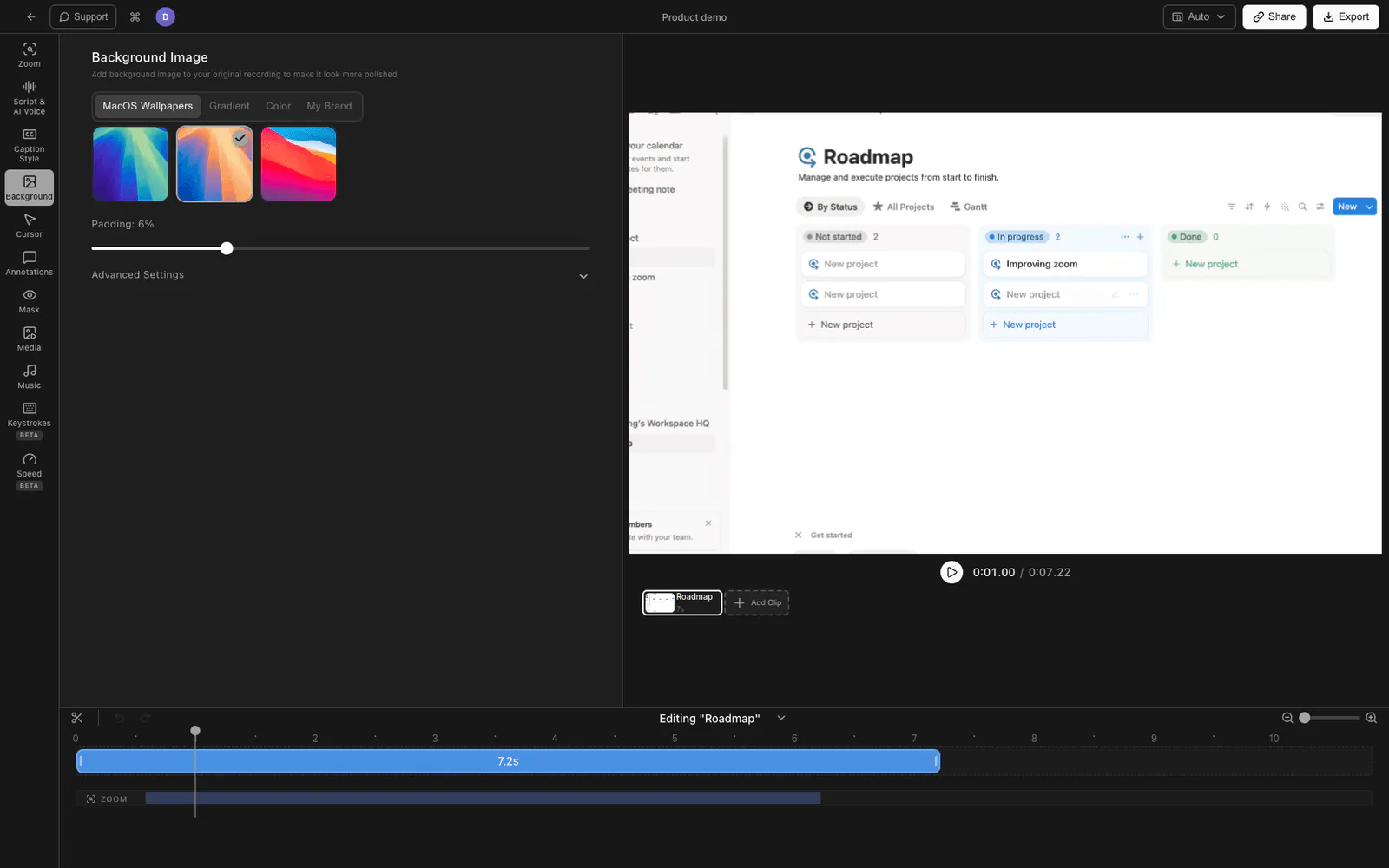
Tight Studio is een Mac-schermrecorder en editor die we hebben gebouwd voor productdemo's, tutorials, lanceringsvideo's en walkthroughs.
De relevante functies voor oprichtersdemo's zijn:
- Slimme zoomanimatie volgt klikken en houdt een compacte interface leesbaar.
- Cursoranimatie en klikmarkering verduidelijk de interactie zonder handmatige keyframing.
- AI-voice-over zet een script om in een voice-over wanneer het opnieuw opnemen van een stemopname de lancering zou vertragen.
- Multi-take opname laat de introductie, workflow, resultaat en afsluiting afzonderlijk opnemen.
- Systeemaudio-opname neemt computeraudio apart op van de microfoon, met onafhankelijk volumebeheer.
- Tekstannotaties voeg korte labels, waarden of oproepen tot actie toe.
- Intro- en outro-dia's maak een consistente opening en afsluiting.
- Ondertitels en achtergrondmuziek kan worden toegevoegd in de editor.
Tight Studio exporteert een voltooide videobestand voor een site, lanceringbericht, presentatie, helpcentrum of sociaal kanaal. Het is alleen voor Mac. Microfoon- en systeemgeluid blijven gescheiden in de editor, zodat oprichters het productgeluid kunnen afstemmen op de voice-over of elk kanaal afzonderlijk kunnen downloaden.
Voor een end-to-end proces, volg hoe een demovideo te maken en gebruik de videoscript sjabloon voor het opnemen.
Screen Studio voor automatische Mac-schermopname finishing
Screen Studio is een Mac-schermrecorder met automatische en handmatige zoom, cursor-smoothing, merkingscontrole, systeem-audio-opname, ondertitels en deelbare exports. Het produceert schermgerichte demovideo's met een aanzienlijke hoeveelheid visuele bewerking die automatisch wordt toegepast.
De workflow is geschikt wanneer het product zelf het hoofdonderwerp is en de oprichter een Mac-native editor wil. Vergelijk de uiteindelijke output, het bewerkingsmodel en de vereiste functies direct in plaats van alleen te kiezen uit een functies-checklist.
Tella voor clip-gebaseerde productpresentaties
Tella neemt scherm, camera, of beide op via de browser-app, extensie en Mac-app. De clip-gebaseerde workflow stelt een oprichter in staat om een introductie, schermdemonstratie en afsluiting afzonderlijk op te nemen, vervolgens lay-outs aan te passen en het resultaat te delen of te exporteren.
Deze structuur werkt wanneer de presentator gedurende de video in beeld moet zijn of wanneer meerdere korte clips moeten worden gecombineerd zonder een traditionele bewerkingstijdlijn.
Snelle productdemodeling delen
Loom voor verkoopopvolging en updates voor investeerders
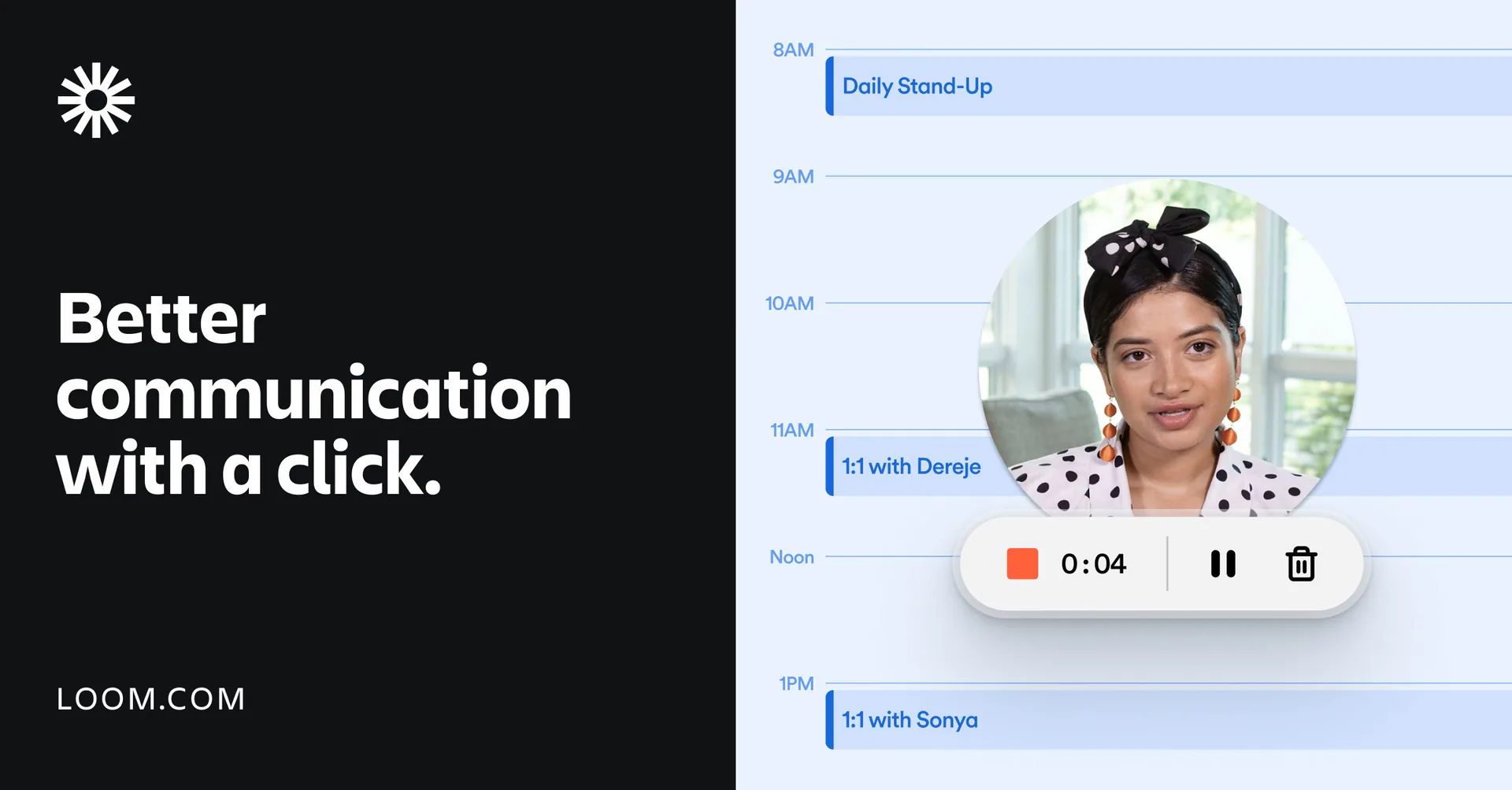
Loom maakt een deelbare link zodra de opname stopt. Het ondersteunt scherm- en camera-opnamen, browsergebaseerde bewerking, ondertitels, embeds en kijkerscommentaren.
Die snelheid is belangrijk wanneer een demo persoonlijk en kortdurend is: het beantwoorden van een vraag van een prospect, het laten zien van de voortgang van de week aan investeerders, of het uitleggen van een specifiek klantenworkflow. Voor een openbare homepage of lanceringsmateriaal verdienen scripting en visuele consistentie meestal meer aandacht.
De Tight Studio vs Loom vergelijking behandelt de opnameworkflows in meer detail. Als de voltooide video zonder een grote bijlage moet worden verzonden, zie hoe een deelbare videolink te verzenden.
Interactieve SaaS-productdemo's
Storylane voor zelfgeleide productverkenning
Storylane maakt begeleide productdemo's van schermafbeeldingen of vastgelegde HTML en CSS. Kijkers gaan door hotspots, tooltips en gesimuleerde productstaten in plaats van een vaste tijdlijn te bekijken.
Dat maakt Storylane een andere categorie dan Tight Studio, Loom, Screen Studio, of Tella. Gebruik een interactieve demo wanneer een bezoeker het product moet verkennen voordat hij zich aanmeldt. Gebruik video wanneer vertelstem, beweging, timing, of een uitleg van de oprichter centraal staan in het verhaal.
Een bedrijf kan beide gebruiken: een korte demovideo om de waarde uit te leggen, gevolgd door een interactieve tour voor diepgaandere verkenning.
Een oprichter workflow voor het maken van een SaaS-demo video
1. Kies één doelgroep en één resultaat
Schrijf het publiek, het probleem en de volgende actie in één zin. Bijvoorbeeld: “Laat de operationele leiding zien hoe het product een klantoproep omzet in toegewezen vervolgacties, en nodig ze vervolgens uit om een proefperiode te starten.”
2. Bereid een geloofwaardig demo-account voor
Gebruik realistische namen, projecten en resultaten. Verwijder privégegevens, meldingen, browserrommel en onafgemaakte navigatie. Vergroot het applicatievenster of het zoomniveau genoeg zodat de interface leesbaar blijft na export.
3. Schrijf het klikpad voordat de voice-over begint
Lijst de exacte begintoestand, acties en eindresultaat. Schrijf vervolgens de voice-over rond dat pad. Dit voorkomt dat het script stappen belooft die de opname niet duidelijk laat zien.
4. Record in vervangbare secties
Scheiding van de hook, workflow, resultaat en call to action. Wanneer de interface verandert, is het vervangen van één sectie sneller dan het reconstrueren van de hele demo.
5. Bewerken voor begrip
Verwijder insteltijd en mislukte klikken. Voeg alleen zoom toe waar een bediening of resultaat aandacht nodig heeft. Houd muisbewegingen bewust. Voeg ondertitels toe voor kijkers die de demo zonder geluid bekijken.
6. Publiceer voor de bestemming
Een landingspagina profiteert van een compacte export en een sterk posterframe. Socialmedia-posts hebben ondertiteling en een leesbare uitsnede nodig. Salesfollow-ups profiteren van een link en kijkersfeedback. Helpcentra hebben stabiele hosting en een tekstalternatief nodig.
Een 90-seconden SaaS-demo video-ontwerp
Gebruik deze structuur voor een landingspagina of lanceerbericht:
- 0-10 seconden: Probleem. Noem de frustrerende taak in de taal van het publiek.
- 10-20 seconden: Resultaat. Toon de voltooide staat voordat je elke stap uitlegt.
- 20-65 seconden: Workflow. Demonstreer één volledig pad met realistische gegevens.
- 65-80 seconden: Resultaat. Pauzeer op wat is veranderd en waarom het belangrijk is.
- 80-90 seconden: Volgende stap. Nodig de kijker uit om te proberen, boeken, of meer te leren.
Als het product meer uitleg nodig heeft, maak dan een aparte diepgaande demo in plaats van de startpagina-video uit te rekken tot een volledige tutorial.
Fouten bij SaaS-demo video om te vermijden
- Openen met de bedrijfsgeschiedenis. Toon eerst het probleem en resultaat.
- Elke navigatie-item bekijken. Een demo is een verhaal over een resultaat, niet een kaart van de applicatie.
- Een leeg account gebruiken. Realistische gegevens maken de waarde zichtbaar.
- Het hele video opnemen in één take. Korte secties zijn gemakkelijker te repareren en bij te werken.
- Te snel door een dicht interface bewegen. Pauzeer na belangrijke acties en resultaten.
- Afhankelijk alleen van audio. Voeg ondertitels en zichtbare context toe voor stil kijken.
- Een demo voor elke koper gebruiken. Wijzig de opening, gegevens en uitkomst wanneer het publiek verandert.
- Beëindigen zonder een volgende actie. De kijker moet weten wat te doen na de demo.
Voor voice-over zonder herhaalde stemopnames, zie hoe AI-voice-over aan een schermopname toe te voegen. Voor ondertitelingontwerp, gebruik de handleiding voor ondertitels bij schermopname.
Veelgestelde vragen
Wat is het beste hulpmiddel om een SaaS-demo video te maken?
Het beste hulpmiddel hangt af van het output. Tight Studio, Screen Studio en Tella richten zich op gepolijste opgenomen video's met verschillende bewerkingsworkflows. Loom geeft prioriteit aan snelle opname en delen. Storylane maakt interactieve, zelfgeleide demo's in plaats van een traditionele video.
Hoe lang zou een SaaS-productdemonstratievideo moeten zijn?
Een landingspagina of lanceer-demo duurt vaak 60 tot 120 seconden. Een verkoopopvolging kan twee tot vijf minuten duren als het het specifieke workflow van de prospect adresseert. Klanttraining moet worden opgesplitst in taakgerichte video's in plaats van één lange rondleiding.
Moet een oprichter video of een interactieve productdemo gebruiken?
Gebruik video wanneer de volgorde, vertelstijl, beweging of uitleg van de oprichter belangrijk is. Gebruik een interactieve demo wanneer bezoekers een begeleide versie van de interface in hun eigen tempo moeten verkennen. De twee formaten kunnen samen in dezelfde funnel verschijnen.
Kan ik gratis een productdemovideo maken?
Ja. macOS bevat basis schermopname, en verschillende gespecialiseerde producten bieden gratis plannen of proefversies. Het compromis is meestal bewerkingscontrole, branding, opnamebeperkingen, hosting of watermerken. Test de volledige exportworkflow voordat je je aan een tool commit.
Moet ik mijn gezicht laten zien in een demo van de oprichter?
Nee. Een facecamera kan context toevoegen voor een persoonlijk verkoop- of investeerdersbericht, maar een productgerichte lanceringsvideo kan vertrouwen op schermopname en voice-over. Gebruik de presentator alleen wanneer het het vertrouwen of de uitleg versterkt in plaats van de interface te bedekken.
Hoe vaak moet een SaaS-demo video worden bijgewerkt?
Werk de demo bij wanneer het opgenomen pad, de interface, de positionering of de call-to-action genoeg verandert om een kijker te misleiden. Opnemen in afzonderlijke secties maakt kleine productwijzigingen veel gemakkelijker te onderhouden.