

Você terminou uma gravação no Screen Studio para um cliente ou para sua própria marca e começou a procurar o equivalente de “colocar meu logotipo no canto de cada quadro”. Talvez uma marca da empresa, uma marca do estúdio, uma pequena imagem de atribuição ou qualquer PNG personalizado que você queira sobrepor à gravação. Você examinou o editor em busca da opção de imagem ou logotipo, e não havia nada lá.
Você não está perdendo nada. O Screen Studio atualmente não oferece um recurso nativo de sobreposição de imagem ou logotipo (às vezes chamado de marca-d'água por equipes de branding). Este guia cobre o que você pode fazer hoje, por que ainda não foi lançado e como adicionar uma sobreposição de logotipo ou imagem no Tight Studio se você precisar disso agora.
O que o Screen Studio suporta hoje
Screen Studio possui um editor avançado para cursor, zoom, fundo e legendas, mas não inclui nenhum dos seguintes:
- Um PNG / SVG / sobreposição de imagem que você pode arrastar para a linha do tempo como marca de canto
- Um modelo de logotipo de marca persistente que se aplica a todos os seus vídeos
- Uma camada de marca-d'água que aparece em todos os quadros de uma gravação
O mais próximo de um logo no Screen Studio é a atribuição do Screen Studio que aparece em links compartilháveis (que a equipe tem reduzido ao longo do tempo). Não há controle de imagem, logotipo ou marca-d'água visível para o usuário.
O pedido de recurso oficial: “Marca-d'água / adicionar logotipo em PNG a todo o vídeo ou exportar” tem 78 votos positivos e está marcado Em Revisão no hub público do Screen Studio. O pedido especificamente pede uma forma de inserir um logo em PNG e fazê-lo permanecer durante toda a gravação ou aplicar em todas as exportações.
Soluções alternativas no Screen Studio
Três soluções alternativas que as pessoas usam hoje, nenhuma delas limpa.
Solução alternativa 1: Incorpore o logotipo à fonte antes de gravar
Se a sua gravação for de uma ferramenta como Figma, seu navegador ou IDE, adicione o logotipo como um elemento visível dentro do aplicativo de origem antes de clicar em gravar. Fixe uma moldura Figma no canto, defina uma barra de favoritos do navegador para exibir seu logotipo ou use um papel de parede que inclua a marca de sua marca.
- Funciona para: casos simples onde a gravação é de um único app que você controla
- Não funciona para: gravações que mudam entre aplicativos, gravações em tela cheia da interface do sistema ou qualquer coisa em que a posição do logotipo precisa permanecer constante enquanto a visualização subjacente muda
Solução alternativa 2: Use um aplicativo de sobreposição de desktop enquanto grava
Ferramentas como DeskCover, TopNotch, ou um simples Keynote no modo “Play Slideshow on Top” pode fixar uma imagem em um canto da sua tela, que o Screen Studio captura junto com todo o resto.
- Funciona para: logotipos persistentes na tela que precisam acompanhar toda a gravação
- Não funciona para: qualquer ajuste pós-gravação (a posição e o tamanho do logotipo ficam bloqueados uma vez capturados), e o logotipo não pode ser removido depois se você precisar de uma versão limpa
Solução alternativa 3: Adicione o logotipo em um editor separado após a exportação
Exporte a gravação do Screen Studio como MP4, importe para DaVinci Resolve, Final Cut, Premiere ou até mesmo um modelo de vídeo do Canva. Adicione o logo como sobreposição lá.
- Funciona para: qualquer pessoa que já use um editor separado para finalização
- Não funciona para: pessoas que escolheram o Screen Studio especificamente para evitar um editor separado, ou qualquer pessoa que esteja exportando várias gravações em lote (você precisa repetir a pós-edição para cada exportação)
Todas as três soluções alternativas ou bloqueiam o logotipo no lugar no momento da captura ou exigem uma segunda ferramenta. É por isso que o pedido está com 78 votos positivos desde 2024 — os usuários querem uma sobreposição nativa, não uma cadeia de soluções alternativas.
Como adicionar um logotipo ou imagem no Tight Studio
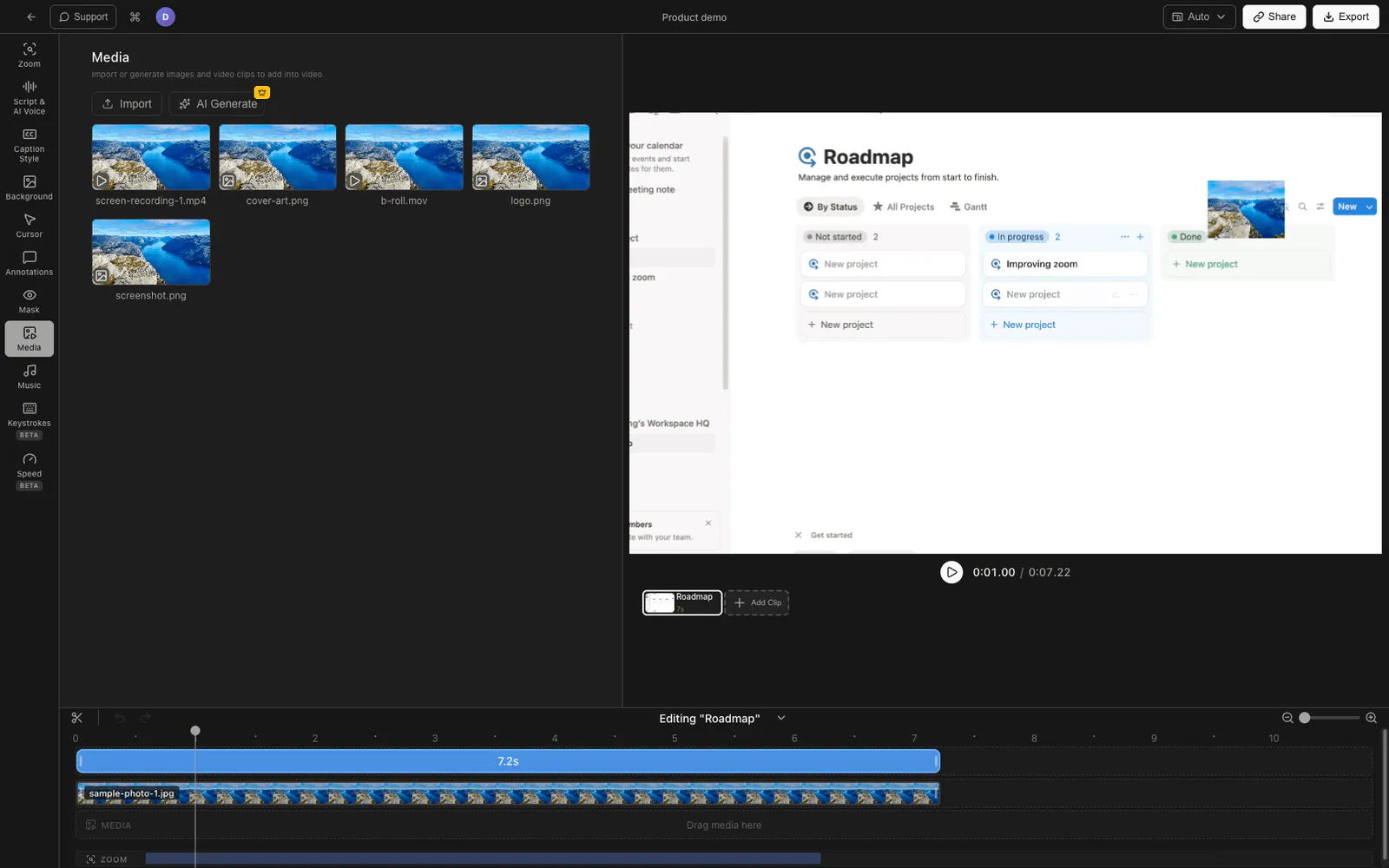
Tight Studio possui um sistema de sobreposição de imagens que permite soltar um PNG ou JPG em qualquer lugar do quadro, redimensioná-lo e determinar quando ele aparece. Use-o para um logotipo de canto, uma imagem de atribuição de parceiro, um selo de seção ou como uma marca-d'água de marca persistente, colocando seu logotipo, dimensionando-o para um canto e definindo seu intervalo de tempo para abranger toda a gravação.
Adicionando uma sobreposição de logo
- Abra sua gravação no editor Tight Studio.
- No inspetor do lado direito, clique em Mídia aba (ou Anotações se você preferir mantê-lo agrupado com outras marcações na tela).
- Clique Adicionar Imagem e selecione seu arquivo de logo (PNG com transparência funciona melhor para uma marca de canto).
- A imagem aparece na prévia. Arraste as alças de canto para redimensionar. Arraste o corpo para reposicionar.
- Defina o horário de início para 0 e o horário de término para a duração total do clipe para que a marca-d'água permaneça visível o tempo todo.
- Se você tiver vários clipes no projeto, repita por clipe, ou copie o segmento de imagem entre os clipes.
Estilização
Cada sobreposição de imagem tem seus próprios controles:
- Posição: arraste para qualquer lugar do quadro; a posição dos cantos é comum para marcas-d'água
- Tamanho: dimensionar arrastando as alças
- Opacidade: reduzir a opacidade para uma marca-d'água sutil, ou manter em 100% para uma marca de destaque
- Temporização: duração total do clipe para uma marca-d'água; ou um intervalo menor para uma introdução animada de logo
Atenção: escopo do projeto, não um kit de marca global
O sobreposição de imagem do Tight Studio se aplica ao projeto em que você a adiciona, não automaticamente a todas as gravações que você fizer. Se você quiser o mesmo logotipo em todos os vídeos, atualmente você precisa adicioná-lo uma vez por projeto. Um recurso de kit de marca global que aplica automaticamente um logotipo a todas as novas gravações está nos planos futuros, ainda não foi lançado.
Comparando métodos de sobreposição de logotipo
| Método | Ajustável após a captura | Funciona em tela cheia | Multi-aplicativo | Contagem de ferramentas |
|---|---|---|---|---|
| Screen Studio + incorporar na fonte | Não | Limitado | Não | 1 |
| Screen Studio + aplicativo de sobreposição para desktop | Não | Sim | Sim | 2 |
| Screen Studio + pós-produção DaVinci/Premiere | Sim | Sim | Sim | 2 |
| Sobreposição de imagem do Tight Studio | Sim | Sim | Sim | 1 |
Perguntas frequentes
Por que o Screen Studio não tem recurso de logotipo ou sobreposição de imagem?
O Screen Studio tem se concentrado em aperfeiçoar cursor, zoom e qualidade de gravação. O pedido de sobreposição de imagem / logotipo / marca-d'água está em seu roteiro público com status “Em Revisão” com 78 votos positivos, mas não foi lançado até maio de 2026. Não há ETA público.
Posso adicionar um logotipo a uma gravação do Screen Studio sem uma segunda ferramenta?
Não nativamente. Suas opções são (1) capturar o logotipo como parte da fonte (visível dentro do aplicativo que você está gravando), (2) usar um aplicativo de sobreposição de desktop para fixar o logotipo na sua tela antes de gravar, ou (3) aceitar que você precisará de um segundo editor para adicionar o logotipo na pós-produção. Nenhuma dessas é uma verdadeira funcionalidade de sobreposição de logotipo do Screen Studio.
Perderei o restante da minha gravação do Screen Studio se eu mudar para o Tight Studio?
Não. Cada projeto do Screen Studio é exportado como um MP4 padrão. Coloque o MP4 no Tight Studio como um clipe importado, adicione seu logotipo como uma sobreposição de imagem e reexporte.
Quais formatos de imagem o overlay do logotipo do Tight Studio aceita?
PNG e JPG. PNG com transparência é a escolha mais comum para uma marca-d'água de canto, pois permite que o vídeo subjacente seja exibido ao redor do logo.
Posso tornar o logotipo transparente ou semiopaco?
Sim. Cada sobreposição de imagem possui uma configuração de opacidade. Reduza-a para uma marca sutil estilo marca-d'água, aumente-a para um logo visível e marcante. A opacidade é independente da própria transparência da imagem de origem.
O Tight Studio também suporta a animação do cursor e o zoom automático pelo qual o Screen Studio é conhecido?
Sim. Tight Studio é o gravador de tela tudo-em-um para tutoriais, demonstrações, vídeos de cursos e cortes para redes sociais, com zoom automático, suavização do cursor, destaque de cliques, efeitos sonoros de clique, legendas, narração com IA, projetos com vários clipes e o sistema de sobreposição de imagens descrito acima. A troca que você estaria fazendo ao mudar não envolve esses recursos principais.