

Você está editando uma gravação do Screen Studio e quer inserir uma imagem — um logotipo no canto, uma captura de tela para explicar um passo, um diagrama, um cartão de título, um pequeno trecho de b-roll. Você procurou uma maneira de adicioná-la à linha do tempo e não conseguiu encontrar. Você não está perdendo algo. O Screen Studio atualmente não permite que você coloque uma imagem em uma gravação.
Este guia cobre o que o Screen Studio suporta hoje para imagens, o que está faltando, as soluções alternativas que as pessoas usam e como adicionar sobreposições de imagens e b-roll no Tight Studio se você precisar disso agora.
O que o Screen Studio suporta hoje
O Screen Studio usa imagens em um lugar: o plano de fundo. Você pode definir uma cor sólida, um gradiente ou uma imagem como plano de fundo que fica atrás da sua gravação, e a biblioteca de fundos é bem desenvolvida. Isso está documentado no guia oficial e mostrado através do registro de alterações.
O que o Screen Studio faz não permitir fazer, a partir de maio de 2026, é adicionar uma imagem para a própria gravação:
- Coloque um logotipo ou marca-d'água em um canto do vídeo
- Solte uma captura de tela, diagrama ou gráfico na tela em um momento específico
- Adicione um cartão de título com imagem estática entre as seções
- Insira qualquer imagem como sobreposição ou como b-roll inline na linha do tempo
O fundo fica atrás de tudo e permanece durante toda a gravação. Não é o mesmo que colocar uma imagem sobre o vídeo no momento em que você a menciona e depois removê-la.
O pedido de recurso oficial: “Adicionar imagens fixas à linha do tempo” é uma solicitação aberta no hub público de feedback do Screen Studio com 44 votos a favor, atualmente em “Em Revisão”: hub.screen.studio/p/add-still-images. A equipe do Screen Studio é pequena e lança atualizações de forma deliberada, então esta é uma lacuna conhecida sem cronograma público, não uma negligência.
Soluções alternativas no Screen Studio
Se você estiver no Screen Studio e precisar de uma imagem no vídeo, existem duas opções. Nenhuma delas coloca a imagem na linha do tempo.
Solução alternativa 1: Coloque a imagem na tela antes de gravar
Abra a imagem no Visualizador, Visualização Rápida ou em uma aba do navegador, e grave sua tela com a imagem já visível. O Screen Studio a capturará como parte da gravação.
- Funciona para: uma demonstração planejada onde você sabe exatamente quando a imagem deve aparecer
- Não funciona para: adicionar uma imagem depois do fato, ou fazê-la aparecer e desaparecer em horários precisos sem fazer parte da captura de tela original
Solução alternativa 2: Exportar do Screen Studio, compor em outro editor
Exporte sua gravação do Screen Studio como MP4 e importe-a em uma ferramenta que suporte camadas de imagem — Final Cut, Premiere Pro, DaVinci Resolve, ScreenFlow, Camtasia. Adicione o logotipo, capturas de tela e b-roll lá.
- Funciona para: situações onde você tem tempo e possui um segundo editor
- Não funciona para: prazos rápidos, ou qualquer pessoa que escolheu o Screen Studio especificamente para evitar um editor separado
O caminho de duas ferramentas elimina grande parte da razão pela qual as pessoas escolhem o Screen Studio (um aplicativo rápido, sem necessidade de editor de linha do tempo), e a abordagem de gravar na moldura é muito rígida para a maioria dos tutoriais. Se colocar imagens no vídeo for um requisito, a resposta prática é usar um gravador que suporte isso nativamente.
Como adicionar imagens ao seu vídeo no Tight Studio
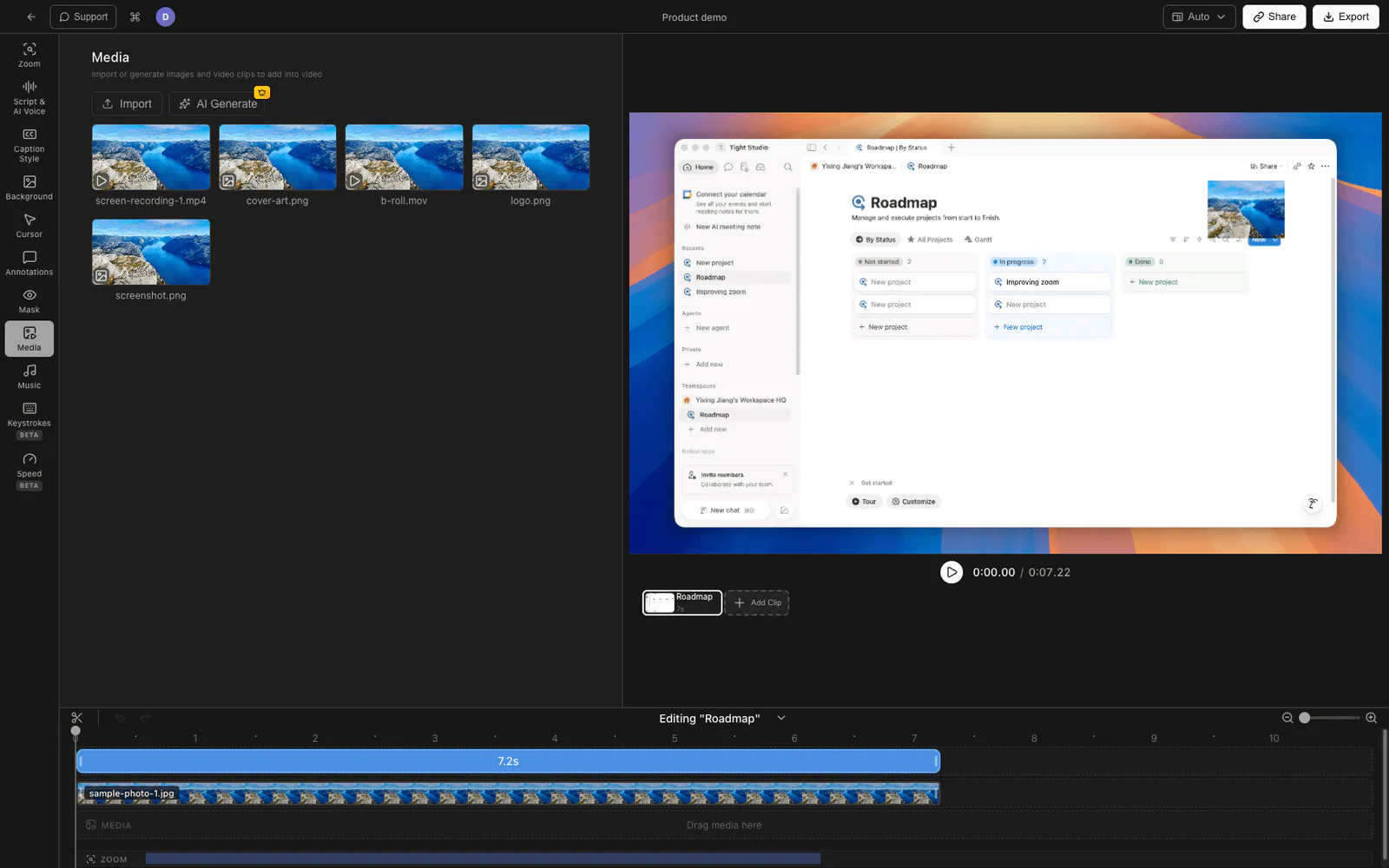
Tight Studio é o gravador de tela completo para tutoriais, demonstrações, vídeos de cursos e cortes para redes sociais, e ele tem uma biblioteca de mídia de onde você pode puxar imagens e clipes diretamente para a linha do tempo.
Adicionando uma imagem
- Abra sua gravação no editor Tight Studio.
- Abrir o Mídia painel e clique Importar. Tight Studio aceita PNG, JPG, JPEG, GIF, BMP e WEBP (e arquivos de vídeo como MP4 e MOV).
- Arraste a imagem da biblioteca de mídia para a linha do tempo.
- Posicione e dimensione na pré-visualização do vídeo. Uma imagem pode ficar como uma sobreposição (um logotipo no canto, uma captura de tela flutuando sobre a gravação) ou em linha na trilha principal como b-roll em tela cheia ou um cartão de título.
- Ajuste seu horário de início e de término para que apareça e desapareça exatamente quando você quiser. Ajuste a escala, posição e opacidade, e adicione uma entrada/saída com fade, deslize ou escala se quiser que ela apareça e desapareça animada.
Imagens e clipes importados são renderizados tanto na pré-visualização ao vivo quanto na exportação final, então o que você organiza é o que você entrega.
Uma nota sobre mídia gerada por IA
O Tight Studio também possui um gerador de mídia com IA opcional (de texto para imagem e de imagem para vídeo) dentro do mesmo painel. Esse é um recurso pago separado. Importar suas próprias imagens e arrastá-las para a linha do tempo — o fluxo de trabalho acima — é gratuito e não requer assinatura.
Por que construímos dessa forma
Tutoriais e demos quase sempre precisam de um logo, uma captura de tela ou um corte rápido, e forçar isso em um segundo editor quebra o fluxo de trabalho de um único aplicativo que torna um gravador de tela rápido. Colocar imagens diretamente na linha do tempo mantém toda a edição em um só lugar.
Comparando suporte a imagens
| Capacidade | Screen Studio | Tight Studio |
|---|---|---|
| Imagem como fundo | Sim | Sim |
| Sobreposição de imagem na gravação (logo, captura de tela) | Não | Sim |
| Imagem como b-roll / cartão de título na linha do tempo | Não | Sim |
| Por tempo de início/fim da imagem | Não | Sim |
| Controles de posição, escala e opacidade | Não | Sim |
| Animação de entrada / saída em uma imagem | Não | Sim (fade / slide / escala) |
| Importar formatos comuns (PNG, JPG, GIF, WEBP) | N/A | Sim |
Perguntas frequentes
Você pode adicionar uma imagem a um vídeo do Screen Studio?
Você pode definir uma imagem como plano de fundo por trás da sua gravação, mas não pode colocar uma imagem sobre a gravação na linha do tempo. Não há recurso de sobreposição de imagem ou b-roll. Para colocar um logotipo ou captura de tela no vídeo, você precisa gravá-lo no quadro ou compô-lo em um editor separado.
O Screen Studio planeja suportar imagens na linha do tempo?
É um pedido aberto. “Adicionar imagens estáticas à linha do tempo” tem 44 votos positivos e está com status "Em Revisão" no hub de feedback público do Screen Studio. Não há data de lançamento pública.
O fundo do Screen Studio é o mesmo que uma sobreposição de imagem?
Não. O fundo fica por trás da gravação durante todo o vídeo. Uma sobreposição fica sobre a gravação e pode aparecer e desaparecer em momentos específicos. O Screen Studio tem o primeiro, não o segundo.
Como faço para adicionar um logotipo ou captura de tela a uma gravação no Tight Studio?
Abra o painel de Mídia, importe a imagem e arraste-a para a linha do tempo. Posicione-a como sobreposição de canto ou em tela cheia, defina o tempo de início e fim e ajuste a escala e a opacidade. Importar suas próprias imagens é gratuito.
Perderei minhas gravações do Screen Studio se eu mudar para o Tight Studio?
Não. Exporte sua gravação do Screen Studio como MP4, importe-a para o Tight Studio e adicione imagens e b-roll sobre o vídeo existente. Você não precisa regravar.
Quanto custa o Tight Studio?
O Tight Studio tem uma versão gratuita com limites para Adicionar Clipe e vídeos compartilháveis, além de um plano pago para gravação, exportação e compartilhamento ilimitados. Importar suas próprias imagens para a linha do tempo é gratuito; o gerador de mídia opcional com IA é um recurso pago. Veja tight.studio para os preços mais recentes.