

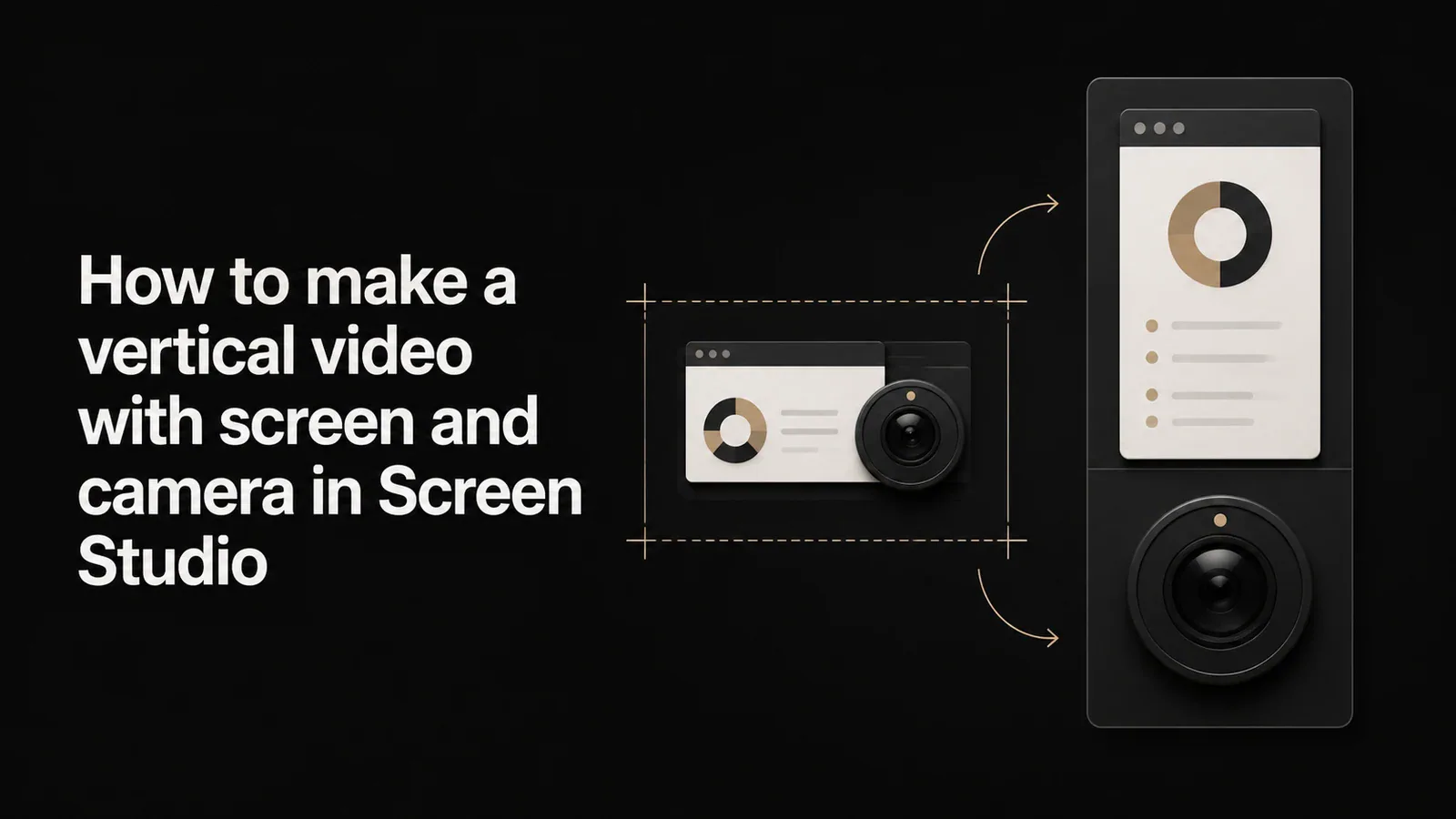
Você quer um vídeo vertical para Reels, Shorts ou TikTok, onde a gravação da tela fica na metade superior e a câmera com você falando preenche a metade inferior – o layout empilhado que você vê em todos os bons tutoriais curtos. O Screen Studio permite que você mude para uma tela no formato 9:16, mas quando você tenta criar essa divisão, a câmera continua sendo uma bolha flutuante livre que você precisa arrastar e redimensionar manualmente, e não há nenhum pré-ajuste que faça a empilhação para você. Você não está perdendo nenhuma configuração. O Screen Studio atualmente não oferece um layout empilhado de tela e câmera.
Este guia cobre o que o Screen Studio suporta hoje para vídeo vertical, o que está faltando, as soluções alternativas que as pessoas usam e como criar um vídeo vertical empilhado no Tight Studio se você precisar disso agora.
O que o Screen Studio suporta hoje
O Screen Studio suporta vídeo vertical. Ele possui predefinições de proporção, incluindo 9:16, 1:1, 4:3, 3:4 e 4:5 (4:5 foi adicionado na v3.0.0, fevereiro de 2025), e exporta um arquivo vertical adequado. Isso está documentado em guia de proporção de aspecto e o registro de alterações. Se tudo o que você precisa é um recorte vertical da sua tela, a Screen Studio faz isso.
O que o Screen Studio faz não tem, em maio de 2026, um layout que organiza a tela e a câmera em uma pilha:
- Um preset que coloca a tela em um painel superior e a câmera em um painel inferior (ou vice-versa)
- Uma composição de tela dividida / quadro-a-quadro onde ambos ocupam a tela em regiões fixas
- Reframe consciente do conteúdo que converte inteligentemente uma gravação horizontal em vertical
No Screen Studio a câmera permanece como uma sobreposição flutuante livre — um círculo ou retângulo arredondado que você posiciona manualmente sobre a tela. Em uma tela 9:16, você pode arrastá-la para a parte inferior, mas você está estimando o tamanho e a posição toda vez, a tela não recebe seu próprio painel superior dedicado, e não há modelo empilhado com um clique.
Nenhuma solicitação rastreada para isto: Um layout empilhado de tela e câmera não é uma solicitação acompanhada no hub público de feedback do Screen Studio em hub.screen.studio, e não há reformulação consciente de conteúdo. A equipe do Screen Studio é pequena e lança recursos deliberadamente — os formatos verticais em si são relativamente recentes — então esta é uma lacuna real sem cronograma público.
Soluções alternativas no Screen Studio
Se você estiver no Screen Studio e precisar de um vídeo vertical empilhado, existem duas opções. Nenhuma delas oferece um layout verdadeiramente empilhado.
Solução alternativa 1: Posicione manualmente a bolha da câmera em uma tela 9:16
Mude a tela para 9:16, depois arraste a sobreposição da câmera flutuante para a parte inferior do quadro e redimensione-a. Isso aproxima uma organização em pilha.
- Funciona para: um visual aproximado de tela superior/inferior da câmera se você estiver disposto a posicioná-la manualmente
- Não funciona para: uma divisão limpa onde a tela tem seu próprio painel e a câmera preenche uma região fixa inferior — a câmera permanece como uma bolha flutuante sobre a tela, não um painel ao lado dela, e você precisa refazer o posicionamento em cada projeto
Solução alternativa 2: Exportar e recompor em outro editor
Exporte a tela e, se possível, a câmera separadamente, depois construa o layout empilhado no Final Cut, Premiere Pro, CapCut ou DaVinci Resolve.
- Funciona para: situações onde você tem tempo e um segundo editor
- Não funciona para: prazos rápidos, ou manter tudo em uma única ferramenta
O caminho de posicionamento manual é viável, mas tedioso e nunca uma divisão limpa, e o caminho do segundo editor anula o ponto de um gravador rápido em um único aplicativo. Se um layout vertical empilhado for necessário, a resposta prática é um gravador que já tenha o preset incorporado.
Como fazer um vídeo vertical empilhado no Tight Studio
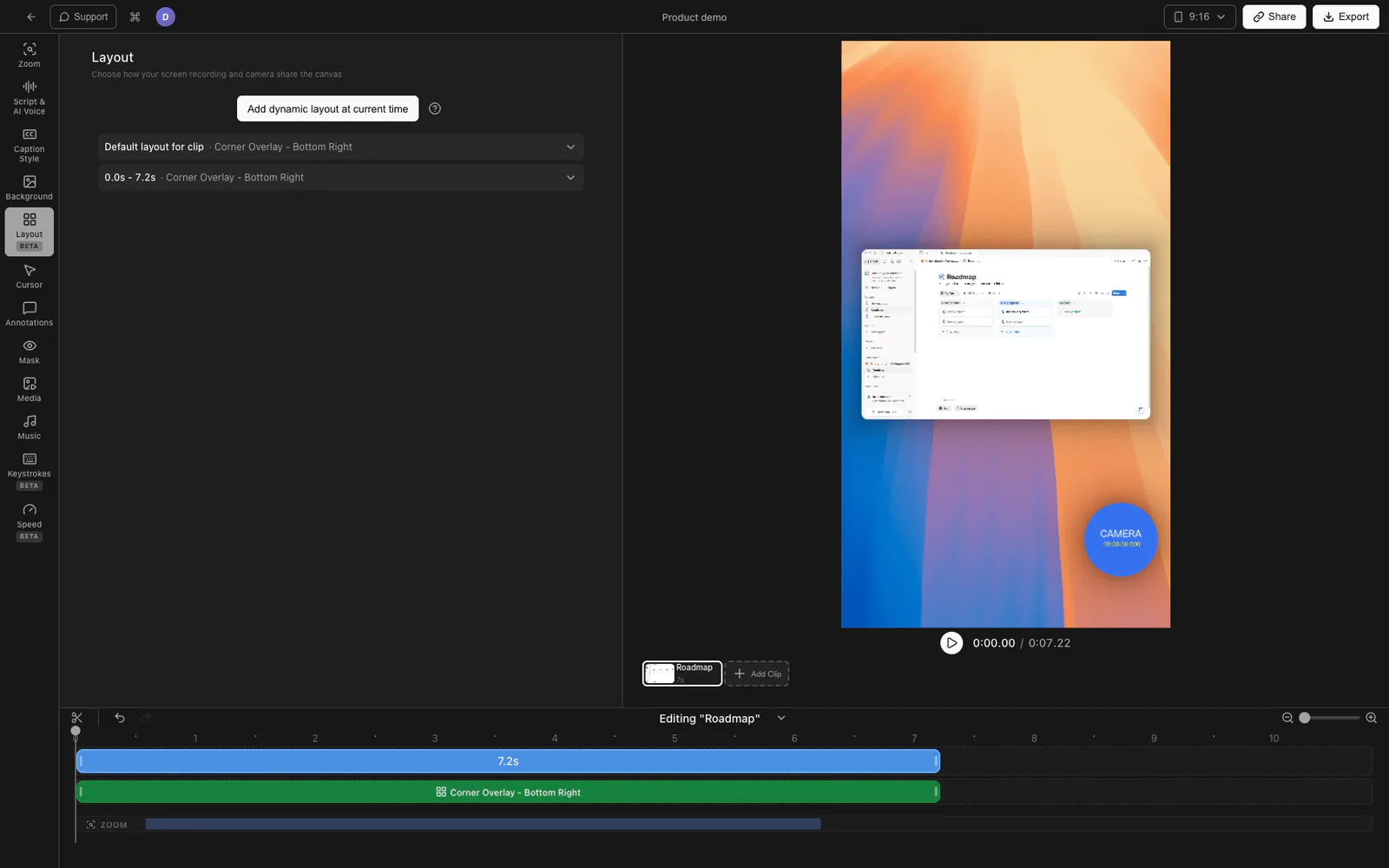
Tight Studio é o gravador de tela completo para tutoriais, demonstrações, vídeos de cursos e cortes para redes sociais, e ele vem com presets de layout empilhado dedicados para vídeo vertical.
Usando um predefinido em pilha
- Abra sua gravação no editor Tight Studio.
- Defina a tela para a proporção vertical 9:16. Os predefinidos empilhados são projetados para telas verticais.
- Abrir o Layout painel e escolha um Câmera Empilhada predefinição:
- Câmera topo — ajustar: câmera em um painel superior, tela mostrada em sua forma nativa abaixo, fundo preenchendo as bordas
- Câmera topo — cobrir: uma divisão 50/50, câmera na parte superior, tela cortada para preencher sua metade
- Câmera inferior — ajustar: tela em cima no formato nativo, câmera em um painel inferior
- Câmera inferior — cobrir: uma divisão 50/50, tela na parte superior cortada para preencher, câmera na parte inferior
- Ajuste o espaço entre os painéis e o arredondamento dos cantos, se quiser.
A tela ganha seu próprio painel e a câmera ganha seu próprio painel — é uma pilha real, não uma bolha flutuante. As legendas são reposicionadas automaticamente na linha de divisão e o zoom permanece limitado ao painel da tela para que a pilha seja preservada quando você aumenta o zoom.
Por que construímos dessa forma
Tutoriais de formato curto vivem ou morrem no layout empilhado, e pedir às pessoas para posicionar manualmente uma bolha de câmera em cada projeto (ou pular para um segundo editor) é exatamente o atrito que um gravador de tela deve eliminar. Um predefinido que compõe a pilha para você mantém toda a edição em um único aplicativo.
Uma nota sobre precisão: o Tight Studio não realiza reframe ciente de conteúdo por IA. Os presets empilhados compõem a tela e a câmera em painéis verticais fixos — eles não seguem automaticamente um sujeito da mesma forma que uma ferramenta dedicada de repropósito faz.
Comparando suporte a vídeo vertical
| Capacidade | Screen Studio | Tight Studio |
|---|---|---|
| Tela e exportação vertical 9:16 | Sim | Sim |
| Vários predefinições de proporção de aspecto | Sim | Sim |
| Sobreposição de câmera flutuante gratuita | Sim | Sim |
| Um clique para layout de tela + câmera empilhados | Não | Sim (4 predefinições) |
| Tela em seu próprio painel (não em uma bolha sobre ele) | Não | Sim |
| Legendas se reposicionam automaticamente para a divisão | Não | Sim |
| Consciente do conteúdo / reframe de IA | Não | Não |
Perguntas frequentes
Você pode fazer um vídeo vertical no Screen Studio?
Sim. O Screen Studio possui um predefinido de proporção de 9:16 (além de 1:1, 4:3, 3:4 e 4:5) e exporta um arquivo vertical adequado. O que ele não possui é um layout empilhado de tela e câmera — a câmera permanece como uma sobreposição flutuante que você posiciona manualmente.
O Screen Studio tem layout de câmera em tela dividida ou empilhada?
Não como um pré-ajuste. Você pode arrastar manualmente a bolha flutuante da câmera para a parte inferior de uma tela 9:16, mas não há um layout de um clique que dê à tela seu próprio painel e à câmera seu próprio painel.
O Screen Studio converte uma gravação horizontal para vertical automaticamente?
Não há reframe sensível ao conteúdo no Screen Studio. Alterar a proporção da tela corta a tela; não recompõe inteligentemente uma gravação 16:9 em 9:16.
Como faço para criar um vídeo vertical empilhado no Tight Studio?
Defina a tela para 9:16, abra o painel de Layout e escolha um predefinido de Câmera Empilhada (câmera superior ou inferior, ajustar ou cobrir). A tela e a câmera ganham cada uma o seu próprio painel, com espaçamento e arredondamento de canto ajustáveis.
Perderei minhas gravações do Screen Studio se eu mudar para o Tight Studio?
Não. Se você tiver a tela e a câmera como arquivos separados, pode trazê-los para o Tight Studio e aplicar um preset empilhado lá. Você não precisa regravar.
Quanto custa o Tight Studio?
Tight Studio tem uma versão gratuita com limites em Adicionar Clipe e vídeos compartilháveis, além de um plano pago para gravação, exportação e compartilhamento ilimitados. Veja tight.studio para os preços mais recentes.