

Você gravou um Loom, assistiu a gravação e a câmera está errada: a bolha da webcam está cobrindo um botão que você precisava mostrar, está grande demais, está no canto errado, ou você gostaria que tudo estivesse lado a lado em vez de em uma bolha. Você abriu o editor para ajustá-la — e não há controle de câmera em lugar algum. Querer mover ou redimensionar a câmera depois de gravada é algo completamente razoável de se esperar. O Loom simplesmente não consegue fazer isso.
Este guia cobre o que o Loom suporta hoje para a câmera, por que ela não pode ser alterada após a gravação, as soluções alternativas e como mover, redimensionar e reorganizar a câmera após a gravação no Tight Studio.
O que o Loom suporta hoje
O Loom oferece controles de câmera — mas apenas durante a gravação. Antes ou durante a gravação, você pode escolher uma bolha de câmera redonda ou retangular, selecionar um dos três tamanhos predefinidos, arrastá-la para um canto diferente e alternar entre apenas tela, apenas câmera ou tela mais câmera. O Loom grava tudo isso como um único vídeo achatado. O que quer que a câmera pareça e onde quer que esteja quando você clicar em parar faz parte permanentemente dos pixels.
O editor pós-gravação do Loom não possui nenhum controle de câmera. De acordo com o próprio Loom documentação de edição, o editor permite cortar, dividir, unir e editar por transcrição. Não há ferramenta para posição, tamanho, forma ou layout da câmera. A documentação do Loom sobre melhorias de gravação afirma claramente: é não é possível ajustar sua aparência depois de gravar.
Por que isso não pode ser consertado no editor: O Loom captura a tela e a webcam juntos como um único fluxo composto, não como faixas separadas de tela e câmera. Uma vez que a gravação é parada, não há camada independente da câmera para mover, redimensionar, remodelar ou ocultar — ela foi mesclada no vídeo final. Esta é a troca por trás do modelo de captura rápida e em um passo do Loom, não é um bug. Isso apenas significa que a câmera precisa estar posicionada corretamente antes de você apertar gravar.
Soluções alternativas no Loom
Não há como alterar o layout da câmera de um Loom já finalizado dentro do Loom. As opções são todas sobre evitar ou contornar isso.
Solução alternativa 1: Configure a câmera corretamente antes de gravar
Definir a forma, tamanho, posição da câmera e o layout somente tela / somente câmera / ambos no gravador antes de começar, e assistir à pré-visualização para saber o que está coberto.
- Funciona para: gravações planejadas onde você sabe o que vai aparecer na tela
- Não funciona para: qualquer coisa que você só perceba depois — a essa altura a câmera já está embutida
Solução alternativa 2: Regravar
Se a câmera estiver cobrindo algo ou for do tamanho errado, a única solução verdadeira dentro do Loom é gravar o vídeo novamente com a câmera configurada corretamente.
- Funciona para: clipes curtos que são baratos de refazer
- Não funciona para: longas demonstrações ou qualquer coisa difícil de reproduzir
Solução alternativa 3: Exporte e re-composite em outro editor
Baixe o MP4 e abra-o em um editor de vídeo. Como a câmera já está gravada nos pixels, você não pode mover ou redimensionar de forma limpa — você só pode cortar o quadro ou cobrir a bolha com outra coisa.
- Funciona para: esconder uma câmera mal posicionada cortando ou cobrindo
- Não funciona para: realmente reposicionar ou redimensionar a câmera, mudar para lado a lado, ou remover a bolha sem perder o que está atrás dela — e é necessária uma segunda ferramenta
Para qualquer coisa além de "cortar ou cobrir", a resposta prática é um gravador que mantenha a câmera como sua própria camada editável.
Como mover ou redimensionar a câmera após a gravação no Tight Studio
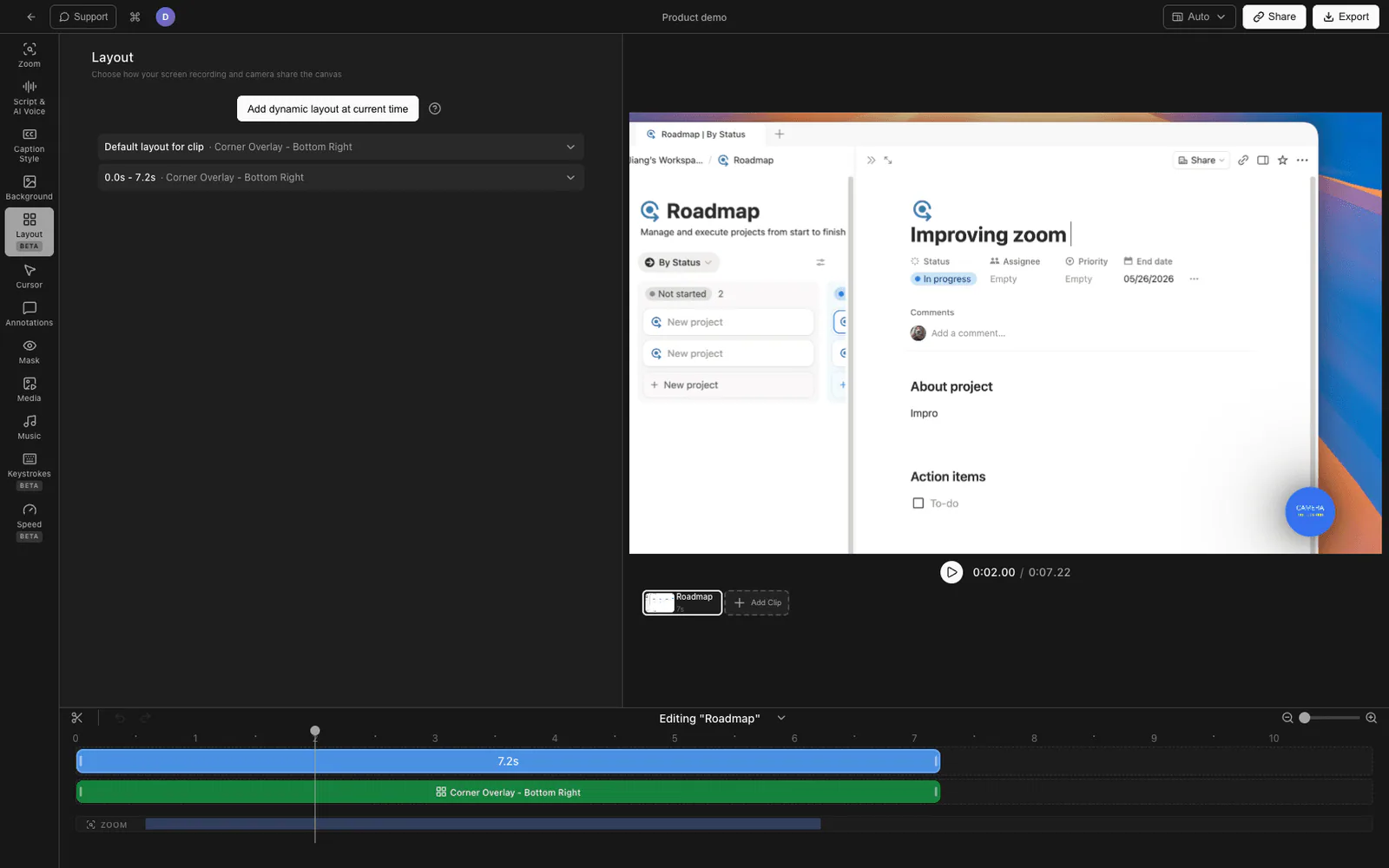
Tight Studio é o gravador de tela tudo-em-um para tutoriais, demonstrações, vídeos de cursos e cortes para redes sociais. Ele mantém a câmera como uma camada separada da tela, então a câmera é totalmente editável após a gravação.
Mover e redimensionar a câmera
Abra a gravação no editor. A câmera é um elemento arrastável na tela — mova-a para qualquer canto ou posição e redimensione-a (a câmera é dimensionada como uma porcentagem da tela, para que seja dimensionada de maneira limpa). Se a bolha estava cobrindo alguma coisa durante a gravação, retire-a do caminho após o fato.
Mudar o formato da câmera
Altere o formato da câmera após a gravação entre redondo, quadrado arredondado e retângulo arredondado – a escolha não é fixa no momento da gravação.
Altere o layout
Escolha um preset de layout diferente após a gravação: picture-in-picture, dividido / lado a lado, apresentador, tela cheia ou apenas câmera. A decisão entre somente tela e câmera ligada também é editável — não é fixa na gravação.
Mudar o layout no meio do caminho
Adicione segmentos de layout e câmera na linha do tempo para que a câmera possa se mover, redimensionar ou mudar o layout no meio de uma gravação — pequena bolha no canto enquanto você navega pela tela, depois maior ou lado a lado quando quiser aparecer na câmera.
Tudo isso está no download gratuito.
Comparando suporte à edição de câmera
| Capacidade | Loom | Tight Studio |
|---|---|---|
| Alterar posição da câmera após a gravação | Não | Sim |
| Redimensionar a câmera após a gravação | Não | Sim |
| Mudar o formato da câmera após a gravação | Não | Sim |
| Altere o layout (PiP / lado a lado / apresentador) após a gravação | Não | Sim |
| Câmera mantida como uma camada editável separada | Não (um stream pré-renderizado) | Sim |
| Alterar layout da câmera no meio do caminho | Não | Sim |
Perguntas frequentes
Posso mover a bolha da câmera em um Loom após gravar?
Não. O Loom grava a tela e a câmera como um único vídeo composto, então a posição da bolha já está definida. O editor do Loom não possui controles de câmera, e a própria documentação do Loom afirma que a aparência não pode ser ajustada após a gravação. As únicas soluções são regravar ou cortar/cobrir a bolha em um editor separado.
Posso redimensionar ou alterar a forma da câmera do Loom após a gravação?
Não. O tamanho da câmera (três predefinições) e a forma (redonda ou retangular) são escolhidos apenas antes ou durante a gravação. Não há como redimensionar ou alterar a forma da câmera uma vez que a gravação esteja concluída.
Por que não consigo editar o layout da câmera no editor do Loom?
Porque o Loom captura a tela e a webcam como uma única transmissão achatada em vez de faixas separadas. Após a gravação, não resta uma camada de câmera independente para editar. Esta é uma consequência do modelo de captura rápida em um passo do Loom, não um bug.
Posso alterar um Loom para lado a lado ou apenas tela após a gravação?
Não. A escolha de apenas tela / apenas câmera / tela mais câmera é feita no gravador antes ou durante a gravação e não pode ser alterada depois. Para trocar de layout após a gravação, você precisaria de uma ferramenta que mantenha a câmera como uma camada separada, como o Tight Studio.
Posso corrigir um Loom onde a câmera está cobrindo algo?
Dentro do Loom, apenas regravando, ou exportando e cortando/cobrindo o balão em outro editor (o que faz perder o que estiver atrás). Se você importar a gravação para o Tight Studio, pode arrastar a câmera para fora da área obstruída, já que lá é uma camada separada.
Quanto custa o Tight Studio?
O Tight Studio tem um plano gratuito com limites em Adicionar Clipe e vídeos compartilháveis, além de um plano Pro para gravação, exportação e compartilhamento ilimitados. Edição de câmera e layout está disponível na versão gratuita para download. Veja tight.studio para os preços mais recentes.