

Você gravou um tutorial no Screen Studio, reproduziu e ouviu: “hum”, “ah”, “então, tipo”, “sabe”. Você entrou no editor procurando um botão para limpar isso automaticamente — do jeito que Descript ou Riverside marcam cada palavra de preenchimento na transcrição e permitem removê-las de uma vez. Você não encontrou nenhum. Você não está esquecendo uma configuração. O Screen Studio não detecta nem remove palavras de preenchimento.
Este guia cobre o que o Screen Studio realmente faz com o seu áudio hoje, as soluções alternativas manuais, quanto elas custam e como obter uma gravação sem preenchimentos no Tight Studio.
O que o Screen Studio faz com seu áudio hoje
O Screen Studio limpa o áudio de duas maneiras automáticas:
- Normalização de volume - equaliza o volume do seu microfone.
- Remoção de ruído de fundo - suprime um zumbido constante de fundo.
Ambos rodam automaticamente e ambos são sobre áudio qualidade, não áudio conteúdo. Nenhum dos dois toca no que você disse. “Hum” sai com o mesmo volume limpo e normalizado que o restante da sua narração.
Para alterar o conteúdo da gravação, o Screen Studio oferece ferramentas manuais de linha do tempo: cortar, aparar e acelerar seções. Não há camada de detecção. O Screen Studio não vai encontrar suas palavras de preenchimento para você, não as marcará na transcrição e não removerá automaticamente os espaços silenciosos. Até maio de 2026, o editor do Screen Studio não oferece:
- Detecção de palavras de preenchimento (“um,” “uh,” “tipo,” “sabe”)
- Um clique para remover palavras de preenchimento detectadas
- Corte automático de silêncio / espaços em branco
- Edição baseada em transcrição (excluir uma palavra na transcrição para cortá-la do vídeo)
Screen Studio gera uma transcrição, mas ele fornece somente legendas - transcreve o que você disse para que possa colocar legendas na tela. Você não pode editar o vídeo editando essa transcrição.
O pedido de recurso oficial: “Palavras de preenchimento e removedor de silêncio” no hub de feedback público do Screen Studio tem 143 votos positivos e tem estado no status “Planejado” por cerca de dois anos. Você pode vê-lo aqui: hub.screen.studio/p/filler-words-and-silence-remover. Um pedido separado de “Detecção e remoção automática de silêncio” (hub.screen.studio/p/automatic-silence-detection-and-removal) e um pedido de “Editar por transcrição” (hub.screen.studio/p/edit-by-transcript-similar-to-riverside-capcut-and-descript) também estão abertos e não enviados. A equipe do Screen Studio reconheceu a demanda, mas ainda não a implementou.
Soluções alternativas no Screen Studio
Se você estiver usando o Screen Studio, aqui está como as pessoas lidam com palavras de preenchimento hoje. Nenhum desses é automático.
Solução alternativa 1: Corte cada palavra de preenchimento manualmente na linha do tempo
Reproduza a gravação, ouça cada “hã” e use a ferramenta de corte do Screen Studio para remover esse trecho. Repita para todo o vídeo.
- Funciona para: um clipe curto com dois ou três tropeços
- Não funciona para: um tutorial de 10 minutos, onde há dezenas de cortes manuais. É lento, fácil de cortar palavras próximas do áudio circundante e fácil de deixar um salto perceptível no áudio.
Solução alternativa 2: Regravar toda a tomada
Perceba uma gafe, pare e grave todo o segmento novamente até que esteja limpo.
- Funciona para: gravações curtas que você consegue acertar em algumas tentativas
- Não funciona para: tutoriais longos, onde sua energia e ritmo flutuam entre as tomadas e um “hum” atrasado significa refazer tudo
Solução alternativa 3: Exporte e limpe em um editor de transcrição dedicado
Exporte a gravação do Screen Studio como MP4, depois passe por Descript, Riverside ou Cleanvoice, que detectam e removem automaticamente palavras de preenchimento. Reimporte se ainda precisar do zoom e do estilo do cursor do Screen Studio por cima.
- Funciona para: pessoas que já pagam por uma dessas ferramentas e têm tempo para uma viagem de ida e volta
- Não funciona para: gravações de rápida execução, ou qualquer pessoa que escolheu um gravador de tela único especificamente para evitar um fluxo de trabalho com várias ferramentas
O resumo honesto: remover automaticamente o som real de “um” de uma faixa de voz existente é para o que editores de transcrição dedicados, como o Descript, são feitos, e o Screen Studio não é um deles. Mas para a maioria das gravações de tela, o objetivo não é “edições de áudio perfeitamente cirúrgicas” — é “entregar um tutorial limpo sem cortar manualmente cinquenta ums.” Essa é a parte que o Tight Studio faz de maneira diferente.
Como obter uma gravação sem rodeios no Tight Studio
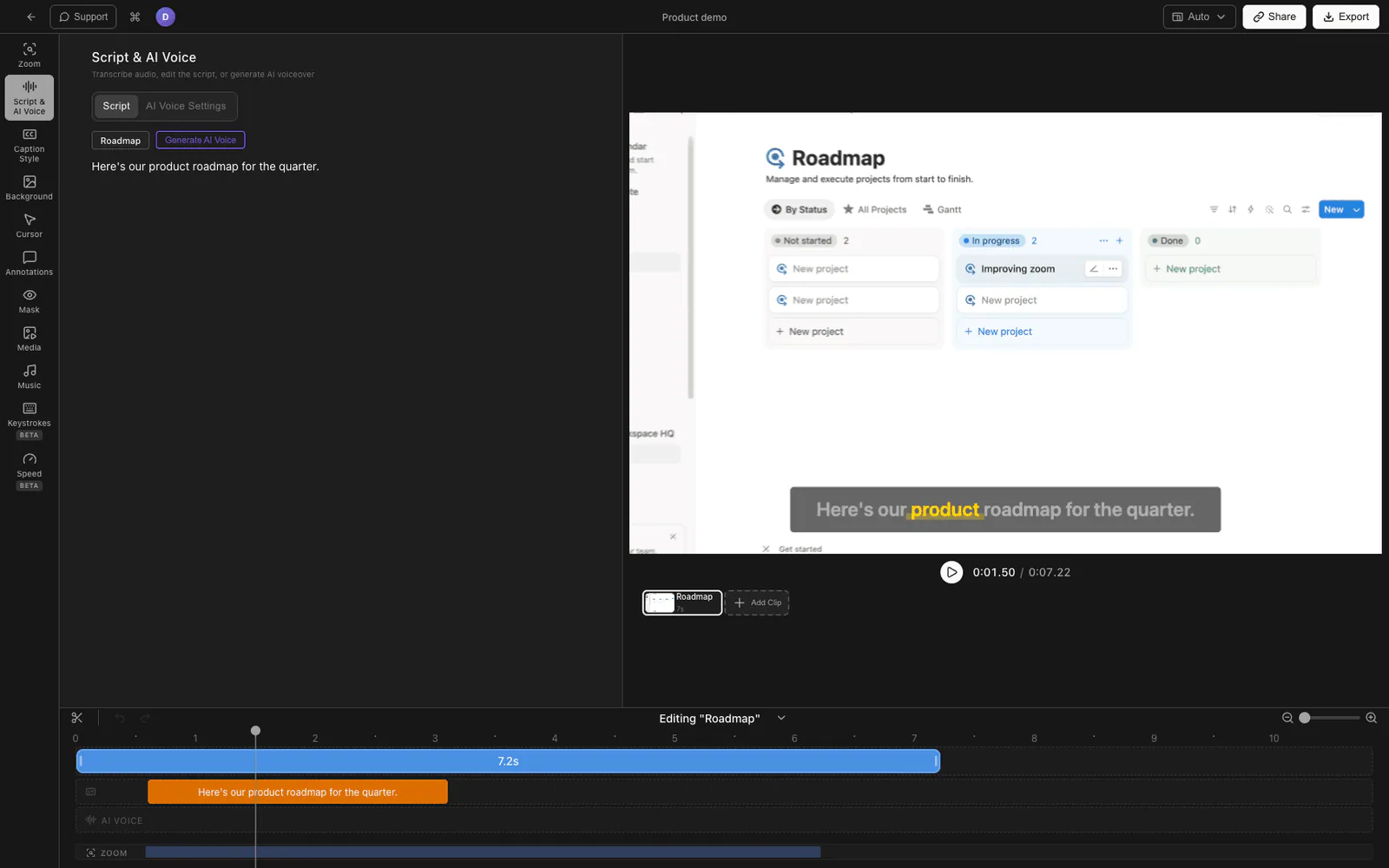
Tight Studio é um gravador de tela para Macs com Apple Silicon. Ele também não se apresenta como um editor de transcrição cirúrgica no estilo Descript, mas oferece três caminhos práticos para um vídeo sem palavras de preenchimento — nenhum dos quais o Screen Studio oferece.
Opção 1: Remova palavras de preenchimento das suas legendas com um clique
Se as palavras de preenchimento te incomodam principalmente porque aparecem nas legendas na tela, esta é a solução rápida. O Tight Studio detecta palavras de preenchimento enquanto transcreve — “hum,” “ah,” “tipo,” “sabe,” “quer dizer,” “mais ou menos,” e similares — e um único interruptor oculta todas elas da faixa de legendas.
- Abra sua gravação no editor Tight Studio.
- No painel de configurações do lado direito, abra o Legendas aba e vá para Estilo.
- Ativar Remover palavras de preenchimento.
Toda palavra de preenchimento detectada desaparece das legendas em toda a gravação de uma vez. Não há caça palavra por palavra. (Isso limpa as legendas, não o áudio subjacente — veja a Opção 2 se você também quiser que as palavras de preenchimento faladas desapareçam.)
Opção 2: Substitua a narração por uma narração com IA
A maneira mais limpa de não ter palavras de preenchimento é não narrar ao vivo de forma alguma. Escreva seu roteiro, gere uma narração com IA, e a faixa falada é sintetizada a partir de texto limpo — não há "hum" para remover porque ninguém disse um.
- Escreva ou cole seu roteiro.
- No editor, abra o Voz com IA painel e gere a narração, escolhendo entre as vozes disponíveis.
- A narração gerada substitui seu áudio ao vivo e permanece sincronizada com o vídeo.
Esta é uma lacuna permanente especificamente para o Screen Studio: o pedido de narração com IA / texto para fala deles foi fechado como rejeitado no próprio hub (hub.screen.studio/p/text-to-speach), então isso não está chegando ao Screen Studio.
Opção 3: Regrave apenas a linha errada com várias tomadas
Quando você realmente quer sua voz real, não precisa refilmar o vídeo todo para corrigir um tropeço. A gravação de várias tomadas do Tight Studio permite gravar seções separadamente e combiná-las no editor, então um “hum” tardio significa regravar apenas uma linha, não todo o tutorial — e você evita o corte brusco que ocorre ao remover uma palavra de preenchimento de uma tomada contínua.
O corte e aparo manuais também estão disponíveis na linha do tempo do Tight Studio se você preferir remover um erro manualmente, da mesma maneira que faria no Screen Studio.
Comparando tratamento de palavras de preenchimento
| Capacidade | Screen Studio | Tight Studio |
|---|---|---|
| Palavras de preenchimento removidas das legendas com um clique | Não | Sim |
| Detecção automática de palavras de preenchimento na transcrição | Não | Sim (usado para alternar legendas) |
| Narração com IA a partir de um roteiro (sem palavras de preenchimento por design) | Não (pedido rejeitado) | Sim |
| Gravação de várias tomadas (regravar uma seção) | Não | Sim |
| Corte / aparo manual na linha do tempo | Sim | Sim |
| Normalização automática de volume + remoção de ruído | Sim | Limpeza de áudio incorporada |
| Remoção cirúrgica automática do “hum” falado em uma faixa de voz | Não | Não (use um editor de transcrição dedicado para isso) |
Por que construímos dessa forma
A maioria das pessoas que busca por “remover palavras de preenchimento” não quer realmente realizar cirurgia em uma forma de onda — elas querem um vídeo final limpo sem passar uma hora cortando “hum” manualmente. Então, focamos nos resultados: legendas que você pode limpar com um clique, uma narração com IA que não possui palavras de preenchimento por definição, e gravação em várias tomadas para que um tropeço custe apenas uma linha ao invés de toda a tomada. Somos honestos que, para cirurgia de áudio em nível de palavra em uma gravação existente, um editor de transcrição dedicado ainda é a ferramenta certa.
Perguntas frequentes
O Screen Studio pode remover automaticamente palavras de preenchimento?
Não. A partir de maio de 2026, o Screen Studio não detecta nem remove palavras de preenchimento. O pedido “Removedor de palavras de preenchimento e silêncios” no hub de feedback tem 143 votos positivos e está com status “Planejado” há cerca de dois anos sem ser lançado. O processamento automático de áudio do Screen Studio é limitado à normalização de volume e remoção de ruído de fundo, nenhum dos quais altera o que foi dito.
O Screen Studio tem edição baseada em transcrição como o Descript?
Não. O Screen Studio gera uma transcrição apenas para legendas. Você não pode deletar uma palavra na transcrição para cortá-la do vídeo. O pedido "Editar por transcrição" está aberto e ainda não foi implementado em seu hub.
O Tight Studio remove “um” do áudio da minha voz gravada automaticamente?
Não no nível da forma de onda — é para isso que editores de transcrição dedicados, como Descript ou Cleanvoice, existem. O que o Tight Studio faz é: remover palavras de preenchimento de suas legendas com um clique, permitir que você substitua toda a narração por uma dublagem limpa de IA e permitir que você regrave apenas a seção com erro usando gravação múltipla.
Qual é a maneira mais rápida de obter uma gravação de tela sem falhas?
Escreva um roteiro e use uma narração com IA. Como a narração é sintetizada a partir do texto, não há palavras de preenchimento para remover desde o início. Se você quiser manter sua própria voz, use gravação em várias tomadas para que um tropeço custe apenas uma linha.
Posso remover palavras de preenchimento apenas das legendas e manter o áudio original?
Sim, em Tight Studio. o Remover palavras de preenchimento alternar em Legendas > Estilo esconde palavras de preenchimento detectadas da faixa de legenda enquanto mantém seu áudio intacto.