

Você está gravando um tutorial no Tella e quer que os espectadores vejam as teclas que você pressiona — Cmd+Shift+4 para uma captura de tela, as setas em um jogo, o atalho que aciona a coisa que você está demonstrando. Então você procura uma configuração que sobreponha as teclas pressionadas na gravação.
É algo razoável de se desejar. Sobreposições de teclas são um dos recursos mais solicitados para tutoriais de software e demonstrações de atalhos. Aqui está a resposta direta sobre a situação do Tella, a solução alternativa que o próprio Tella recomenda e como fazer isso sem adicionar um segundo aplicativo.
O Tella mostra as teclas pressionadas na tela?
Não. Em maio de 2026, o Tella não possui um recurso incorporado que exiba as teclas pressionadas em sua gravação. Esta não é uma lacuna que estamos inferindo — o próprio centro de ajuda do Tella documenta isso diretamente. O artigo deles sobre mostrar as teclas pressionadas em seu vídeo não descreve uma configuração do Tella; em vez disso, ele indica que você instale um aplicativo separado de terceiros:
“Você pode corrigir isso com um aplicativo bem bacana chamado Keystroke Pro… funciona perfeitamente junto com o Tella.” - Ajuda do Tella: mostrar teclas pressionadas no seu vídeo
Tella é um produto bem-feito, e indicar aos usuários uma ferramenta que funciona é algo justo para a documentação deles fazer. Mas isso confirma que não há sobreposição de teclas nativa no Tella — as teclas são renderizadas por outro aplicativo executando por cima da sua tela, não pelo Tella, e nem por algo que você possa ajustar depois que a gravação terminar.
A solução alternativa no Tella
A solução alternativa é a que a própria documentação do Tella recomenda: executar um utilitário dedicado de exibição de teclas (Keystroke Pro, KeyCastr e similares) ao mesmo tempo que o Tella.
- Instale um aplicativo de digitação como Keystroke Pro ou o gratuito e de código aberto KeyCastr.
- Posicione sua sobreposição onde você quer que as teclas apareçam na tela.
- Inicie o aplicativo de teclas, depois comece sua gravação no Tella. Tella captura a sobreposição como parte da tela, da mesma forma que captura todo o resto.
- Grave seu tutorial. Toda tecla que você pressionar aparece através do aplicativo de sobreposição, incorporada nos pixels que o Tella grava.
Isso funciona, e para um caso único está bem. Mas seja honesto sobre as desvantagens antes de confiar nisso:
- Está incorporado no momento da gravação. As teclas pressionadas fazem parte dos pixels gravados. Se você quiser movê-las, mudar o estilo ou escondê-las para uma seção, não pode — você precisa regravar.
- Não combinará com a aparência do seu vídeo. A fonte e o estilo da sobreposição vêm de um aplicativo separado, não do design do seu projeto Tella.
- É outra ferramenta para configurar e manter em execução. Você está gerenciando permissões de aplicativos, posicionamento e ordem de inicialização em cada sessão.
- Erros são permanentes. Se a sobreposição sair da tela ou cobrir algo importante, não há correção após a gravação.
Para qualquer coisa que você desenvolva — uma série de tutoriais, uma demonstração que você atualiza a cada lançamento — a restrição de tempo apenas para gravação acaba ficando cansativa rapidamente.
Como mostrar a digitação com Tight Studio em vez disso
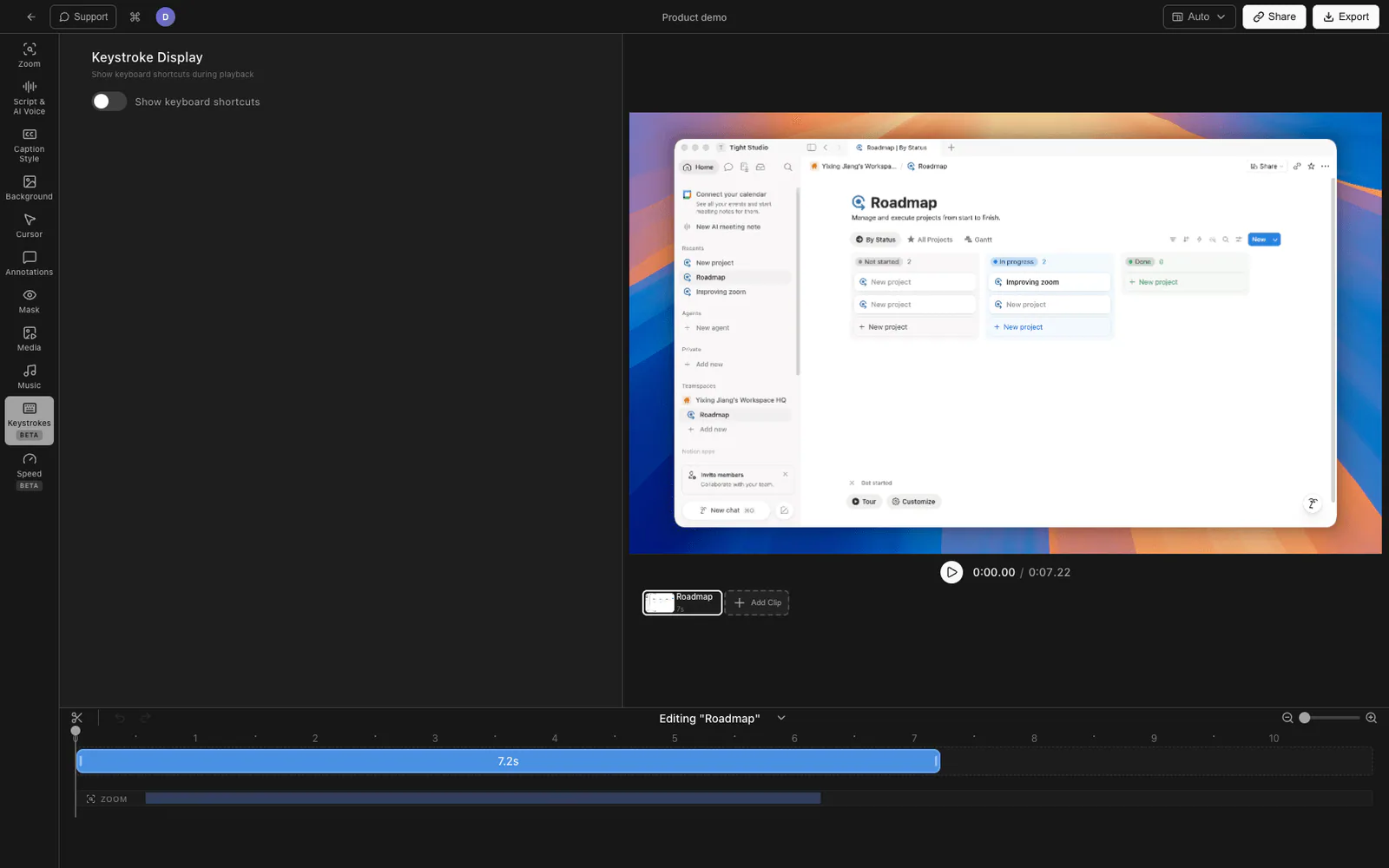
Se a exibição de teclas for parte do seu fluxo de trabalho normal de gravação, é útil tê-la incorporada ao gravador para que seja editável após a gravação e tenha o estilo correspondente ao resto do vídeo. Tight Studio é um gravador e editor de tela para Mac com suporte nativo. Exibição de Teclas recurso — sem segundo aplicativo, sem restrição apenas de tempo de gravação.
1. Grave normalmente
Grave sua tela no Tight Studio do jeito que você sempre faria. O Tight Studio captura suas teclas como dados juntamente com a gravação, não como pixels incorporados — o que torna tudo abaixo possível depois de parar.
2. Ative a exibição de teclas
No editor, abra o Exibição de Teclas painel e alternar Mostre os atalhos de teclado. Teclas pressionadas e atalhos aparecem sobre o vídeo durante a reprodução.
3. Posicione e dimensione
Defina a posição de exibição - Saiu, Centralizar, ou Direita ao longo da parte inferior — e ajuste o tamanho da fonte para que as teclas sejam legíveis na resolução de exportação sem cobrir o conteúdo.
4. Altere a qualquer momento
Como as teclas são gravadas como dados em vez de incorporadas, você pode ligar ou desligar a sobreposição, reposicioná-la ou redimensioná-la após a gravação — sem necessidade de nova filmagem. O estilo segue seu projeto, então parece parte do vídeo em vez de uma ferramenta separada colocada por cima.
O Tight Studio é o gravador de tela tudo-em-um para tutoriais, demonstrações, vídeos de cursos e cortes para redes sociais, então a sobreposição de teclas fica junto com o zoom seguindo cliques, animação do cursor, anotações e narração com IA em vez de ser uma parte separada.
Por que construímos isso no gravador
Sobreposições de teclas existem por um motivo: tutoriais. Tutoriais são revisados. Se as teclas forem inseridas nos pixels por um aplicativo separado, toda revisão é uma nova gravação, e a sobreposição nunca corresponde exatamente ao resto do vídeo. Gravar teclas como dados editáveis em vez de pixels inseridos remove ambos os problemas.
Tella vs Tight Studio para exibição de pressionamento de teclas
| Tella | Solução alternativa (aplicativo de tecla de atalho + Tella) | Tight Studio | |
|---|---|---|---|
| Sobreposição de pressionamento de tecla incorporada | Não (documentos apontam para um aplicativo de terceiros) | Não — aplicativo externo | Sim (nativo) |
| Editável após a gravação | n/a | Não — incorporado nos pixels | Sim |
| Estilizado para combinar com o vídeo | n/a | Não — aparência do aplicativo separado | Sim |
| Reposicionar / redimensionar depois | n/a | Não — regravar | Sim |
| Ferramentas para manter | Um + um aplicativo de terceiros | Dois | Um |
Perguntas frequentes
O Tella possui sobreposição de teclas?
Não. A partir de maio de 2026, o Tella não possui recurso nativo de exibição de teclas digitadas. A própria documentação de ajuda do Tella recomenda instalar um aplicativo de terceiros separado (Keystroke Pro) e executá-lo junto com o Tella, o que confirma que a sobreposição não é produzida pelo Tella em si.
Como mostrar as teclas pressionadas em um vídeo do Tella?
Você executa uma ferramenta de registro de teclas dedicada (Keystroke Pro, KeyCastr) na tela enquanto grava no Tella, então o Tella captura a sobreposição como parte da tela. As teclas digitadas ficam incorporadas na gravação e não podem ser editadas, reposicionadas ou estilizadas posteriormente.
Posso adicionar pressionamentos de tecla a uma gravação do Tella depois de gravá-la?
Não. Como as teclas vêm de um aplicativo de sobreposição separado capturado no momento da gravação, elas fazem parte dos pixels gravados. Para alterá-las, você precisa regravar. Um gravador com um recurso de teclas embutido, como o Tight Studio, armazena as teclas como dados editáveis, então você pode ajustá-las após a gravação.
Qual é a melhor alternativa ao Tella para exibir atalhos em tutoriais?
Tight Studio é a alternativa mais próxima equivalente no Mac — possui a mesma categoria de gravação e refinamento de editor que o Tella, além de um Display de Teclas nativo com posição e tamanho de fonte ajustáveis que não requer um segundo aplicativo. As teclas permanecem editáveis após a gravação.