

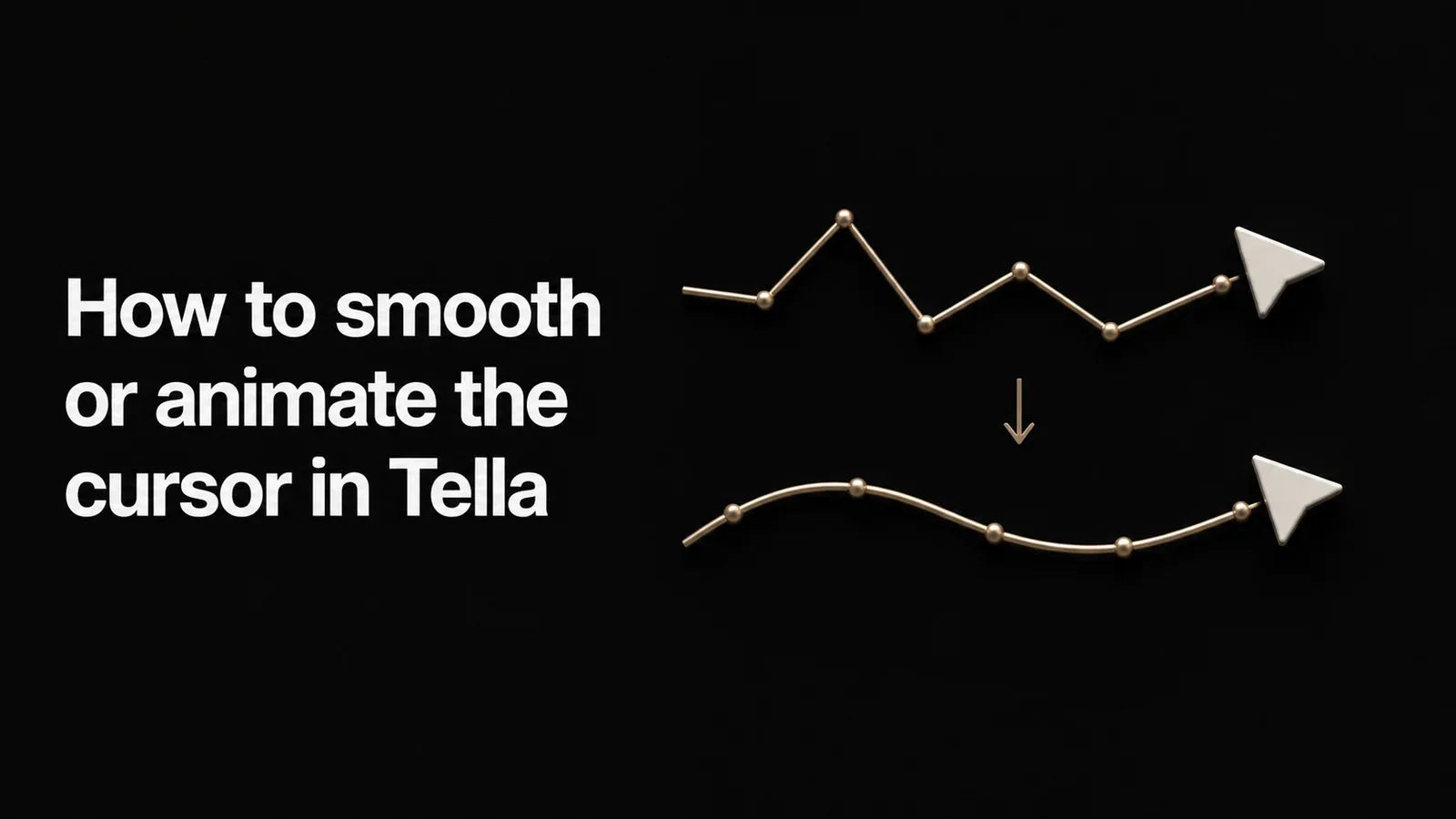
Você gravou uma demonstração guiada no Tella e o cursor parece do jeito que estava enquanto você fazia — tremido, rápido, difícil de acompanhar. Você quer que ele deslize suavemente entre os alvos e pareça deliberado, do jeito que demos de produto profissionais fazem. Então você procura uma configuração de suavização do cursor no editor.
É algo razoável de se desejar. Movimento suave e animado do cursor é uma das maiores diferenças entre uma captura de tela crua e uma demonstração que parece produzida. Aqui está a resposta direta sobre a situação do Tella, a solução alternativa limitada e como obter movimento suave do cursor sem sair do editor.
O Tella suaviza ou anima o cursor?
Não. A partir de maio de 2026, o Tella não possui recurso de suavização ou estilização do cursor. O cursor gravado se move exatamente como durante a captura — o Tella não interpola seu caminho, não altera seu tamanho, não o anima e não adiciona efeito de clique.
A Tella não possui um quadro público de solicitações de recursos (sem Canny, Featurebase ou roadmap aberto), então não há votos para apontar — mas a ausência é clara a partir das próprias propriedades da Tella. Suavização do cursor, tamanho do cursor, animação do cursor e destaque de clique não aparecem em nenhum lugar do índice completo de documentação da Tella (tella.com/docs/llms.txt) ou seu changelog cobrindo de dezembro de 2022 até maio de 2026 (tella.com/docs/changelog). O recurso mais próximo relacionado é o auto-zoom rastreamento que segue o cursor enquanto um zoom está ativo (tella.com/docs/help/editing/add-a-zoom.md) — mas isso move o zoom em direção ao cursor; não suaviza o próprio movimento do cursor, e é limitado a gravações de aplicativos para Mac. Tella é um produto bem feito, focado em clipes e compartilhamento — o acabamento do movimento do cursor simplesmente não faz parte dele hoje.
A solução alternativa no Tella
Não há como suavizar ou mudar o estilo do cursor no editor do Tella. Os únicos ajustes disponíveis são fora do Tella, no nível do sistema operacional, antes de você gravar:
- Aumente o tamanho do ponteiro do macOS nas Configurações do Sistema, para que o cursor seja pelo menos mais fácil de seguir.
- Ative “Agitar o ponteiro do mouse para localizar” para que um cursor perdido possa ser encontrado.
- Mova o mouse de forma deliberada e lenta enquanto grava, já que tudo o que você faz ao vivo é exatamente o que aparece no vídeo.
Seja honesto sobre o que isso é: isso não é suavização. As configurações do ponteiro do macOS mudam o cursor em todo o sistema, afetam todos os outros aplicativos e não fazem nada contra movimentos instáveis — elas apenas tornam o cursor não suavizado maior. Não há caminho no Tella para suavizar o trajeto do cursor, animá-lo entre alvos, adicionar um efeito de clique ou mudar seu tamanho apenas para a gravação. Para uma demonstração com aparência profissional, gravar cuidadosamente à mão é a única opção, e ainda assim não chega perto.
Como suavizar o cursor com Tight Studio em vez disso
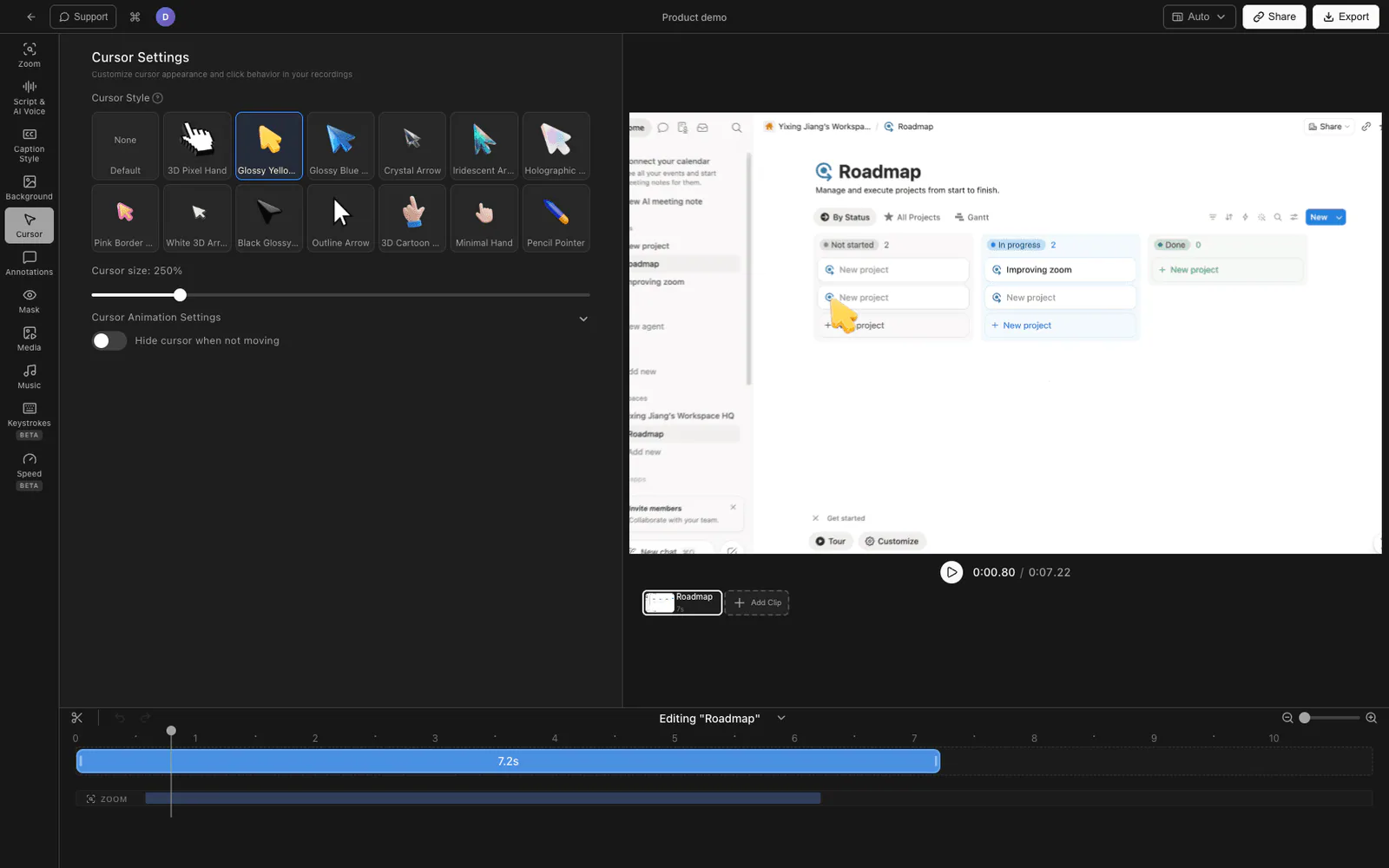
Se o acabamento do cursor faz parte do que faz seus demos parecerem produzidos, é útil tê-lo no editor para que você possa ajustá-lo após a gravação, em vez de tentar movimentar o mouse perfeitamente ao vivo. Tight Studio é um gravador e editor de tela para Mac com suavização e animação de cursor integradas.
1. Grave normalmente
Grave sua tela do jeito que você sempre faria — não há necessidade de mover o mouse de maneira anormalmente lenta. O Tight Studio grava o cursor como dados, o que permite remodelar o movimento depois.
2. Defina um nível de suavização do cursor
No Configurações do Cursor painel, levantar o suavização do cursor nível. O Tight Studio suaviza o caminho gravado para que o cursor deslize entre os alvos em vez de tremer — ajustável de desativado ao máximo, para que você escolha quão produzido ele parece.
3. Escolha um estilo de animação
Escolha um cursor tipo de animação - as opções variam de movimentos mais rápidos a mais lentos e cinematográficos — para que o ritmo do cursor combine com a sensação do vídeo.
4. Adicione desfoque de movimento, inclinação e feedback de clique
Ative o cursor borrão de movimento para movimentos rápidos, um sutil inclinação do cursor para que incline na direção do movimento, e destaque ao clicar (mais som de clique opcional) para que os toques fiquem claros. O tamanho do cursor também é ajustável, apenas para a gravação — não para todo o sistema.
Como tudo isso é aplicado no editor, você ajusta enquanto assiste ao resultado e pode modificar a qualquer momento sem precisar regravar. O Tight Studio é o gravador de tela tudo-em-um para tutoriais, demonstrações, vídeos de cursos e cortes sociais, então o movimento suave do cursor se combina com zoom seguindo cliques, anotações, legendas e narração com IA.
Por que construímos isso no editor
As mãos não são suaves, e pedir para as pessoas moverem o mouse como um robô para obter uma demo com aparência profissional não é o lugar certo para resolver o problema. Gravar o cursor como dados e suavizar seu caminho no editor significa que você grava de forma natural e decide o quão profissional ele ficará depois.
Tella vs Tight Studio para suavização de cursor
| Tella | Solução alternativa (configurações do macOS + movimentação cuidadosa do mouse) | Tight Studio | |
|---|---|---|---|
| Suavização do caminho do cursor | Não | Não — apenas movimentação cuidadosa do mouse | Sim (nível ajustável) |
| Estilo de animação do cursor | Não | Não | Sim |
| Borrão de movimento do cursor | Não | Não | Sim |
| Clique em destaque / som | Não | Não | Sim |
| Tamanho do cursor apenas para a gravação | Não (somente para o sistema inteiro) | Não — em todo o sistema | Sim |
| Ajustável após a gravação | n/a | Não | Sim |
Perguntas frequentes
O Tella possui suavização do cursor?
Não. A partir de maio de 2026, o Tella não possui recurso de suavização do cursor. O cursor gravado se move exatamente como durante a captura. A suavização do cursor não aparece no índice de documentação ou no registro de alterações do Tella. O único comportamento relacionado ao cursor é o rastreamento de zoom automático, que movimenta um zoom em direção ao cursor, mas não suaviza o cursor em si.
Posso aumentar ou animar o cursor no Tella?
Não dentro do Tella. Você pode aumentar o tamanho do ponteiro do macOS nas Configurações do Sistema, mas isso altera o cursor em todo o sistema e não o anima nem suaviza. Não há controle de tamanho, animação ou efeito de clique do cursor no editor do Tella.
Como faço para obter movimento suave do cursor em uma gravação de tela?
Use um gravador que suavize o caminho do cursor no editor. O Tight Studio grava o cursor como dados e permite configurar um nível de suavização, estilo de animação, desfoque de movimento, inclinação e destaque de clique após a gravação, para que você grave naturalmente e ajuste o acabamento depois.
Qual é a melhor alternativa ao Tella para animação de cursor?
Tight Studio é a alternativa mais próxima equivalente no Mac — possui a mesma categoria de gravação e refinamento de editor que o Tella, além de suavização do cursor, estilos de animação, desfoque em movimento e destaque de cliques que o Tella não oferece.