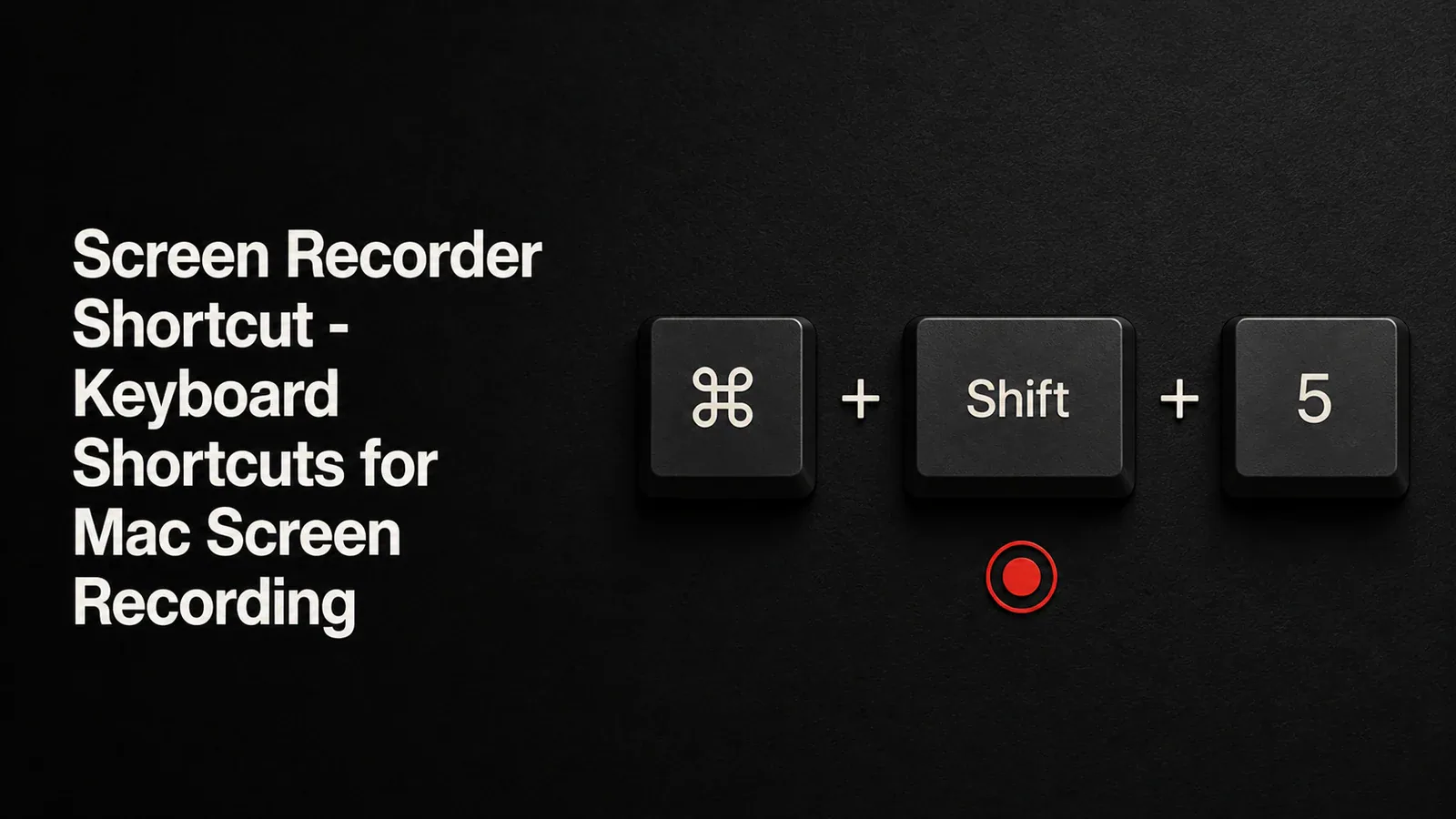
O Mac tem um gravador de tela integrado que você pode ativar com um atalho de teclado. Não é necessário baixar nada — basta pressionar as teclas certas e você estará gravando.
Este guia cobre todos os atalhos de gravação de tela do Mac, o que cada um faz e como ir além das capturas básicas quando você precisa de resultados com aparência profissional. Para uma visão mais ampla de todos os métodos de gravação, veja nosso guia completo de gravação de tela no Mac.
Atalho de gravação de tela do Mac
A maneira mais rápida de iniciar uma gravação de tela no Mac é Cmd + Shift + 5. Isso abre a barra de ferramentas de Captura de Tela na parte inferior da sua tela.
A partir da barra de ferramentas, você obtém três opções de gravação:
- Gravar tela inteira - captura tudo na sua tela
- Gravar parte selecionada - permite arrastar um retângulo para gravar uma área específica
- Gravar janela selecionada - captura uma única janela (macOS Tahoe e posteriores)
Como iniciar e parar a gravação no Mac
- Pressione Cmd + Shift + 5 abrir a barra de ferramentas
- Clique Opções para configurar a entrada do microfone, local de salvamento e cronômetro
- Selecione seu modo de gravação (tela inteira ou parte selecionada)
- Clique Gravar ou clique em qualquer lugar da tela para começar
- Para parar a gravação, pressione Cmd + control + esc ou clique no Parar botão na barra de menu
Sua gravação salva no Desktop por padrão (ou onde você definir nas Opções).
Atalho de gravação de tela do QuickTime
Você também pode iniciar uma gravação de tela através do QuickTime Player:
- Abra o QuickTime Player
- Pressione Control + cmd + n iniciar uma nova gravação de tela
- Isso abre a mesma barra de ferramentas de Captura de Tela que Cmd + Shift + 5
O QuickTime é útil se você prefere um fluxo de trabalho baseado em menus, mas o atalho de teclado leva você ao mesmo lugar mais rapidamente.
Referência rápida — atalhos de gravação de tela no Mac
| Ação | Atalho |
|---|---|
| Abrir barra de ferramentas de captura de tela | Cmd + Shift + 5 |
| Parar gravação | Cmd + control + esc |
| Nova gravação de tela (QuickTime) | Control + cmd + n |
Quando os atalhos integrados não são suficientes
O gravador de tela embutido lida bem com capturas básicas, mas não é suficiente para gravações com aparência profissional:
- Sem zoom ou panorâmica - você não pode chamar atenção para partes específicas da tela
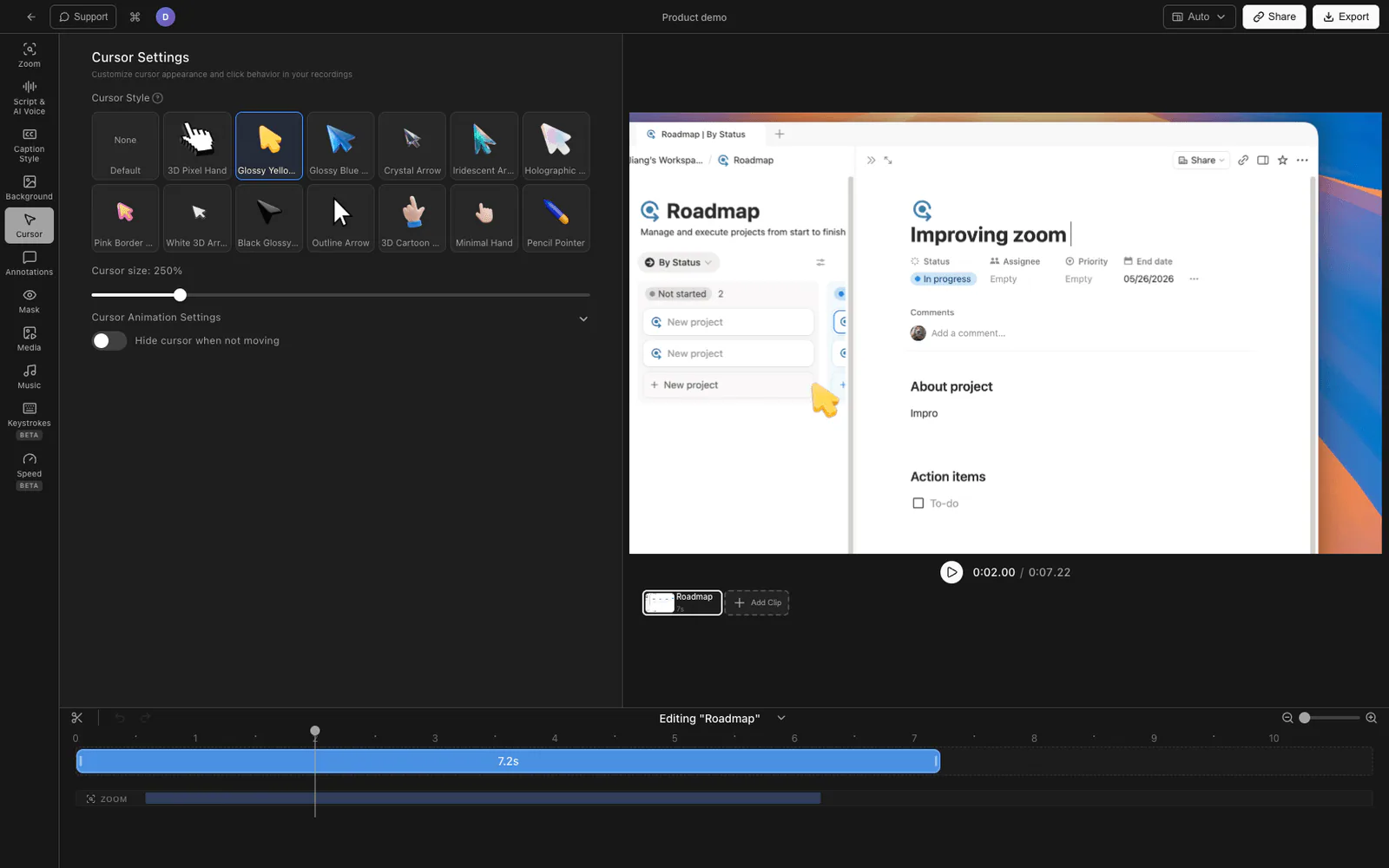
- Cursor estático - o cursor padrão é pequeno e fácil de perder em gravações
- Sem edição - você recebe um arquivo de vídeo bruto sem possibilidade de cortar erros ou adicionar contexto
- Sem áudio do sistema - capturar áudio interno de aplicativos requer um driver de áudio virtual separado como o BlackHole
Se você está gravando tutoriais, demonstrações de produtos ou qualquer coisa que precise parecer profissional, um gravador de tela dedicado economiza horas de trabalho de pós-produção.
Perguntas frequentes
Qual é o atalho para gravar a tela no Mac?
Pressione Cmd + Shift + 5 abrir a barra de Captura de Tela, selecionar um modo de gravação e clicar em Gravar. Para parar a gravação, pressione Cmd + control + esc ou clique no botão Parar na barra de menu.
Como paro a gravação de tela no Mac?
Pressione Cmd + control + esc ou clique no Parar botão (ícone de quadrado) na barra de menu na parte superior da sua tela.
Posso alterar o atalho padrão de gravação de tela no Mac?
Sim. Vá em Configurações do Sistema > Teclado > Atalhos de Teclado > Capturas de Tela para reatribuir os atalhos padrão para combinações de teclas diferentes.
Como eu gravo a tela com áudio no Mac?
Clique Opções na barra de ferramentas de Captura de Tela e selecione um microfone. O gravador integrado captura o áudio do microfone, mas não o áudio interno do sistema de aplicativos ou navegadores. Para áudio do sistema, você precisa de um driver de áudio virtual gratuito, como o BlackHole, para direcionar o áudio do aplicativo para o seu gravador.
Qual é o melhor gravador de tela para tutoriais no Mac?
Para capturas rápidas únicas, a barra de ferramentas de Captura de Tela integrada funciona bem. Para tutoriais e demonstrações que precisam parecer profissionais, Tight Studio adiciona animações de zoom, destaque de cursor, narração com IA e um editor embutido — assim suas gravações estão prontas para serem compartilhadas sem pós-produção.