

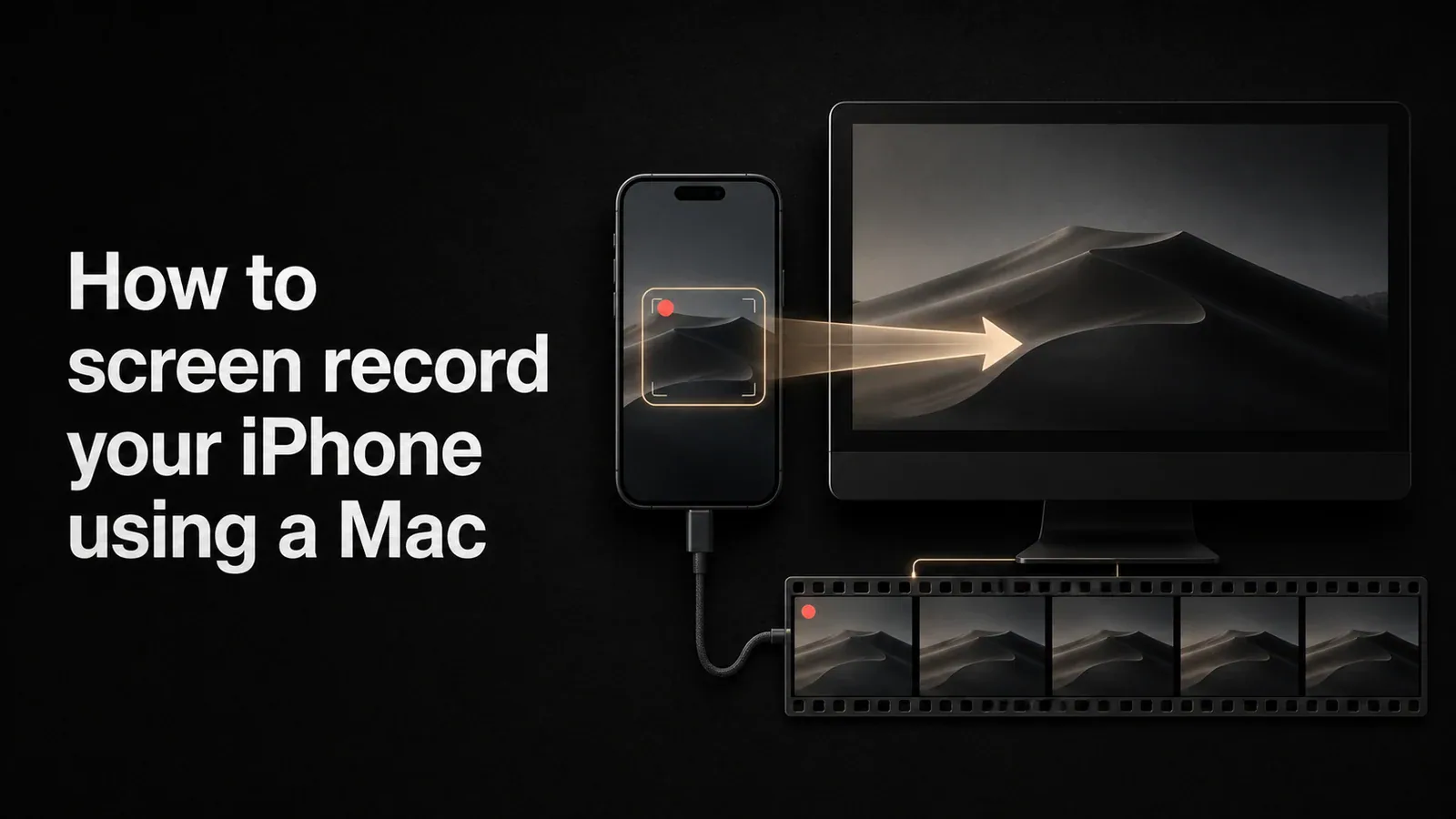
Gravar a tela de um iPhone a partir de um Mac é a maneira mais fácil de capturar um vídeo limpo e em alta resolução de um aplicativo ou fluxo de trabalho do iOS. Diferente do gravador de tela nativo do iOS, a gravação pelo Mac evita o indicador de gravação na tela, oferece uma visualização maior enquanto você grava e permite editar o resultado em qualquer ferramenta de vídeo do Mac.
Este guia cobre as três maneiras comuns de gravar a tela do seu iPhone usando um Mac: o gravador iOS no dispositivo, o QuickTime Player no Mac e usar o Tight Studio para capturar uma janela espelhada do iPhone com efeitos de zoom e cursor aplicados por cima.
Método 1: Usar a gravação de tela incorporada do iOS no iPhone
Se você só precisa de uma gravação rápida e não precisa envolver o Mac de forma alguma, o controle de Gravação de Tela do iOS é o caminho mais rápido.
- Abrir Configurações > centro de controle no seu iPhone
- Toque no + ao lado de Gravação de Tela para adicioná-lo ao Centro de Controle
- Deslize para baixo a partir do canto superior direito para abrir o Centro de Controle
- Pressione longamente o Gravação de Tela botão para escolher se deseja gravar o áudio do microfone
- Toque Iniciar Gravação, espere a contagem regressiva de 3 segundos, então use seu aplicativo
- Toque no indicador de status vermelho no topo da tela e escolha Parar finalizar
A gravação é salva no seu aplicativo Fotos. Você pode então enviá-la via AirDrop para o seu Mac para edição.
Limitação: o gravador do iOS deixa um pequeno indicador vermelho de gravação visível na barra de status, e a resolução e a taxa de bits são fixas. Não há zoom, destaque de cursor, legendas, e o corte é limitado ao início e ao fim do clipe.
Método 2: Gravar a tela do iPhone com o QuickTime Player no Mac
O QuickTime Player está integrado em todos os Macs e pode gravar a tela de um iPhone diretamente via cabo USB. O resultado é em resolução total, sem nenhum indicador na tela do telefone.
- Conecte seu iPhone ao seu Mac com um USB-para-Lightning ou USB-para-USB-C cabo
- Desbloqueie o iPhone e toque Confiança quando solicitado
- Abrir QuickTime Player no Mac
- Escolher Arquivo > nova gravação de filme Da barra de cardápio
- Clique no seta suspensa ao lado do botão de gravação vermelho
- Abaixo de Câmera, escolha seu iPhone. Em Microfone, escolha seu iPhone se quiser capturar áudio do telefone, ou o microfone do seu Mac se quiser narrar
- Clique no vermelho Gravar botão para iniciar, e clique novamente para parar
- Escolher Arquivo > Salvar e escolha um local
O resultado é um .mov arquivo na resolução nativa do seu iPhone. Você pode apará-lo dentro do QuickTime (Editar > Aparar) ou abri-lo em qualquer editor de vídeo.
Limitação: O QuickTime captura o fluxo bruto da tela, mas não amplia, não destaca o cursor (não há cursor em um dispositivo de toque) e não adiciona legendas. Se você quiser uma gravação no estilo tutorial profissional, será necessário editar a saída do QuickTime em uma ferramenta de vídeo dedicada.
Método 3: Espelhe seu iPhone no Mac e grave com o Tight Studio
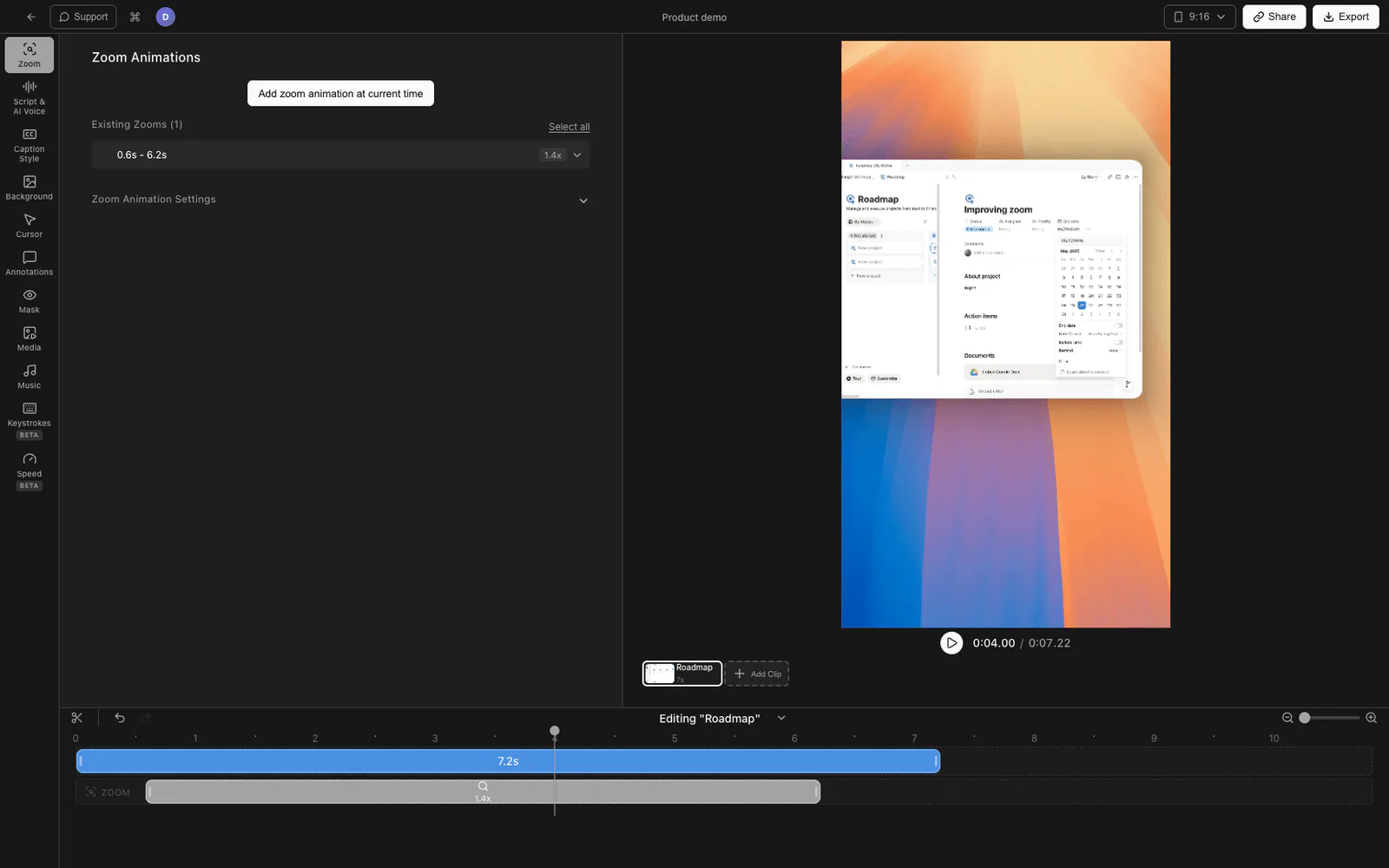
O Tight Studio grava a tela do Mac, então o truque para iPhones é primeiro espelhar seu iPhone no Mac (usando o QuickTime ou um aplicativo de espelhamento de tela) e depois gravar essa janela com o Tight Studio. Isso oferece tudo do Método 2 mais zoom automático nos toques, uma bolha de webcam mostrando você reagindo, legendas geradas por IA e um editor integrado.
- Abrir QuickTime player > arquivo > nova gravação de filme e selecione seu iPhone como câmera (como no Método 2). Posicione a janela de pré-visualização do iPhone onde quiser na tela.
- Baixar Tight Studio e abra o aplicativo
- Escolher Janela modo e escolha a janela “Gravação de Filme” do QuickTime para que o Tight Studio capture apenas a tela do iPhone
- Opcionalmente ative seu microfone narrar e seu webcam para uma bolha de câmera
- Clique Gravar iniciar e usar seu iPhone normalmente
- Quando você para, sua gravação é aberta em editor embutido onde você pode cortar, adicionar efeitos de zoom nos toques e gerar legendas
O que o Tight Studio adiciona para gravações de iPhone
- Zoom automático - Dá zoom na parte da tela onde houve o toque, para que os espectadores possam ver claramente pequenos elementos da interface
- Narração com IA - Gere uma narração limpa a partir de um roteiro se você não quiser gravar sua própria voz
- Legendas por IA - Legendas com um clique em múltiplos estilos, útil para prévias sociais sem som de demonstrações de aplicativos de iPhone
- Overlay da webcam - Adicione uma bolha de câmera em qualquer forma ou posição.
- Slides de introdução e encerramento - Adicione telas de introdução/conclusão com marca para que a gravação pareça um vídeo de produto real
- Links compartilháveis - Compartilhe a gravação finalizada com um link sem enviar o arquivo para lugar nenhum.
Comparando métodos de gravação de tela no iPhone
| Funcionalidade | gravação de tela do iOS | QuickTime no Mac | Tight Studio (via mirror) |
|---|---|---|---|
| Grava no Mac | Não | Sim | Sim |
| Cabo necessário | Não | Sim (USB) | Sim (USB, via QuickTime) |
| Indicador de gravação na tela | Sim | Não | Não |
| Áudio do microfone | Sim | Sim | Sim |
| Zoom automático ao tocar | Não | Não | Sim |
| Overlay da webcam | Não | Não | Sim |
| Legendas por IA | Não | Não | Sim |
| Narração com IA | Não | Não | Sim |
| Editando | Somente cortar | Somente cortar | Editor de vídeo completo |
| Link compartilhável | Não | Não | Sim |
| Preço | Grátis | Grátis | Plano gratuito disponível |
Perguntas frequentes
Posso gravar a tela do meu iPhone usando meu Mac?
Sim. Conecte seu iPhone ao Mac com um cabo USB, abra o QuickTime Player, escolha Arquivo > nova gravação de filme, então clique no menu suspenso ao lado do botão de gravação e selecione seu iPhone como a câmera. Clique no botão vermelho para iniciar a gravação e novamente para parar. O QuickTime salva a gravação como um .mov arquivo na resolução nativa do seu iPhone.
Como eu gravo a tela do meu iPhone com áudio no Mac?
No QuickTime, depois de escolher Arquivo > nova gravação de filme, clicar na seta suspensa ao lado do botão vermelho de gravação e escolher seu iPhone em ambos Câmera e Microfone. Selecionar o iPhone como microfone captura o áudio proveniente do próprio telefone (música, sons de aplicativos, chamadas de voz se a outra parte permitir). Se quiser narrar sobre a gravação, escolha o microfone do seu Mac.
Por que o QuickTime não está reconhecendo meu iPhone?
Isso geralmente é um problema de confiança ou de cabo. Certifique-se de que o iPhone está desbloqueado, você tocou Confiar neste computador no iPhone, e você está usando um cabo com capacidade de dados (alguns cabos baratos servem apenas para carregar). Se ainda não aparecer, tente uma porta USB diferente, reinicie o QuickTime ou reinicie o iPhone.
Preciso de um cabo para gravar a tela do meu iPhone no Mac?
Para QuickTime e Tight Studio, sim — um cabo USB é o caminho mais simples e funciona de forma confiável. O espelhamento sem fio é possível com aplicativos pagos de terceiros (Reflector, LonelyScreen, AirServer), mas eles adicionam latência e perda ocasional de qualidade. A gravação de tela integrada do iOS funciona sem fio sem um Mac, mas apenas no próprio telefone.
Como faço para gravar uma chamada do FaceTime ou do telefone no iPhone?
O iOS bloqueia a captura de áudio durante chamadas do FaceTime e chamadas telefônicas por razões de privacidade. Você pode gravar a parte de vídeo usando o QuickTime ou o gravador interno, mas o áudio da outra parte será silenciado na gravação. Se você precisar gravar uma chamada, ambos os participantes precisam usar uma ferramenta que suporte isso (e você deve ter consentimento).
Qual é a melhor resolução para gravação de tela do iPhone no Mac?
QuickTime e Tight Studio capturam na resolução nativa da tela do seu iPhone, que normalmente é 1170x2532 ou maior nos iPhones modernos. Para compartilhar nas redes sociais, geralmente não é necessário reduzir a escala — gravações verticais do iPhone já estão na proporção correta para TikTok, Reels e Shorts. Corte o início e o fim no seu editor e exporte na resolução de origem.