


O macOS possui gravação de tela integrada, mas vem com limitações. As ferramentas integradas podem capturar áudio do microfone, mas gravar áudio interno (som de aplicativos, abas de navegador, chamadas de vídeo) requer configuração adicional. E você só obtém edição básica de corte — sem efeitos de zoom, sem legendas, sem sobreposição de webcam.
Se você é novo em gravação de tela no Mac, comece com nosso guia completo de gravação de tela no Mac para o básico. Este guia foca especificamente na captura de áudio — tanto do microfone quanto do áudio interno do sistema.
Gravando com áudio do microfone usando ferramentas integradas
Tanto a barra de ferramentas de Captura de Tela (Cmd + Shift + 5) quanto o QuickTime Player suportam gravação de microfone nativamente. Abra qualquer um, selecione seu microfone em Opções e clique em Gravar. Para instruções passo a passo completas, veja nosso guia para gravação de tela no Mac.
A principal limitação: ambas as ferramentas só podem capturar áudio do microfone. Eles não podem gravar áudio interno — o som reproduzido por aplicativos, navegadores ou sons do sistema. Isso requer configuração extra.
Por que a gravação de tela do Mac com áudio é tão difícil?
A Apple não fornece uma forma incorporada de capturar o áudio do sistema durante uma gravação de tela. Esta é uma decisão deliberada de segurança — o macOS isola fluxos de áudio entre aplicativos para evitar que um app espione o outro.
A solução padrão é instalar BlackHole, um driver de áudio virtual gratuito e de código aberto. Ele cria um dispositivo de áudio virtual que direciona o áudio do seu sistema por um caminho que gravadores de tela podem acessar. Aqui está como configurá-lo:
- Baixar e instalar BlackHole da página oficial do GitHub
- Abrir Configuração de áudio MIDI (procure por isso no Spotlight)
- Clique no + botão e crie um Dispositivo de Saída Múltipla
- Verifique tanto seus alto-falantes/fones de ouvido normais quanto BlackHole na lista de dispositivos
- Defina este Dispositivo de Saída Múltipla como sua saída de áudio do sistema em Configurações do Sistema > Som
- No seu gravador de tela, selecione BlackHole como a fonte de microfone/entrada
Isso funciona, mas tem algumas desvantagens que vale a pena conhecer:
- Complexidade da configuração - configurar o dispositivo de saída múltipla no Configuração de Áudio e MIDI não é intuitivo
- Risco de atualização do macOS - drivers virtuais ocasionalmente param de funcionar após atualizações do sistema
- Alterações no roteamento de áudio - você precisa voltar a saída do sistema quando terminar de gravar
Para gravação apenas com microfone (narrando sobre sua tela), nada disso é necessário — as ferramentas integradas lidam bem com isso. Mas se você quiser uma experiência de gravação melhor com recursos como zoom automático, sobreposição de webcam e legendas por IA, um gravador de tela dedicado como o Tight Studio faz uma diferença real.
Gravar tela no Mac com áudio usando Tight Studio
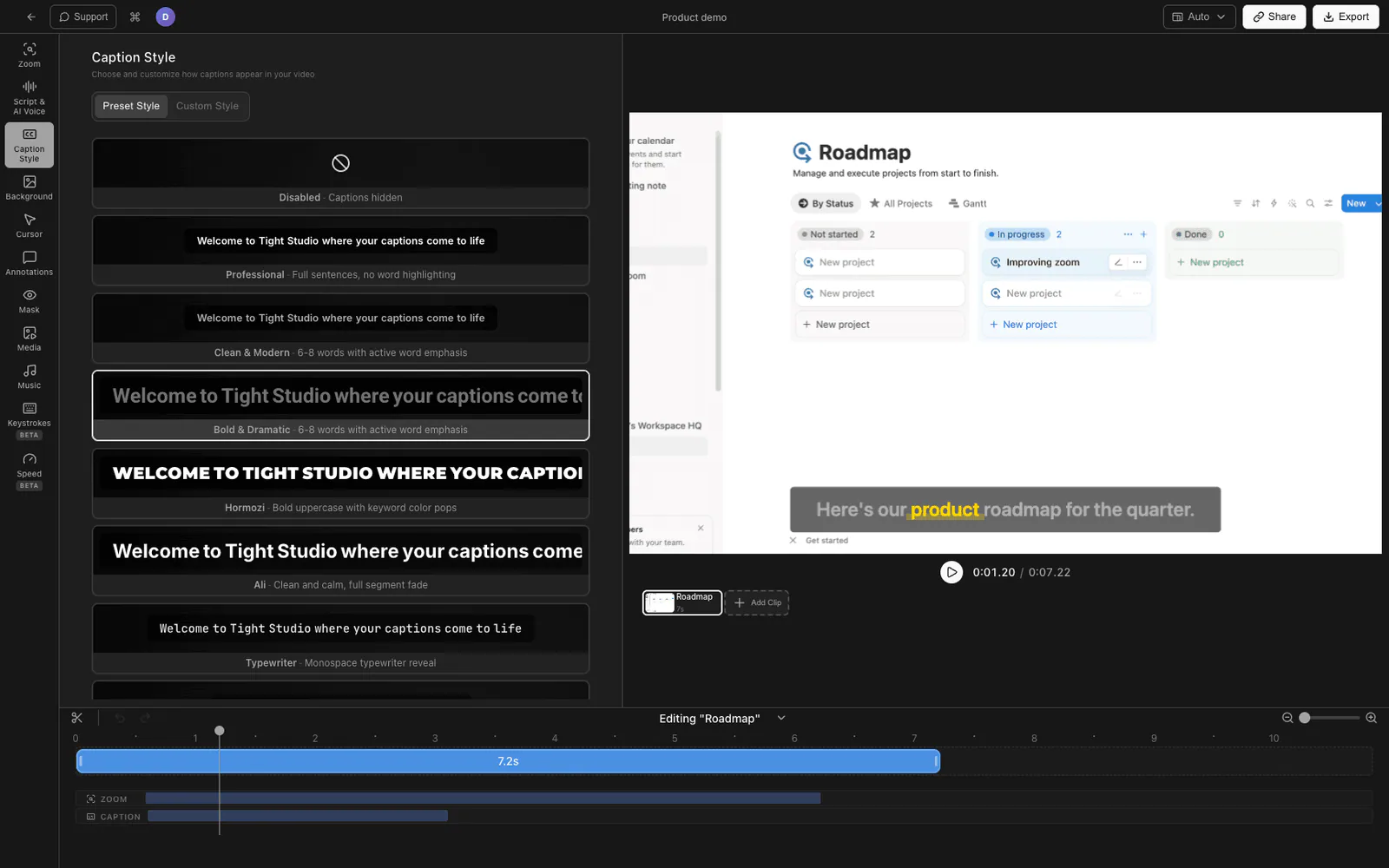
Gravações de tela profissionais com áudio do microfone, zoom automático, sobreposição de webcam e legendas por IA.
- Baixar Tight Studio e abra o aplicativo
- Selecione seu área de gravação - tela cheia, uma janela ou uma região personalizada
- Ative seu microfone para narração de voz, ative Grave áudio do sistema para som de aplicativo ou navegador, e opcionalmente habilite seu webcam
- Clique Gravar iniciar
- Quando terminada, sua gravação é aberta em editor embutido onde você pode cortar, adicionar efeitos de zoom e gerar legendas por IA
O que o Tight Studio adiciona
- Overlay da webcam - Adicione uma bolha de câmera às suas gravações. Várias formas, tamanhos e posições para escolher.
- Separe microfone e áudio do sistema - Capture ambos diretamente, depois ajuste o volume ou baixe qualquer faixa de forma independente.
- Zoom automático - Ajusta automaticamente o zoom em cliques e digitações para manter o foco no que importa.
- Legendas por IA - Gera legendas precisas do seu áudio com um clique. Múltiplos estilos e posições.
- Links compartilháveis - Compartilhe gravações instantaneamente com um link. Não é necessário enviar arquivos ou usar armazenamento em nuvem.
Comparando métodos de gravação de tela no Mac
| Funcionalidade | Barra de ferramentas de captura de tela | QuickTime Player | Tight Studio |
|---|---|---|---|
| Áudio do microfone | Sim | Sim | Sim |
| Áudio interno | Não | Não (precisa de BlackHole) | Sim, faixa separada |
| Overlay da webcam | Não | Não | Sim |
| Ferramentas de edição | Somente cortar | Somente cortar | Editor de vídeo completo |
| Zoom automático | Não | Não | Sim |
| Legendas por IA | Não | Não | Sim |
| Link compartilhável | Não | Não | Sim |
| Preço | Grátis (integrado) | Grátis (integrado) | Plano gratuito disponível |
Perguntas frequentes
Você pode gravar a tela no Mac com áudio interno?
Não apenas com as ferramentas integradas. A barra de ferramentas de captura de tela do macOS e o QuickTime Player só conseguem capturar áudio do microfone, então é necessário um driver de áudio virtual gratuito, como o BlackHole. Um gravador de terceiros compatível pode evitar essa configuração: o Tight Studio captura o áudio do sistema diretamente como uma faixa separada.
Como eu gravo a tela no Mac com som do meu microfone?
Pressione Cmd+Shift+5 para abrir a barra de ferramentas de Captura de Tela, clique em Opções e, em seguida, selecione seu microfone na seção Microfone. Clique em Gravar. Sua gravação de tela incluirá o áudio do microfone selecionado.
Por que não há som na gravação da tela do meu Mac?
Se a gravação de tela não tiver áudio, provavelmente você não ativou um microfone antes de gravar. Abra a barra de ferramentas de Captura de Tela (Cmd+Shift+5), clique em Opções e certifique-se de que um microfone está selecionado — não “Nenhum.” Se você queria áudio interno (som de aplicativos ou navegadores), as ferramentas integradas não podem capturar isso sem um driver de áudio virtual como o BlackHole.
Preciso de um driver de áudio virtual como BlackHole ou Soundflower?
Somente quando o gravador escolhido não consegue capturar o áudio interno diretamente. BlackHole é a opção gratuita recomendada para as ferramentas integradas do macOS — Soundflower não é mais mantido. Tight Studio grava o áudio do sistema diretamente, portanto, não requer um driver virtual para esse fluxo de trabalho.
Como gravar a tela no Mac com áudio gratuitamente?
Para áudio do microfone, use a barra de ferramentas de Captura de Tela integrada (Cmd+Shift+5) sem nenhum custo. Para adicionar áudio interno ao fluxo de trabalho integrado, instale o BlackHole. O Tight Studio oferece um plano gratuito com captura direta do áudio do sistema, zoom automático, sobreposição de webcam e legendas por IA, sem a necessidade de configuração de driver virtual.