


Todo Mac tem um gravador de tela embutido — nenhum download necessário. Você pode começar a gravar com um atalho de teclado e ter um arquivo de vídeo na sua área de trabalho em minutos.
Este guia cobre as três principais maneiras de gravar a tela no Mac: a barra de ferramentas de Captura de Tela incorporada, o QuickTime Player e gravadores de tela dedicados para resultados profissionais.
Gravar a tela no Mac com a barra de ferramentas de captura de tela
A barra de ferramentas Captura de Tela é a maneira mais rápida de gravar sua tela no Mac.
- Pressione Cmd + Shift + 5 abrir a barra de Captura de Tela
- Escolher Gravar tela inteira ou Gravar parte selecionada
- Clique Opções definir local de salvamento, temporizador e microfone
- Clique Gravar começar a capturar
- Clique no Parar botão na barra de menu ou pressione Cmd + control + esc finalizar
Sua gravação salva como um .mov arquivo para a Área de Trabalho por padrão.
O que você recebe: Um arquivo de vídeo bruto sem edição, sem zoom e sem anotações. O gravador integrado captura áudio do microfone, mas não áudio interno de aplicativos ou navegadores. Para uma referência completa de atalhos, veja nosso guia de atalhos do gravador de tela.
Gravar a tela no Mac usando o QuickTime Player
O QuickTime oferece a mesma gravação com um ponto de entrada ligeiramente diferente.
- Abrir QuickTime Player de Aplicativos
- Ir para Arquivo > nova gravação de tela (ou pressione Control + cmd + n)
- Clique no seta suspensa ao lado do botão de gravação e selecione seu microfone
- Clique Gravar, então clique em qualquer lugar para tela cheia ou arraste para selecionar uma região
- Clique no Parar botão na barra de menu ao terminar
O QuickTime usa o mesmo motor de gravação da barra de ferramentas Screenshot. O resultado é idêntico — você obtém um .mov arquivo apenas com áudio do microfone. O QuickTime adiciona edição básica de aparar (Editar > Aparar), mas nada além disso.
O que as ferramentas integradas podem e não podem fazer
A gravação de tela integrada do Mac funciona bem para capturas rápidas. Aqui é onde ela deixa a desejar:
- Nenhum áudio interno - apenas o áudio do microfone é capturado. Gravar som de aplicativos, navegadores ou chamadas de vídeo requer um driver de áudio virtual como BlackHole.
- Sem zoom ou panorâmica - você não pode chamar atenção para áreas específicas da tela durante a reprodução.
- Sem efeitos de cursor - o cursor é pequeno e fácil de perder, sem destaque de clique.
- Sem sobreposição de webcam - não há como adicionar um feed de câmera à sua gravação.
- Edição mínima - você pode cortar o início e o fim, mas não pode eliminar erros, adicionar legendas ou inserir slides de título.
Para capturas rápidas únicas e anotações internas, as ferramentas integradas são perfeitamente adequadas. Para tutoriais, demonstrações e qualquer coisa compartilhada externamente, as limitações se acumulam rapidamente.
Gravar a tela no Mac com Tight Studio
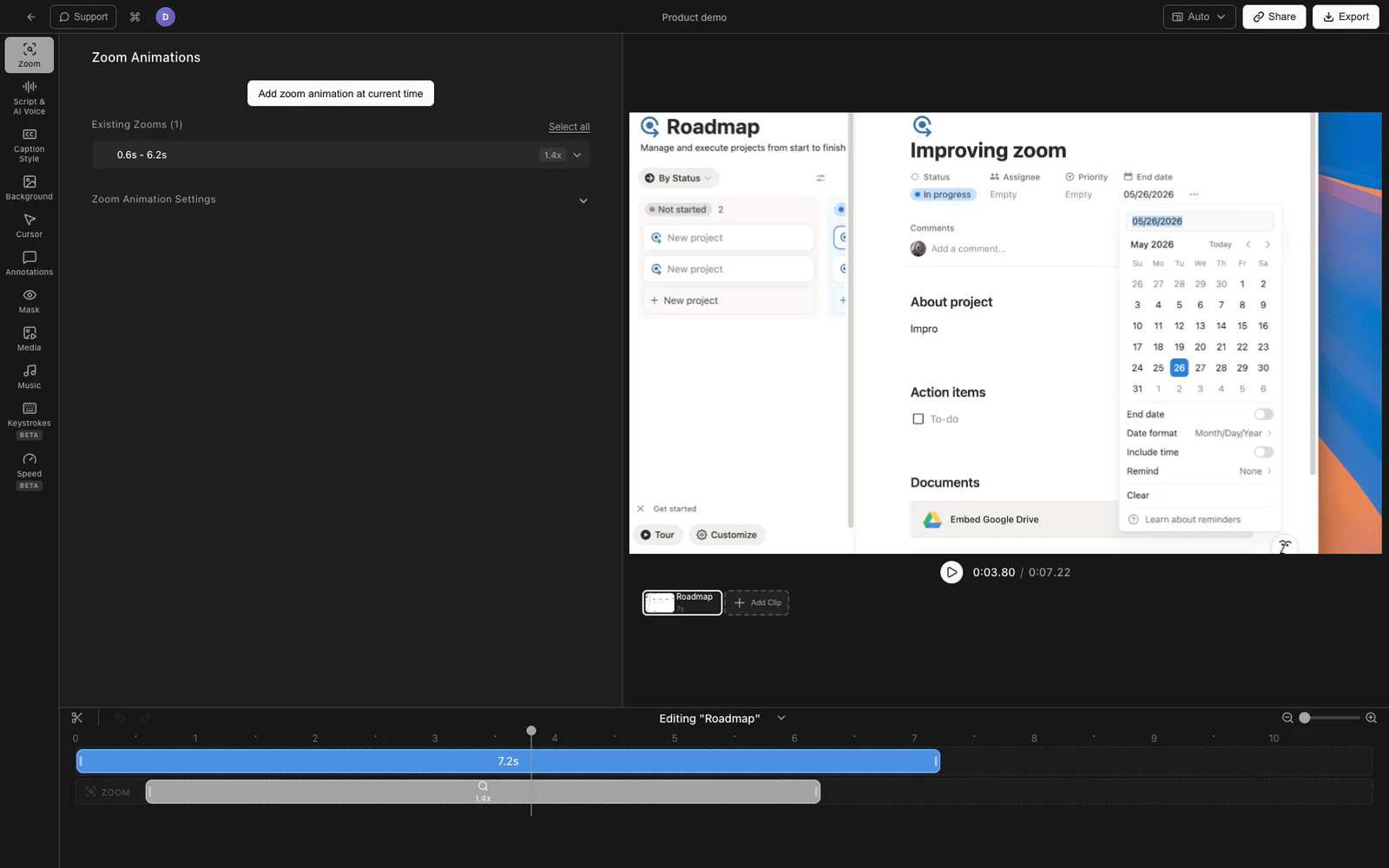
Para gravações que precisam parecer profissionais sem horas de pós-produção.
- Baixar Tight Studio e abra o aplicativo
- Selecione seu área de gravação - tela cheia, uma janela específica ou uma região personalizada
- Ative seu microfone para narração de voz, ative Grave áudio do sistema quando o som do aplicativo importa, e opcionalmente habilite seu webcam
- Clique Gravar iniciar
- Quando terminada, sua gravação é aberta em editor embutido
O editor é onde o Tight Studio faz a maior diferença. Em vez de exportar um vídeo bruto e abrir um editor separado, tudo acontece em um único lugar.
Principais recursos
- Animação de zoom - Zoom inteligente segue seus cliques com desfoque de movimento e panorâmica suave, mantendo os espectadores focados na ação
- Animação do cursor - Cursor animado com destaque de clique e efeitos sonoros para que os espectadores nunca percam o foco
- Narração com IA - Gere narração profissional a partir de texto quando você não quiser gravar sua voz ao vivo
- Gravação de várias tomadas - Grave seções separadamente e combine-as no editor, assim um erro não estraga toda a gravação
- Captura de áudio do sistema - Grave o áudio do computador separadamente do microfone e ajuste cada faixa de forma independente
- Anotações de texto - Adicione sobreposições de texto com fontes, tamanhos e cores personalizáveis para destacar detalhes importantes
- Slides de introdução e encerramento - Adicione slides com marca no início e no final da sua gravação
- Música de fundo - Escolha de uma biblioteca de música livre de direitos autorais com controle de volume
Comparando opções de gravação de tela no Mac
| Funcionalidade | Barra de ferramentas de captura de tela | QuickTime Player | Tight Studio |
|---|---|---|---|
| Preço | Grátis (integrado) | Grátis (integrado) | Plano gratuito disponível |
| Áudio do microfone | Sim | Sim | Sim |
| Áudio interno | Não | Não | Sim, faixa separada |
| Overlay da webcam | Não | Não | Sim |
| Zoom e panorâmica | Não | Não | Sim |
| Efeitos do cursor | Não | Não | Sim |
| Narração com IA | Não | Não | Sim |
| Edição de vídeo | Somente cortar | Somente cortar | Editor completo |
| Anotações de texto | Não | Não | Sim |
| Link compartilhável | Não | Não | Sim |
Dicas para melhores gravações de tela no Mac
Algumas coisas que melhoram qualquer gravação de tela, independentemente da ferramenta que você use.
Limpe sua área de trabalho. Feche janelas desnecessárias, esconda ícones da área de trabalho (Cmd + Shift + Ponto) e desligue as notificações (Modo de Foco) antes de gravar. Menos distrações na tela significam uma gravação mais limpa.
Use um bom microfone. O microfone interno do Mac captura muito ruído de fundo. Mesmo um microfone USB básico ou AirPods melhora a qualidade do áudio de forma perceptível.
Grave na resolução correta. Se a sua gravação for visualizada em 1080p, considere gravar uma parte selecionada em 1920x1080 em vez da tela retina completa. Isso mantém os tamanhos dos arquivos gerenciáveis e o texto legível.
Planeje seu fluxo. Um esboço mental de 30 segundos do que você vai mostrar — e em que ordem — economiza minutos de erros de edição na gravação final.
Perguntas frequentes
Como eu gravo a tela em um Mac?
Pressione Cmd + Shift + 5 para abrir a barra de ferramentas de Captura de Tela. Escolha gravar a tela inteira ou uma porção selecionada e, em seguida, clique em Gravar. Pare a gravação pressionando Cmd + Control + Esc ou clicando no botão Parar na barra de menu. Sua gravação será salva na Área de Trabalho como um arquivo .mov.
O Mac tem gravador de tela embutido?
Sim. Todo Mac rodando macOS Mojave (10.14) ou posterior possui um gravador de tela embutido acessível através da barra de ferramentas de Captura de Tela (Cmd + Shift + 5) ou do QuickTime Player. Nenhum download ou software adicional é necessário.
Por quanto tempo você pode gravar a tela em um Mac?
Não há limite de tempo no gravador de tela integrado. A duração da sua gravação é limitada apenas pelo espaço disponível em disco. Uma gravação de tela típica usa cerca de 1-2 GB por hora com as configurações de qualidade padrão.
Você pode gravar a tela no Mac com áudio?
As ferramentas embutidas capturam o áudio do microfone. Para adicionar o áudio de aplicativos ou do navegador a esse fluxo de trabalho, use um driver de áudio virtual como o BlackHole. Aplicativos de terceiros compatíveis podem capturá-lo diretamente; o Tight Studio grava o áudio do sistema separadamente do microfone. Veja nosso guia detalhado sobre gravação de tela com áudio no Mac para ambos os métodos.
Como eu gravar a tela de uma janela específica no Mac?
Pressione Cmd + Shift + 5 para abrir a barra de ferramentas de Captura de Tela, depois escolha “Gravar Porção Selecionada” e arraste a seleção para coincidir com a janela alvo. No macOS Tahoe e versões posteriores, também há uma opção “Gravar Janela Selecionada” que se ajusta automaticamente aos limites da janela.
Em que formato a gravação de tela do Mac é salva?
O Mac salva gravações de tela como arquivos .mov (formato QuickTime) usando o codec H.264. Você pode converter para outros formatos como MP4 usando o QuickTime (Arquivo > Exportar Como) ou uma ferramenta como FFmpeg.
Como eu gravo a tela no Mac sem que a barra de ferramentas apareça?
A barra de ferramentas Captura de Tela se oculta automaticamente quando você inicia a gravação. Ela não aparece na gravação final. Se você a vê brevemente no início, corte o primeiro segundo da sua gravação.