

O FocuSee gera legendas para você, o que é ótimo — mas então você quer que elas correspondam ao seu vídeo: uma fonte específica, a cor da sua marca, um fundo legível atrás do texto, talvez uma palavra que seja destacada à medida que é falada. Então você abre as configurações de legenda procurando esses controles e encontra apenas tamanho, posição e espaçamento.
Aqui está a resposta direta sobre o que o FocuSee permite que você altere hoje, a solução alternativa e como a estilização completa de legendas funciona no Tight Studio.
Você pode estilizar legendas no FocuSee?
Somente minimamente. O FocuSee gera automaticamente legendas, e essa parte é sólida — legendas por IA em mais de 55 idiomas com transcrição editável e navegação por timestamps (focusee.imobie.com/features/ai-subtitle.htm, focusee.imobie.com/guide/auto-captions.htm). O que ele não oferece é controle de aparência. Os únicos ajustes de estilo documentados são legendas tamanho, posição e espaçamento. Não há seleção de fonte, cor do texto, caixa de fundo ou destaque, ênfase por palavra (estilo karaokê) e nenhuma animação de legenda em qualquer página de recursos do FocuSee, guia ou changelog (última versão v2.3.0, abril de 2026 - focusee-voice.imobie.com/changelog).
Este é um desejo conhecido no próprio hub de recursos do FocuSee. A solicitação “Modelo de Legendas” tem 53 votos e ainda está aberto, com solicitações relacionadas para edição de legendas e remoção de legendas também no quadro como “Planejado”. FocuSee é um gravador com zoom automático sólido de uma pequena equipe, e o recurso de legendas em si é recente — a profundidade de estilização simplesmente ainda não está lá. Se você quiser, você pode adicionar seu voto no roadmap deles em focusee-voice.imobie.com/roadmap.
A solução alternativa no FocuSee
Como o FocuSee não permite que você restilize as legendas, você tem duas opções parciais:
- Ao vivo com tamanho, posição e espaçamento. Defina a legenda o maior e mais bem posicionada possível, aceite a aparência padrão e siga em frente. Está bem para uma demonstração interna; não está bem para conteúdo de marca ou social onde a aparência da legenda faz parte do vídeo.
- Estilizar as legendas em um segundo editor. Exporte o vídeo do FocuSee — ou com as legendas básicas incorporadas, ou exporte um arquivo de legenda se disponível e o vídeo limpo — depois abra em um editor que tenha estilização de legendas (CapCut, Descript, Veed) e estilize lá.
O Caminho 2 funciona, mas carrega o famoso imposto de duas ferramentas: um segundo aplicativo e linha do tempo para manter, uma nova codificação de um vídeo já codificado e uma refação manual da passagem de legendas toda vez que você reedita no FocuSee. Não há como obter um visual de legenda com marca e mantê-lo dentro do projeto FocuSee.
Como estilizar legendas com Tight Studio em vez disso
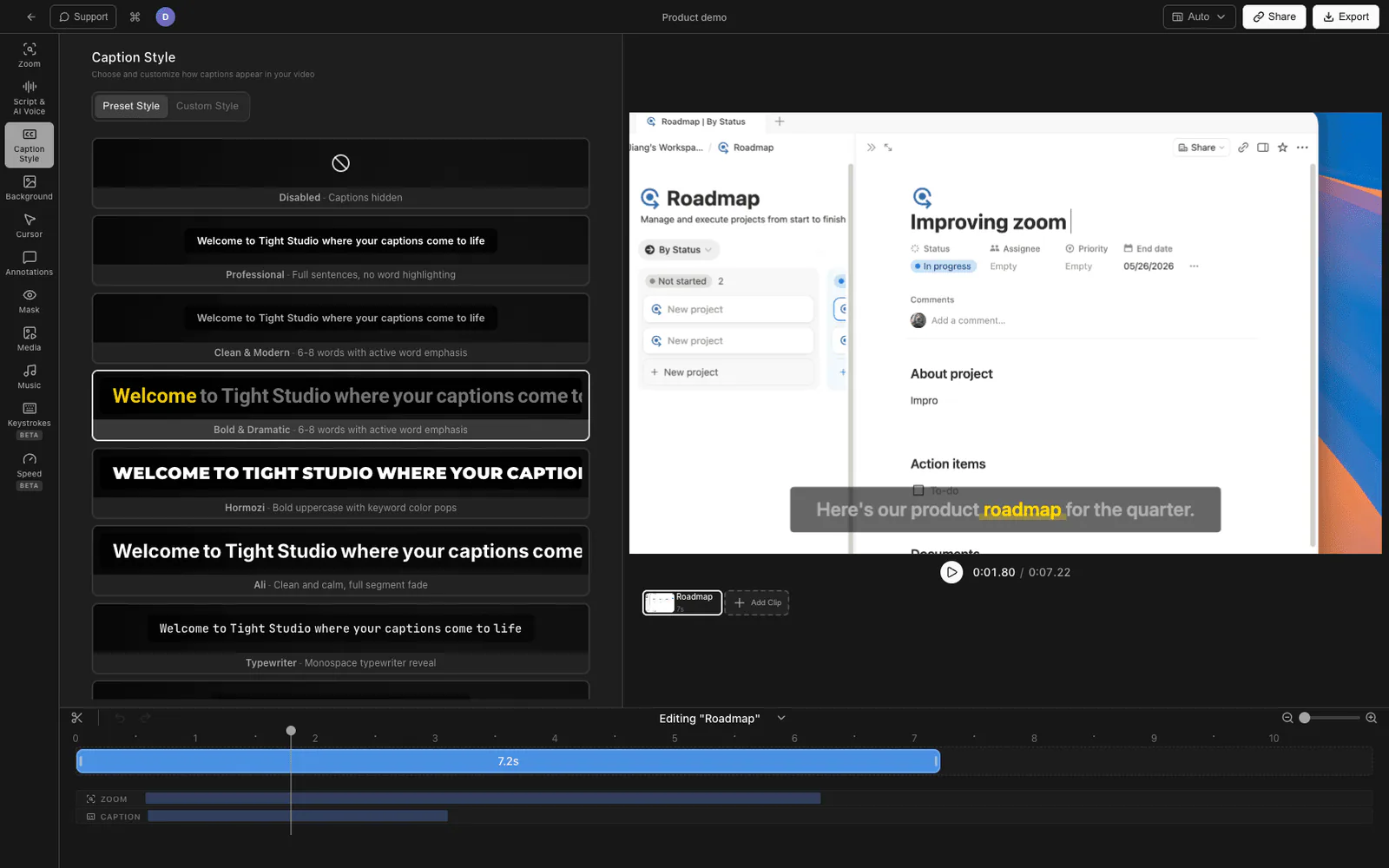
Se a aparência da legenda fizer parte do vídeo finalizado, é útil ter toda a formatação na mesma linha do tempo que a gravação. O Tight Studio é um gravador e editor de tela para Mac com um painel dedicado de Estilo de Legenda.
Aqui está o fluxo de ponta a ponta:
- Gravar sua tela no Tight Studio e gerar legendas a partir do áudio.
- Abra o painel de estilo de legendas nas configurações do editor.
- Defina o tipo. Escolha a fonte, o tamanho da fonte e o peso da fonte para que as legendas combinem com o resto do seu vídeo.
- Defina a cor e o plano de fundo. Escolha a cor do texto e adicione uma sobreposição de fundo atrás do texto para melhor legibilidade em telas cheias de elementos.
- Ative o destaque de palavra ativa. Ative a estilização por palavra e defina uma cor para a palavra ativa e uma cor para a palavra inativa, para que a palavra atual seja enfatizada enquanto é pronunciada (o estilo karaoke usado em legendas sociais).
- Adicionar contorno, sombra e opacidade tornar o texto legível em qualquer fundo e alternar para maiúsculas se você quiser esse estilo.
- Coloque. Defina a posição vertical da legenda e escolha quantas palavras aparecem por linha com o controle de contagem de palavras exibidas.
- Visualizar e exportar com as legendas estilizadas incorporadas.
Porque as legendas e seu estilo estão vinculados ao projeto, re-editar o vídeo mantém a aparência — não há uma segunda ferramenta nem uma rodada de reestilização.
O que o Tight Studio adiciona
- Fonte, tamanho e peso - combine as legendas com seu vídeo, não um padrão fixo.
- Sobreposição de cor do texto e fundo - cor da marca mais uma caixa de legibilidade atrás do texto.
- Destaque de palavra ativa - separe as cores das palavras ativas e inativas para o destaque no estilo karaokê.
- Contorno, sombra, opacidade e maiúsculas - controles de legibilidade para qualquer fundo.
- Posição vertical e palavras por linha - controlar posicionamento e ritmo.
- Remoção de palavras de preenchimento na passagem de legendas - remover “um” e “uh” do texto exibido.
O acabamento da gravação que você esperaria desta categoria também está presente — zoom seguindo o clique, animação do cursor e destaque de clique, narração com IA e música de fundo — então as legendas estilizadas ficam em um vídeo finalizado, e não em uma captura crua.
Por que construímos isso no editor
Mantemos o estilo das legendas no mesmo cronograma da gravação de propósito. Legendas fazem parte do visual do vídeo, não um entregável separado – a fonte e a cor precisam ser escolhidas em relação às imagens reais, e elas precisam sobreviver a cada reedição. No momento em que o estilo fica em um app diferente, toda revisão é uma reformulação manual. Manter as legendas e o estilo delas como parte do projeto remove isso.
FocuSee vs Tight Studio para estilo de legendas
| FocuSee | Solução alternativa (FocuSee + 2º editor) | Tight Studio | |
|---|---|---|---|
| Gerar legendas automaticamente | Sim | Sim | Sim |
| Transcrição editável | Sim | Sim | Sim |
| Fonte / tamanho / peso | Somente tamanho | Somente no segundo editor | Sim |
| Cor do texto + fundo | Não | Somente no segundo editor | Sim |
| Destaque de palavra ativa (karaokê) | Não | Depende do segundo editor | Sim |
| Contorno / sombra / opacidade / maiúsculas | Não | Somente no segundo editor | Sim |
| A estilização permanece com o projeto | n/a | Não — aplicativo separado | Sim |
| Ferramentas para manter | Um | Dois | Um |
Perguntas frequentes
Você pode alterar a fonte da legenda no FocuSee?
Não. Os controles de legendas do FocuSee são limitados a tamanho, posição e espaçamento. Não há seleção de fonte, cor do texto, fundo ou animação. Estilos de fonte e cor não aparecem em nenhuma parte das páginas de recursos ou do changelog do FocuSee, e o pedido de “Modelo de Legendas” no hub do FocuSee (53 votos) ainda está aberto em maio de 2026.
O FocuSee possui modelos ou estilos de legendas?
Não. O FocuSee gera automaticamente legendas e permite que você edite a transcrição, mas não possui modelos de legendas nem predefinições de aparência. A formatação é limitada a tamanho, posição e espaçamento.
Como faço para criar legendas estilizadas ou animadas para uma gravação de tela?
Use um editor com um painel de estilo de legendas. No Tight Studio, você gera legendas, e então define fonte, tamanho, peso, cor, uma sobreposição de fundo, destaque de palavra ativa, contorno, sombra, posição e palavras por linha — tudo na mesma linha do tempo da gravação.
Qual é a melhor alternativa ao FocuSee para estilo de legendas?
Se legendas de marca ou estilo social forem importantes, o Tight Studio é a opção mais próxima equivalente no Mac — ele possui a mesma categoria de gravação e acabamento de zoom automático que o FocuSee, além de um painel completo de Estilo de Legenda com controles de fonte, cor, fundo, destaque de palavra ativa e posição que o FocuSee não oferece.
As legendas automáticas do FocuSee são precisas?
A transcrição do FocuSee é uma verdadeira vantagem — legendas de IA em mais de 55 idiomas com transcrição editável e navegação por marcação de tempo. A lacuna não está na precisão; está no fato de que você não pode alterar o estilo das legendas precisas.