

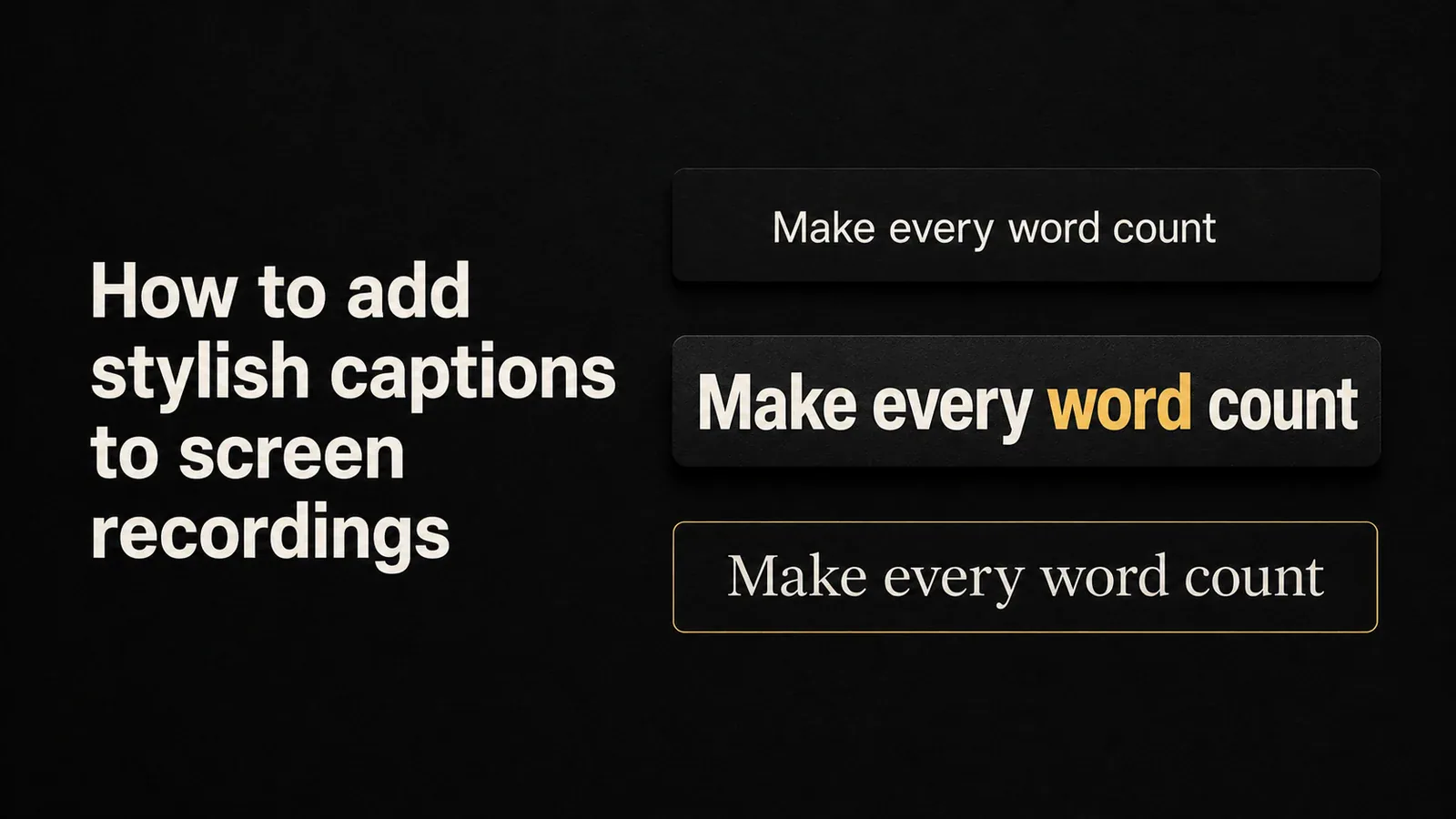
Legendas simples brancas sobre preto cumprem o papel, mas parecem um pensamento secundário. Tutoriais modernos, demonstrações de produtos e cortes para redes sociais usam legendas como um elemento de design: revelações palavra por palavra em negrito, destaques de palavras-chave, visual de terminal monoespaçado, serifas editoriais. Feitas corretamente, as legendas mantêm a atenção nos primeiros três segundos e fazem os espectadores silenciosos continuarem assistindo.
Este guia cobre as principais maneiras de adicionar legendas estilosas a uma gravação de tela, desde soluções gratuitas até ferramentas dedicadas com estilos predefinidos incorporados.
O que “legendas estilosas” realmente significa
Antes de escolher uma ferramenta, é útil saber o que você pode estilizar. Os controles interessantes são:
- Revelação palavra por palavra. Cada palavra aparece conforme é pronunciada. Essa é a aparência que define legendas no estilo TikTok e no estilo Hormozi.
- Destaque de palavras ativo. A palavra atualmente falada é exibida em uma cor diferente para que o olho acompanhe naturalmente.
- Cores de palavras-chave. “Palavras poderosas” pré-definidas (grátis, agora, melhor, mudar, vida) aparecem automaticamente em cores de destaque.
- Fundo em cápsula ou sombra. Um plano de fundo arredondado ou sombra projetada que mantém o texto legível sobre imagens complexas.
- Tipografia. Família, peso, tamanho da fonte, maiúsculas/minúsculas, contorno, espaçamento entre letras.
- Posição e alinhamento. Legenda inferior, centralizada, no topo do quadro.
- Animações. Aparecer, desaparecer por palavra, máquina de escrever, linhas de varredura para um visual de terminal.
Uma legenda “estilosa” geralmente combina três ou quatro destes em um visual coerente, não todos de uma vez.
Método 1: Exportar um SRT e estilizar em um player
O padrão gratuito é gerar um .srt ou .vtt arquivo (um formato de texto simples com timestamps) e deixe o reprodutor de vídeo exibí-lo. YouTube, QuickTime, VLC e a maioria dos navegadores suportam isso.
- Transcrever a gravação com um serviço de IA gratuito ou pago.
- Exporte a transcrição como
.srt. - Faça upload do vídeo e o
.srtjuntar-se ao YouTube, Vimeo ou onde quer que você publique.
Isso funciona para acessibilidade e SEO, mas a formatação é o que o player decide. O YouTube exibe uma caixa preta com texto branco. Não há animação palavra por palavra, nenhum destaque de palavras-chave e nenhuma maneira de posicionar legendas de forma criativa.
Limitação: Legendas SRT/VTT podem ser ativadas pelo espectador, o que é ótimo para acessibilidade, mas significa que a maioria das pessoas não as verá. Para cortes em redes sociais, reprodução automática silenciosa e vídeos tutoriais, você vai querer legendas incorporadas nos pixels do vídeo.
Método 2: Estilizar legendas em um editor de vídeo genérico
iMovie, CapCut, DaVinci Resolve e Premiere permitem que você adicione legendas como sobreposições de texto e as anime. CapCut e DaVinci vêm com recursos de legenda automática que geram carimbos de tempo para você.
O fluxo de trabalho é aproximadamente:
- Importar a gravação de tela.
- Execute legendas automáticas ou importe um SRT.
- Arraste cada bloco de legenda para a linha do tempo.
- Abra o painel de estilo de texto e ajuste a fonte, o tamanho, a cor, o contorno e a posição.
- Aplicar um preset de animação a cada bloco (ou copiar e colar o estilo entre os blocos).
Isso lhe dá controle criativo total. As desvantagens:
- Custo de tempo. Estilizar cada bloco individualmente para uma gravação de 10 minutos é doloroso. Recursos de edição em massa existem, mas variam em qualidade.
- Predefinições genéricas. A maioria dos editores vem com um ou dois estilos de legenda. Qualquer coisa distintiva você constrói sozinho.
- Nenhum comportamento ciente de gravação de tela Um editor genérico não sabe que você acabou de dar um zoom em um elemento da interface, então ele não ajustará a posição da legenda para evitar cobri-lo.
CapCut é o mais fácil deste grupo para legendas estilosas por causa de seus modelos no estilo TikTok. DaVinci Resolve é o mais poderoso, mas tem uma curva de aprendizado íngreme.
Método 3: Use um gravador de tela com estilos de legenda integrados
Ferramentas dedicadas de gravação de tela começaram a oferecer predefinições de legendas projetadas especificamente para tutoriais, demonstrações e cortes para redes sociais. A proposta é: grave, legendagem automática, escolha uma predefinição, publique. Sem ginásticas na linha do tempo.
Tight Studio adota essa abordagem. Após a gravação, o editor transcreve automaticamente o áudio e oferece uma linha de blocos de legendas pré-definidos. Cada bloco é um estilo completo: fonte, cor, animação, contagem de palavras por linha, destaque de palavras-chave.
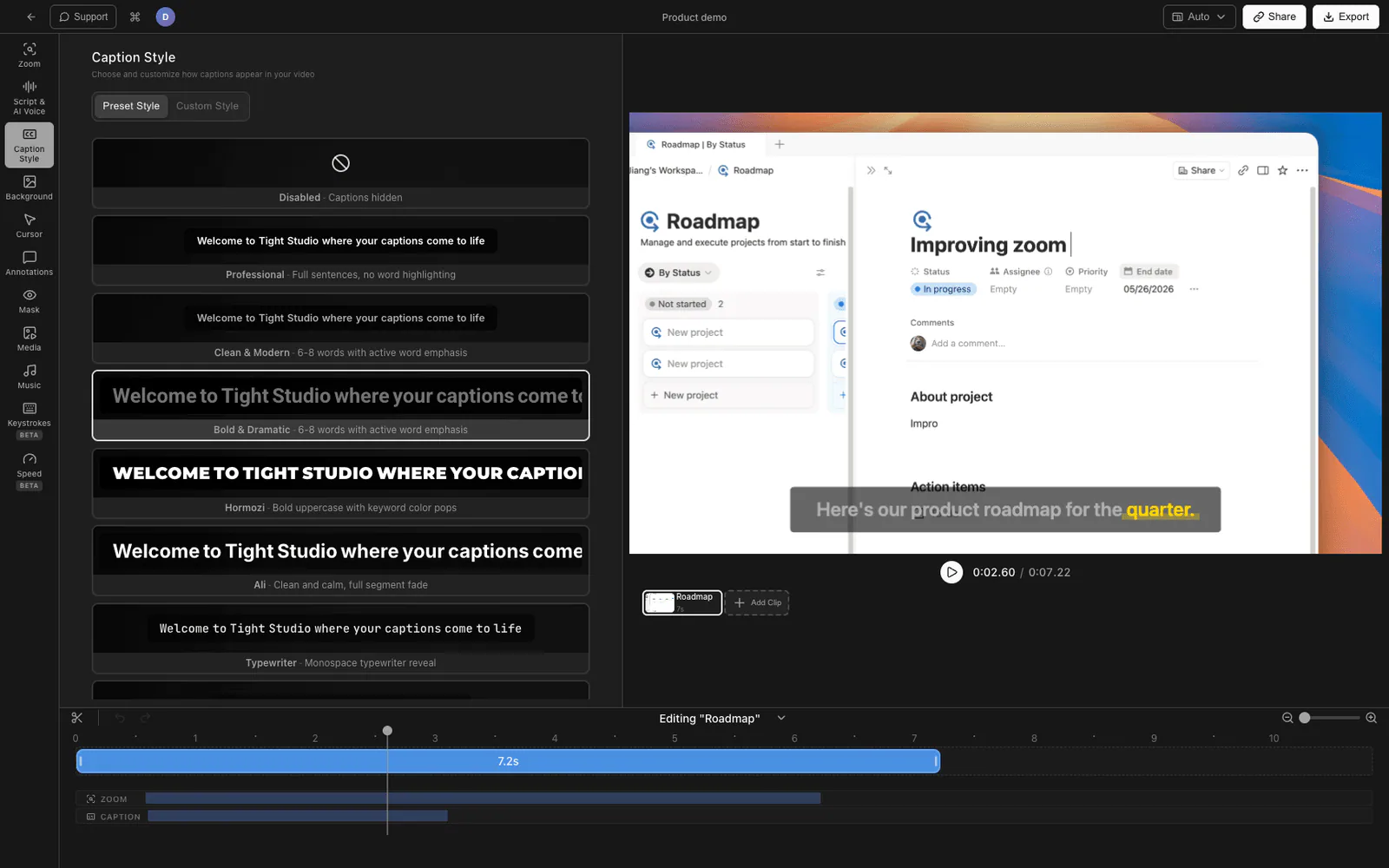
Os predefinidos de legenda integrados
A biblioteca de presets atual abrange os estilos que as pessoas realmente usam:
- Profissional - frases completas em texto branco limpo, sem animação por palavra. Parece uma legenda de documentário. Bom para vídeos de curso e conteúdo explicativo.
- Limpo & Moderno - 6-8 palavras por linha com um destaque suave em palavras ativas. O padrão para tutoriais 16:9.
- Negrito & Dramático - Roboto Bold grande com uma palavra ativa dourada. Alto contraste.
- Hormozi - o visual de palavras poderosas do TikTok. 1-2 palavras por vez, todas em maiúsculas, Montserrat Black, com coloração automática de palavras-chave (amarelo para palavras como “grátis”, “melhor”, “agora”; verde para palavras como “mudança”, “vida”, “vencer”). Animação pop-in.
- Ali - Inter sem serifa limpa, animação de desvanecimento por palavra, sem fundo. Inspirado por criadores de tutoriais como Ali Abdaal.
- Máquina de escrever - JetBrains Mono com revelação de caracteres um a um, como uma máquina de escrever. Bom para demonstrações de código e conteúdo de “construindo em público”.
- Terminal - verde brilhante monoespaçado em preto com linhas de varredura e um
>prefixo de prompt. Lê-se como uma sessão de CLI. - Editorial - Fonte serifada Playfair Display com ênfase automática em palavras dramáticas (“nunca”, “para sempre”, “tudo”). Parece uma citação destacada de revista.
- Vidro - fundo fosco em pílula com texto Inter Bold. Moderno, neutro.
Os predefinidos apenas verticais (Hormozi, Ali, Typewriter, Terminal, Editorial, Glass) são restritos a telas 9:16 para que não sejam aplicados acidentalmente em um tutorial 16:9 onde pareceriam fora de lugar.
O que você pode personalizar em cima de um preset
Escolher um predefinido não é o fim do caminho. Cada estilo expõe os mesmos controles por gravação:
- Família e tamanho da fonte
- Cores de palavras ativas e inativas
- Largura e cor do traço
- Cor, opacidade e raio de canto do fundo em cápsula
- Sombra projetada
- Posição (terço inferior, centralizado, deslocamento vertical personalizado)
- Contagem de palavras por linha (1-2, 4-6, 6-8 ou frase completa)
Então você pode começar com um predefinido que corresponda à sua estética e depois ajustar as duas ou três coisas que precisam combinar com sua marca. Os predefinidos são pontos de partida, não bloqueios.
Fluxo de trabalho de ponta a ponta
- Grave sua tela.
- Pare a gravação. O editor transcreve automaticamente o áudio.
- Abra o painel de legendas e escolha um bloco predefinido.
- Opcionalmente ajuste a tipografia ou as cores para combinar com sua marca.
- Exportar. Legendas são incorporadas no vídeo final.
Para a maioria dos tutoriais e cortes para redes sociais, esse é um fluxo de trabalho de 2-3 minutos, em comparação com 20-30 minutos em um editor genérico.
Nota: a transcrição automática precisa de voz na gravação. Se a fonte não tiver narração, digite as legendas manualmente ou cole uma transcrição.
Comparando métodos de formatação de legendas
| Método | Tempo de configuração | Intervalo de estilo | Animação palavra por palavra | Destaque de palavras-chave | Custo |
|---|---|---|---|---|---|
| SRT em YouTube/VLC | Baixo | Nenhum | Não | Não | Grátis |
| iMovie / CapCut / Premiere | Médio-alto | Ilimitado (DIY) | Sim (manual) | Não (manual) | Gratuito a $$$ |
| Gravador de tela com predefinições | Baixo | 8-10 predefinições selecionadas + personalização por predefinição | Sim (integrado) | Sim (integrado) | Teste gratuito / pago |
A escolha certa depende do volume. Se você fizer um vídeo profissional por trimestre, o estilo manual no DaVinci Resolve é adequado. Se você enviar 2-3 gravações por semana, ferramentas baseadas em predefinições se pagam em horas economizadas.
Dicas para legendas que realmente ficam boas
Algumas regras práticas, independentemente da ferramenta que você escolher:
- Mantenha as linhas curtas em telas verticais. 1-2 palavras por vez são lidas claramente em um telefone. 6-8 palavras é muito largo.
- Combinar o peso da fonte com a energia. Estilo Hormozi precisa de Black ou ExtraBold. Estilos editoriais precisam de uma serif. Sans-serif genérica em negrito é adequada para tudo que está entre os dois, mas raramente é memorável.
- O destaque de palavras ativas tem alto impacto. Mesmo sem um estilo completo do TikTok, apenas colorir a palavra falada de forma diferente do resto da linha aumenta a retenção de forma mensurável.
- Evite cobrir a interface que você está demonstrando. As legendas pertencem abaixo da ação, não sobre o botão que o espectador deve clicar.
- Teste com o som desligado. É assim que a maioria dos espectadores assistirá. Se as legendas não transmitirem a mensagem sozinhas, reescreva-as de forma mais curta.
Perguntas frequentes
Posso adicionar legendas estilosas gratuitamente?
Sim — CapCut no celular e no desktop é gratuito e vem com vários presets de legendas animadas. O trade-off é que o CapCut é um editor de vídeo geral, então o fluxo de trabalho é mais lento do que uma ferramenta focada primeiro na gravação de tela. Para gravações pontuais, o caminho gratuito é suficiente.
Preciso transcrever a gravação primeiro?
Se sua ferramenta possui legendas automáticas (Tight Studio, CapCut, DaVinci), a transcrição acontece automaticamente quando você importa ou termina a gravação. Se você estiver estilizando legendas em uma ferramenta sem transcrição automática, gere primeiro um SRT com um serviço de transcrição. Veja nosso guia de transcrição de vídeo.
Qual é a diferença entre legendas incorporadas e legendas externas?
Legendas incorporadas fazem parte dos pixels do vídeo — elas sempre aparecem e não podem ser desativadas. Legendas (arquivos SRT/VTT) são uma faixa separada que o player sobrepõe durante a reprodução, que o espectador pode alternar. Legendas estilizadas quase sempre são incorporadas, porque SRT/VTT não pode carregar animações, fontes personalizadas ou cores por palavra.
Posso manter o mesmo estilo de legenda em várias gravações?
Em ferramentas baseadas em presets, escolher o mesmo preset oferece uma aparência consistente. Se você personalizar cores ou fontes além do preset, essas alterações geralmente são salvas com o projeto e podem ser aplicadas a novas gravações. Em editores genéricos, você precisaria salvar manualmente um estilo de texto ou modelo.
As legendas afetam o SEO e a acessibilidade?
Legendas SRT/VTT ajudam em ambos os aspectos porque o texto é legível por máquina. Legendas incorporadas são pixels, então ajudam espectadores silenciosos, mas não contribuem para indexação de busca. Para o YouTube, a melhor prática é incorporar legendas estilosas para impacto visual E enviar um SRT/VTT para acessibilidade e SEO. A maioria dos editores pode exportar ambos a partir do mesmo roteiro de origem.
Qual proporção de aspecto funciona melhor para legendas estilosas?
9:16 (vertical) é onde os estilos em negrito palavra por palavra brilham — linhas curtas, texto grande, muito movimento. 16:9 (horizontal) geralmente quer linhas mais longas (6-8 palavras) e animação mais calma para que o olho não seja puxado enquanto assiste ao conteúdo da tela. A maioria dos presets de legendas é ajustada para um ou outro; misturá-los raramente parece intencional.