

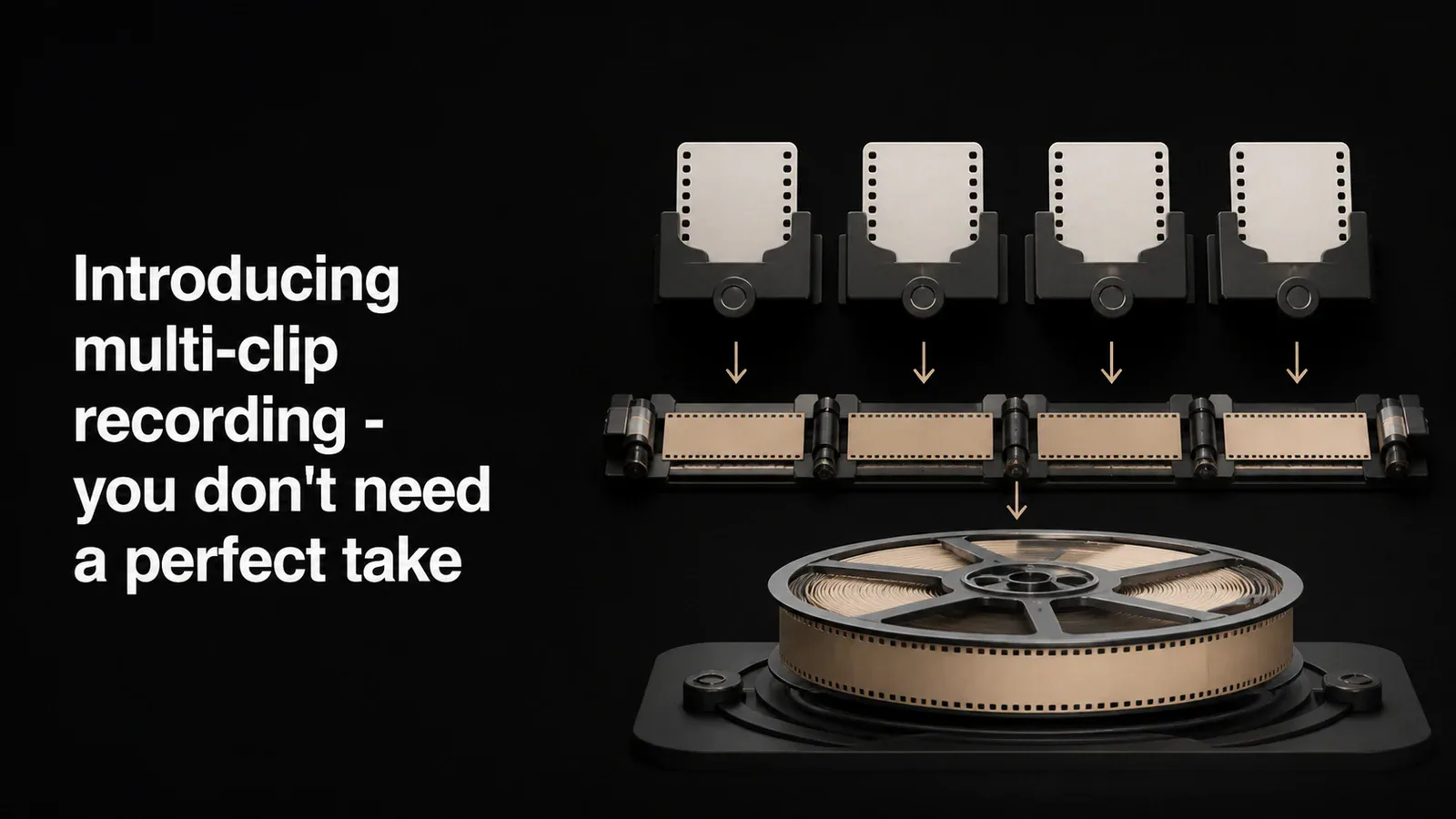
Resposta direta: Tight Studio é um gravador de tela de vários clipes para Macs Apple Silicon. Grave uma tomada, escolha Adicionar clipe → adicionar clipe de gravação para a próxima seção, reorganize os cartões de clipes e exporte o projeto uma vez. Tight Studio combina as gravações separadas em um vídeo contínuo mantendo cada tomada editável.
O problema com a gravação de tela
Todas as ferramentas de gravação de tela funcionam da mesma forma. Aperte gravar, faça o que precisa, aperte parar. Se você tropeçar no meio de uma demonstração de 5 minutos, tem duas opções: começar de novo ou conviver com o erro.
Recomeçar significa perder as partes boas. E se você estiver gravando um tutorial ou uma demonstração de produto, você vai gastar mais tempo regravando do que gastou na gravação original.
Queríamos consertar isso.
Como o fluxo de trabalho vários clipes do Tight Studio funciona
Com a gravação com vários clipes, você pode dividir uma gravação em quantos clipes precisar. Cada clipe é uma tomada separada que fica no mesmo projeto. Ao exportar, tudo é combinado em um vídeo contínuo.
Aqui está como o fluxo de trabalho se parece:
- Grave seu primeiro clipe. Siga a primeira parte da sua demonstração.
- Parar e revisar. Edite o clipe — adicione efeitos de zoom, legendas, ajuste o tempo.
- Adicionar outro clipe. Clique no botão de adicionar e grave a próxima seção.
- Repita conforme necessário. Construa seu vídeo pedaço por pedaço.
- Exporte uma vez. Tudo é renderizado junto como um único vídeo.
Cada clipe recebe sua própria linha do tempo com suas próprias edições. Você pode reordenar clipes arrastando-os, renomeá-los ou excluir um sem afetar os outros.
Por que isso é importante
A maior mudança é psicológica. Quando você sabe que pode gravar em partes, deixa de se preocupar em ser perfeito. Você se concentra em acertar uma seção de cada vez, em vez de tentar fazer uma gravação contínua de 5 minutos.
Isso muda a forma como você aborda a gravação:
- Tutoriais - Grave cada etapa como seu próprio clipe. Se você errar na etapa 3, só precisa refazer a etapa 3.
- Demonstrações de produto - Grave a introdução uma vez, depois tente diferentes formas de mostrar a função principal sem perder a introdução.
- Relatórios de bugs - Capture os passos de reprodução em múltimas tentativas e mantenha apenas os clipes que mostrem o problema claramente.
Como a edição funciona entre clipes
Cada clipe é independente. Quando você clica em um clipe no carrossel, o editor carrega a linha do tempo, efeitos de zoom, legendas e configurações de câmera desse clipe. As edições que você fizer em um clipe não afetam os outros.
Quando você estiver pronto para exportar, o Tight Studio renderiza cada clipe separadamente e depois os combina na ordem. Se você adicionou música de fundo, ela será aplicada em todo o vídeo final.
Um detalhe ao qual prestamos atenção: a resolução de exportação é baseada no maior clipe do projeto. Se seu segundo clipe foi gravado em uma resolução maior que o primeiro, o vídeo final não será limitado pela fonte de menor resolução.
Disponível agora
Gravação com vários clipes foi lançada na versão 2.9. No editor atual Tight Studio, o carrossel de clipes aparece abaixo da pré-visualização do vídeo. Escolha Adicionar clipe → adicionar clipe de gravação para capturar outra tomada, Importar mídia como clipe para adicionar um MP4, MOV ou imagem, ou Importar de outro vídeo para copiar clipes de um projeto existente.
Contas gratuitas incluem cinco adições salvas de Adicionar Clipe em todos os projetos. Plus e Pro incluem gravação com vários clipes ilimitada. Iniciar uma nova gravação separada continua sendo grátis e não consome a cota de Adicionar Clipe.
Perguntas frequentes
O que é um gravador de tela vários clipes?
Um gravador de tela com vários clipes mantém várias tomadas gravadas em um único projeto editável e as exporta como um único vídeo. Tight Studio usa um carrossel de clipes para a sequência, com uma linha do tempo editável separada para cada tomada.
O Tight Studio pode combinar várias gravações de tela?
Sim. Grave tomadas adicionais com Adicionar Clipe, importe um MP4 ou MOV como clipe, ou copie clipes de outro projeto Tight Studio. Reorganize os cartões de clipe e exporte uma vez para combiná-los em um vídeo contínuo.
Qual é um bom fluxo de trabalho de vários clipes para tutoriais e demonstrações de produtos?
Grave uma seção por clipe: introdução, configuração, cada passo principal e conclusão. Revise cada tomada antes de adicionar a próxima, refaça apenas a seção que precisa de trabalho, organize os clipes e exporte a sequência completa depois.
A gravação com vários clipes do Tight Studio é gratuita?
Contas gratuitas incluem cinco adições salvas de Adicionar Clipe em todos os projetos. Plus e Pro removem o limite de Adicionar Clipe. Exportações padrão não adicionam marca-d'água.