
Primeiros passos
Faça login, gerencie sua conta e entenda os planos
Faça login com o Google, Microsoft ou e-mail e entenda os limites dos planos, marcas-d'água e créditos de IA.
Antes de começar
Você pode gravar, editar e exportar sem fazer login. Faça login quando quiser compartilhar vídeos, usar recursos de IA baseados em conta, ver seu saldo de créditos ou gerenciar um plano pago.
Use o mesmo endereço de e-mail que você usou na finalização da compra. O Tight Studio atualiza informações do plano e créditos quando você abre Perfil, portanto é necessária uma conexão à internet para mostrar o estado atual da conta.
Escolha entrar com Google, entrar com Microsoft ou um código de e-mail. O perfil também mostra se a conta está no plano Grátis, plano Plus ou plano Pro.
- Opções de login
- Google, Microsoft ou um código de e-mail de seis dígitos
- Detalhes da conta
- O perfil mostra seu Plano e Créditos
- Faturamento
- Gerenciamento de checkout e assinatura abre no seu navegador.
Siga estas etapas
- Passo 1
Abra o painel de login.
Da página inicial, clique em Login no canto superior esquerdo. O painel Entrar no Tight Studio abre abaixo.
O Tight Studio também pode solicitar que você faça login ao iniciar uma ação baseada em conta, como compartilhar ou usar um recurso de IA. Complete o mesmo fluxo de login nesse painel centralizado e depois retorne à ação.
- Passo 2
Escolha Google, Microsoft ou um código de e-mail
Clique em Continuar com Google ou Continuar com Microsoft para finalizar a autenticação em seu navegador.
Para login por e-mail, insira seu endereço e clique em Enviar código de login por e-mail. Digite o código de seis dígitos do e-mail e clique em Verificar e fazer login. Use Reenviar código após a contagem regressiva terminar ou Use outro e-mail para corrigir o endereço.
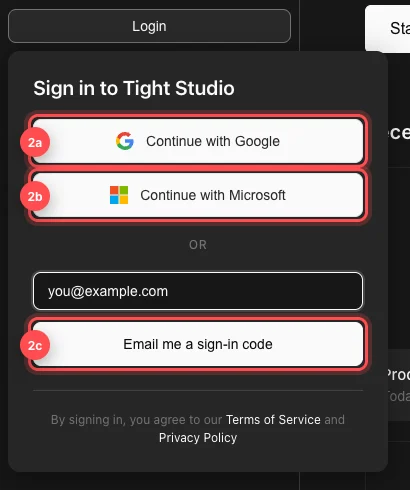
Escolha entre login baseado no navegador ou solicite um código de seis dígitos por e-mail. - Passo 3
Abra Perfil
Após fazer login, a tela Inicial substitui o Login pelo seu nome e avatar. Clique nele para abrir o Perfil.
Enquanto edita um projeto, clique no seu avatar na barra superior em vez disso. Ambos os botões abrem o mesmo painel de conta.
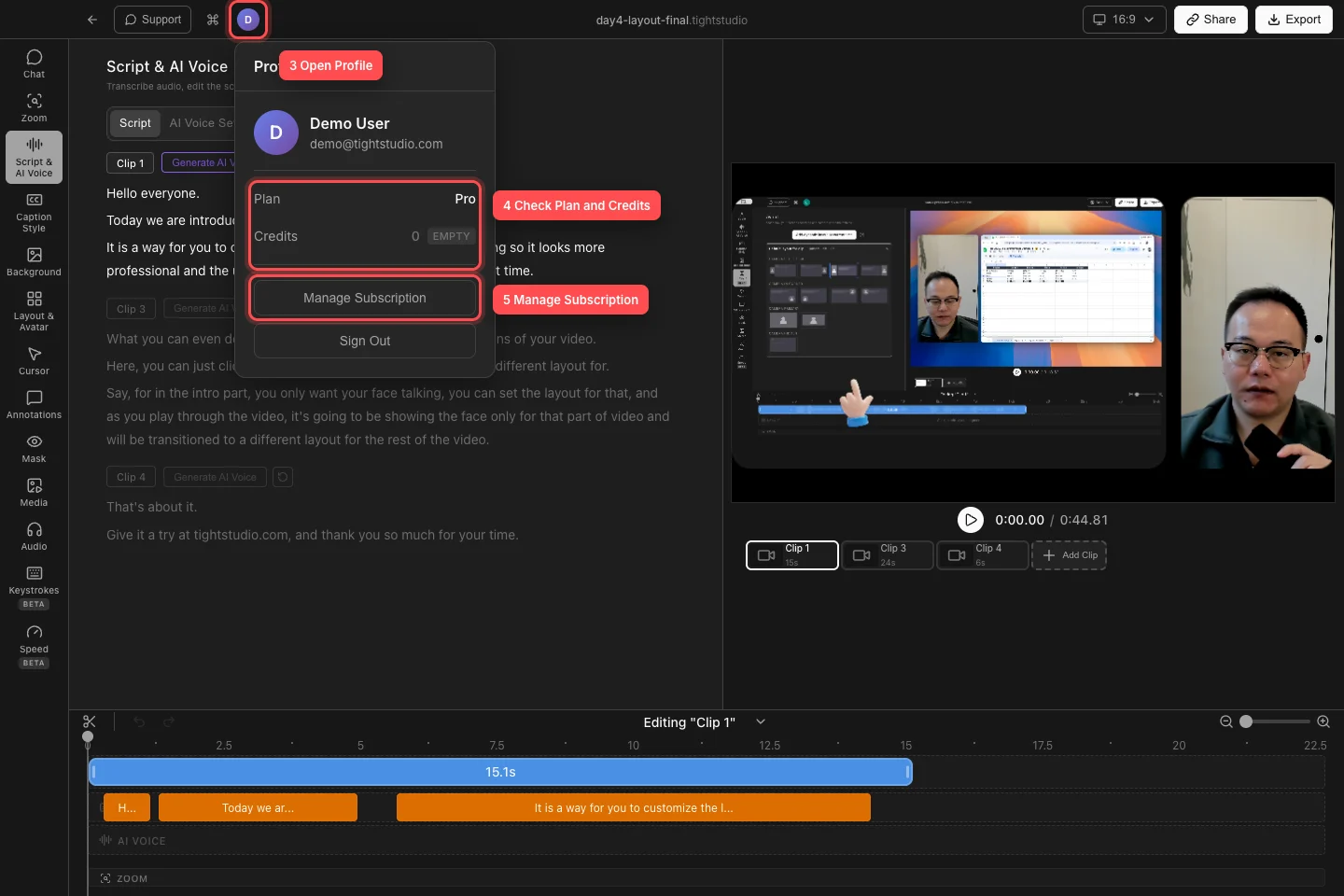
Abra Perfil para ver a conta, plano, saldo de crédito e ações de assinatura disponíveis. - Passo 4
Ver plano e créditos
A linha do Plano mostra Gratuito, Plus ou Pro. A linha de Créditos mostra o saldo de créditos de IA atualmente disponível para a conta conectada; os selos Baixo e Vazio chamam atenção para um saldo pequeno ou esgotado.
Créditos são consumidos por trabalhos de IA medidos, como voz com IA e geração de mídia por IA. O saldo de créditos é separado do tempo de gravação e da edição comum, portanto, chegar a zero não impede você de gravar, editar ou fazer uma exportação padrão.
- Passo 5
Entenda ou altere seu plano
Gratuito inclui gravação básica, edição e exportações padrão sem marca-d'água. As exportações com voz com IA incluem marca-d'água. Contas gratuitas atualmente possuem cinco utilizações vitalícias de Adicionar Clipe em todos os projetos; você ainda pode iniciar novas gravações. Elas também podem manter até cinco vídeos compartilhados, e links de compartilhamento gratuitos expiram após sete dias.
Plus remove os limites de Adicionar Clipe e vídeos compartilhados e mantém os links de compartilhamento sem expirar. Pro inclui as capacidades do Plus e adiciona a alocação de créditos de IA do plano, além de geração de voz e mídia por IA. Verifique a tela de plano dentro do aplicativo para os períodos de cobrança atuais e os termos de checkout.
Se você estiver no plano Free, clique em Assinar e escolha um plano, período de cobrança e Finalizar compra. Uma conta Plus mostra Atualizar para Pro. Qualquer conta paga ativa mostra Gerenciar Assinatura, que abre o portal de cobrança no seu navegador.
- Passo 6
Saia quando necessário
Abra Perfil e clique em Sair. O Tight Studio remove a conta, plano e informações de crédito deste Mac até que você faça login novamente.
Seus projetos locais permanecem no Mac. Faça login novamente com a mesma conta para restaurar o acesso à sua assinatura, créditos e vídeos compartilhados.
Solução de problemas
Por que o código do e-mail não chegou?
Confirme o endereço, verifique as pastas de spam ou lixo eletrônico e aguarde o término da contagem regressiva para Reenviar código. Clique em Usar outro e-mail se o endereço estiver errado. Apenas o código mais recente de seis dígitos deve ser usado.
Por que o Perfil mostra Gratuito ou zero créditos depois que paguei?
Certifique-se de que você entrou com o e-mail usado na finalização da compra e que o Mac está online. Feche e reabra o Perfil para atualizar a conta. Se o valor ainda não atualizar, reinicie o Tight Studio e entre em contato com o suporte com o e-mail da conta e o recibo da compra.
Por que Inscrever-se ou Gerenciar Assinatura não apareceu?
Assinar aparece para contas Gratuitas, Fazer Upgrade para Pro aparece para Plus, e Gerenciar Assinatura aparece para um plano pago ativo. Abra o Perfil novamente depois que ele atualizar. Essas ações abrem seu navegador da web padrão, que pode estar atrás da janela do Tight Studio.
Por que minha exportação tem uma marca-d'água no plano gratuito?
As exportações do plano gratuito padrão são limpas, mas um projeto que usa voz com IA possui marca-d'água. No diálogo de exportação ou compartilhamento, escolha Desativar a voz com IA para uma exportação limpa, ou atualize para Pro para saída limpa da voz com IA.
Ainda preso?
Envie-nos uma nota com o nome do projeto e o passo em que você ficou bloqueado.