
Solução de problemas
Corrigir problemas de legenda, voz com IA, Voice Lab e créditos
Resolver problemas de transcrição, geração, permissão do microfone, login, plano e créditos de IA.
Antes de começar
A transcrição de legendas precisa do áudio gravado original e de uma conta conectada. A voz com IA e o Voice Lab também exigem login; a geração usa créditos de IA, enquanto o Voice Lab também precisa de permissão do microfone no macOS.
Antes de retranscrever, copie quaisquer correções manuais de roteiro que você precisa manter. Retranscrever este clipe substitui a transcrição atual desse clipe por um novo resultado a partir do áudio original.
Este guia aborda nenhum discurso detectado, falha na transcrição, regenerar legendas, falha de voz da IA e estados de permissão do Voice Lab.
- Diagnóstico de legendas
- Roteiro & voz com IA → roteiro
- Diagnósticos de voz com IA
- Roteiro & voz com IA → configurações de voz com IA
- Créditos baixos
- Balanço abaixo de 50, mas acima de 0
- Créditos vazios
- Balanço de 0
Siga estas etapas
- Passo 1
Verifique o login, o plano e os créditos de IA
Clique no avatar do perfil e confirme se a conta desejada está conectada. Em Créditos, Baixo significa que restam menos de 50 créditos e Vazio significa que o saldo é 0.
A transcrição de legendas pode solicitar que você faça login e transcreva a gravação original. A voz com IA pode exibir Faça login para usar a voz com IA ou Faça upgrade para Pro para reabastecer créditos de IA, dependendo da conta e do estado dos créditos. Resolva essa etapa antes de tentar novamente.
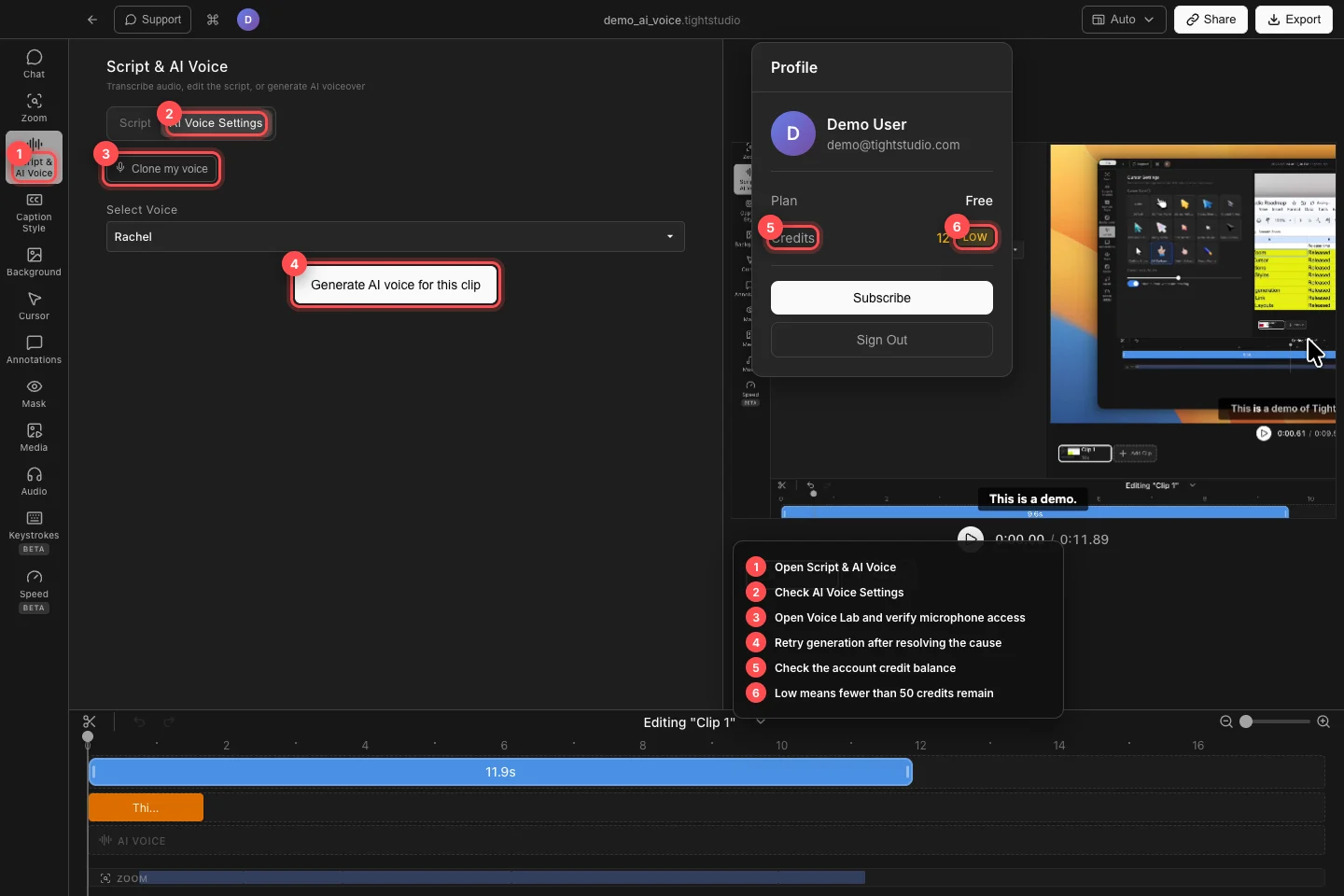
Verifique a conta correta e o estado do crédito, depois volte para a legenda específica, voz com IA ou ação do Voice Lab que falhou. - Passo 2
Resolver Sem fala ou sem áudio original
Abra roteiro & voz com IA → roteiro e selecione o clipe afetado. “Nenhuma palavra falada foi encontrada em sua gravação.” significa que a transcrição foi concluída, mas nenhuma fala foi detectada; “Nenhum áudio foi gravado.” significa que o clipe não possui fonte de áudio original.
Reproduza o clipe e confirme se a faixa de microfone ou áudio do sistema desejada está audível. Quando não houver fala utilizável, use Clique para adicionar… para criar legendas manualmente. Troque de clipe se outra gravação contiver a narração.
- Passo 3
Tentar novamente uma transcrição falha ou imprecisa
Um clipe com falha mostra seu erro com Tentar Novamente. Verifique a conexão de rede, confirme que você está logado e clique em Tentar Novamente. Em Fila para transcrever… e Transcrevendo… são estados de progresso, não falhas.
Para uma transcrição concluída, mas imprecisa, escolha Retranscrever este clipe a partir dos controles de áudio desse clipe. Aguarde a nova transcrição e então reaplique quaisquer alterações manuais de texto que você tenha salvo anteriormente.
- Passo 4
Corrigir geração de voz com IA
Configurações de Voz da Open IA, confirme que o roteiro contém palavras mantidas, escolha uma voz em Selecionar Voz e clique em Gerar voz com IA para este clipe ou Regenerar voz com IA para este clipe.
Se o painel indicar Falha ao gerar voz, restaure a conexão de rede e tente novamente. A mensagem Créditos insuficientes indica os créditos necessários e o saldo atual; recarregue ou atualize antes de tentar novamente. Um resultado parcial “Voz gerada para X/Y segmentos” deve ser regenerado após o erro subjacente ser resolvido.
- Passo 5
Restaurar permissão do microfone do laboratório de voz
Em Configurações de voz com IA, clique em Clonar minha voz. Quando o Voice Lab informar que o acesso ao microfone é necessário para clonar sua voz, clique em Permitir acesso ao microfone e habilite o Tight Studio em Configurações do Sistema → Privacidade e Segurança → Microfone.
Feche e reabra o Tight Studio se o macOS não atualizar a permissão. Selecione a entrada correta em Selecionar microfone e confirme se o nível muda antes de iniciar a amostra de 20 segundos.
- Passo 6
Confirme se as legendas e a narração estão funcionando
Toque antes da primeira legenda ou segmento de voz com IA. Confirme se as legendas aparecem nas palavras corretas e se a narração gerada é reproduzida para o clipe atual.
Se o roteiro existir, mas as legendas estiverem invisíveis, verifique o Estilo de Legenda para o predefinido Desativado ou Ocultar Legendas. Se a voz com IA foi gerada, mas o áudio original ainda reproduz, ative Usar voz com IA para o clipe atual.
Solução de problemas
Por que a geração de legendas diz que não há fala, mesmo que eu consiga ouvir o áudio?
Confirme se a faixa audível realmente contém palavras faladas claras em vez de música ou sons do sistema. Re-transcreva este clipe uma vez com uma conexão estável; se a fala ainda não for detectada, adicione legendas manualmente e inclua os detalhes do clipe em um relatório de Suporte.
Por que não consigo gerar ou regenerar a voz da IA?
Faça login, mantenha pelo menos um segmento de roteiro utilizável, selecione uma voz e verifique o saldo do crédito do perfil. Reabasteça um saldo vazio ou resolva o valor exato de créditos insuficientes antes de tentar novamente.
Por que o Laboratório de Voz não consegue ouvir meu microfone?
Ative o Tight Studio em Configurações do Sistema → Privacidade e Segurança → Microfone, reabra o aplicativo e selecione o dispositivo desejado em Selecionar microfone. Verifique o nível de entrada do macOS se o Voice Lab ainda relatar volume muito baixo.
Ainda preso?
Envie-nos uma nota com o nome do projeto e o passo em que você ficou bloqueado.