
Aparência e sensação
Gerar, editar e retraduzir legendas
Criar legendas a partir do áudio, corrigir o texto da transcrição e o tempo, e executar a transcrição novamente.
Antes de começar
A transcrição e retranscrição automáticas exigem que você faça login, e o clipe deve conter áudio original gravado. Se um clipe não tiver áudio original, Script & AI Voice abrirá um compositor de legendas manual.
As legendas pertencem a clipes individuais. Em um projeto com vários clipes, o Tight Studio transcreve cada clipe elegível e mantém sua transcrição com esse clipe quando você troca ou reordena os clipes.
Use Gerar legendas para a primeira transcrição, depois Editar transcrição para corrigir o texto enquanto mantém o tempo das palavras.
- Aba do editor
- Roteiro & voz com IA → roteiro
- Fonte automática
- Discurso no áudio original do clipe
- Edite atalhos
- Digite salvamentos; Shift + Enter divide um segmento de legenda
- Detalhe de temporização
- Cada palavra da legenda tem seu próprio tempo de início e fim
Siga estas etapas
- Passo 1
Abra a guia Roteiro
Abra seu projeto, selecione o clipe que deseja legendar e clique em Roteiro & voz com IA na barra lateral esquerda. Fique na subguia Roteiro.
O painel mostra uma seção por clipe. Clique no cabeçalho de um clipe para torná-lo ativo antes de editar sua transcrição.
- Passo 2
Transcrever o áudio original
Se o projeto ainda não foi transcrito, clique em Transcrever gravação original. Em um projeto com vários clipes, o rótulo é Transcrever gravações originais, e os clipes elegíveis são enfileirados e transcritos em sequência.
O Tight Studio informa Em fila para transcrever… ou Transcrevendo… enquanto trabalha. Quando a transcrição é concluída, o roteiro aparece como segmentos de legenda editáveis e blocos laranja correspondentes aparecem na linha do tempo das legendas.
- Passo 3
Corrigir a transcrição
Clique em um segmento de legenda no roteiro. O Tight Studio busca esse segmento e abre seu texto inline. Corrija a formulação, pontuação ou capitalização e pressione Enter para salvar.
Quando o texto é substituído, o Tight Studio reconstrói as palavras dentro do mesmo intervalo de tempo do segmento e distribui o tempo de cada palavra nesse intervalo. A edição altera o texto da legenda e os metadados de tempo; não altera o áudio falado.
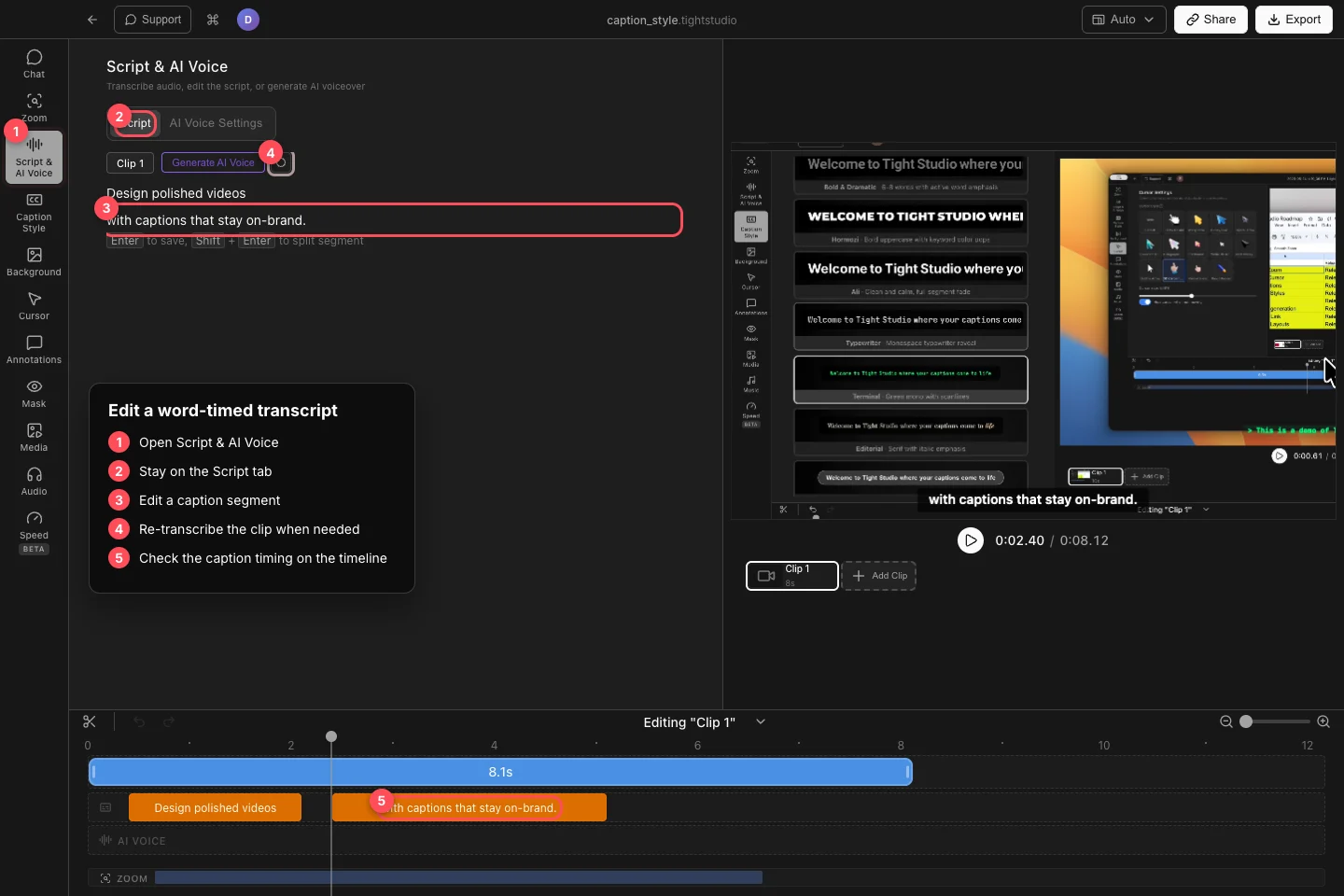
Edite um segmento de transcrição diretamente, e depois confirme seu bloco laranja cronometrado por palavra na linha do tempo da legenda. - Passo 4
Ajuste segmentos de legenda
Para dividir uma legenda longa, coloque o cursor onde o próximo segmento deve começar e pressione Shift + Enter. O Tight Studio mantém as palavras antes do cursor no primeiro segmento e move as palavras restantes para um segundo segmento cronometrado.
Passe o mouse sobre um segmento para usar Adicionar legenda ou Excluir legenda. Se o clipe não tiver transcrição, clique em Clique para adicionar… e digite uma legenda manualmente. Use os blocos laranja da linha do tempo para verificar quando cada segmento começa e termina.
- Passo 5
Re-transcrever ou ocultar legendas
Se a transcrição inteira for pouco confiável, clique em Retranscrever este clipe ao lado dos controles de áudio do clipe. Isso executa a transcrição novamente a partir do áudio original e substitui a transcrição atual deste clipe, então copie quaisquer correções manuais que você precise antes de utilizá-la.
Para manter a transcrição, mas remover as legendas do vídeo, abra Estilo de Legenda → Estilo Personalizado e ative Ocultar Legendas. Você também pode escolher o predefinido Desativado. O ocultamento é reversível e não exclui a transcrição.
Solução de problemas
Por que vejo Entrar e transcrever gravação original?
A transcrição automática requer uma sessão de conta. Faça login, volte para roteiro & voz com IA → roteiro, e clique novamente no botão de transcrição.
Por que o painel mostra apenas Clique para adicionar…?
O clipe ativo não possui áudio original utilizável ou transcrição automática. Adicione legendas manualmente ou altere para um clipe que contenha fala gravada e transcreva esse clipe.
Por que minhas correções manuais desapareceram?
Re-transcrever este clipe substitui a transcrição atual por um novo resultado a partir do áudio original. Use Desfazer imediatamente se estiver disponível, ou reaplique as correções na nova transcrição.
Por que as legendas estão ausentes do vídeo mesmo que a transcrição exista?
Abra Estilo de Legenda e verifique se o predefinido Desativado está selecionado ou se Ocultar Legendas está ativo. Escolha outro predefinido ou desative Ocultar Legendas.
Ainda preso?
Envie-nos uma nota com o nome do projeto e o passo em que você ficou bloqueado.