
Aparência e sensação
Estilizar e posicionar legendas
Use predefinições e controles detalhados para ajustar legendas a cada tela e layout.
Antes de começar
A aparência das legendas é uma configuração a nível de projeto. O preset escolhido e os valores personalizados se aplicam às legendas em todo o projeto, enquanto a transcrição permanece anexada a cada clipe.
Você pode criar legendas antes da transcrição usando a visualização de amostra em Estilo Personalizado, mas não verá legendas no vídeo até que o clipe ativo tenha segmentos de transcrição e as legendas estejam ativadas.
- Aba do editor
- Estilo de legenda
- Configuração rápida
- Estilo predefinido
- Configuração detalhada
- Estilo Personalizado
- Ocultar sem deletar
- Pré-definição desativada ou ocultar legendas
Siga estas etapas
- Passo 1
Comece com um modelo de legenda
Clique no estilo de legenda na barra lateral esquerda e abra o estilo predefinido. escolha desativado, profissional, limpo e moderno, ousado e dramático, hormozi, ali, máquina de escrever, terminal, editorial ou vidro.
Um preset aplica uma fonte coordenada, cores, agrupamento de palavras, tratamento de palavras ativas, tratamento de fundo, posição e efeito de movimento. Visualize o projeto após escolher um, porque o mesmo preset pode ser exibido de maneira diferente em uma tela horizontal e vertical.
- Passo 2
Defina a fonte e as palavras mostradas
Abra Estilo Personalizado. Em Tipo de Fonte, escolha uma fonte e depois ajuste o Tamanho da Fonte. Use Contagem de Palavras para Exibição para escolher 1-2 palavras, 3-5 palavras, 4-6 palavras, 6-8 palavras ou Sentença completa.
Grupos curtos criam mudanças visuais mais rápidas e se adequam a telas estreitas. Sentença completa preserva mais contexto, mas precisa de mais espaço, então verifique segmentos longos para ajuste ou sobreposição.
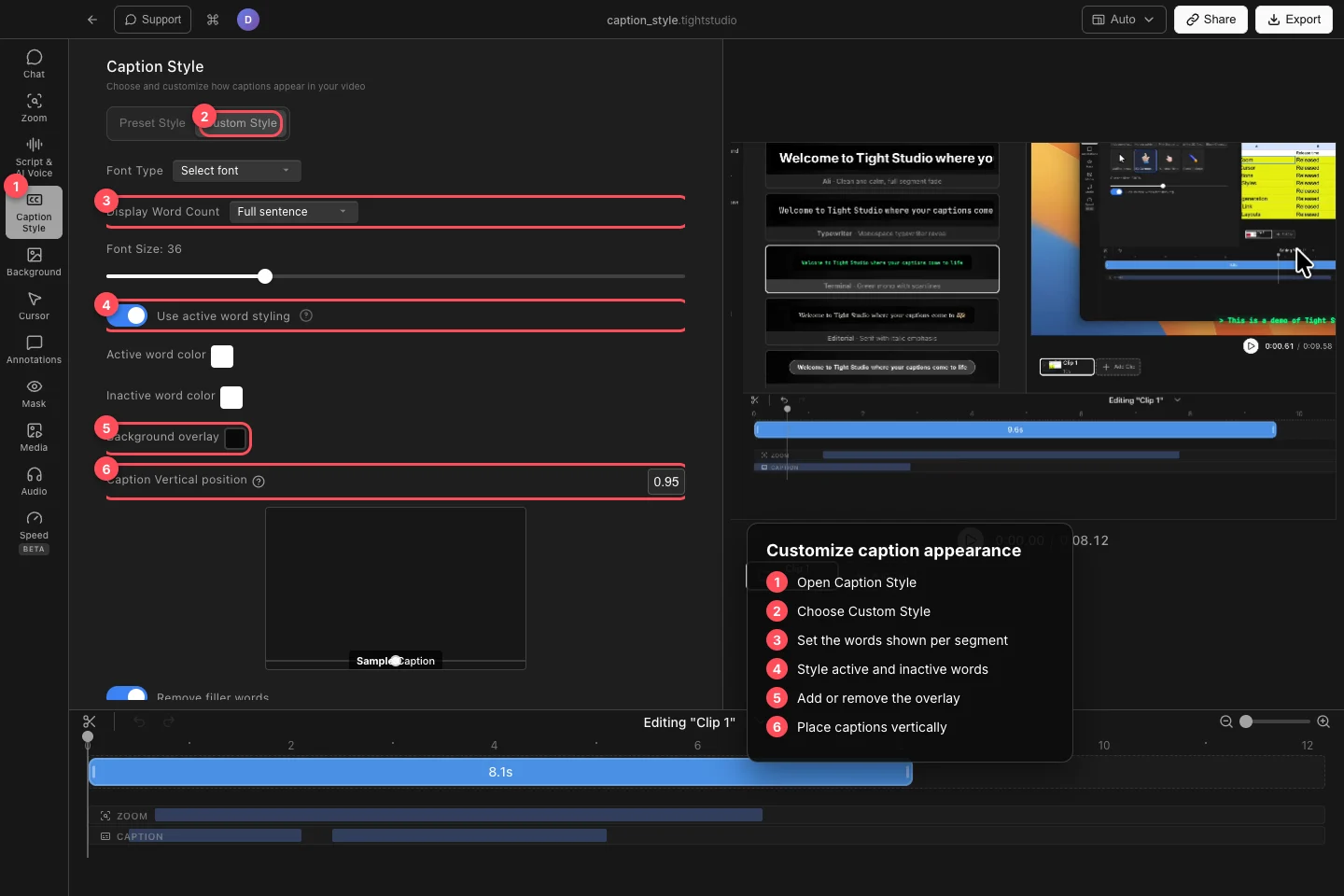
Use Estilo Personalizado para controlar agrupamento de palavras, ênfase em palavras ativas, sobreposição e posição vertical. - Passo 3
Palavras ativas e inativas do estilo
Ative Usar estilo de palavra ativa para dar à palavra que está sendo falada seu próprio cor de Palavra Ativa. Defina a cor de Palavra Inativa para as palavras ao redor.
Desative a configuração quando cada palavra deve usar a mesma cor. Passe ou reproduza o vídeo para verificar o contraste à medida que a palavra ativa muda.
- Passo 4
Adicionar uma sobreposição e posicionar as legendas
Ative a sobreposição de fundo quando as legendas precisarem de separação de uma gravação ocupada. Escolha sua cor, ou deixe desativada para legendas sem fundo retangular.
Ajuste a posição vertical da legenda para mover as legendas de cima para baixo. A caixa de amostra mostra o posicionamento; verifique também a tela real para que as legendas não cubram um rosto, alvo do cursor ou controle importante da interface.
- Passo 5
Remover palavras de preenchimento ou ocultar legendas
Ative Remover palavras de preenchimento para omitir palavras que a transcrição identificou como preenchimentos na exibição das legendas. Isso muda o que os espectadores veem; não corta essas palavras do áudio original.
Ative Ocultar legendas para manter a transcrição disponível enquanto esconde as legendas na visualização e na exportação. Desative para restaurá-las, ou use o predefinido Desativado para o mesmo resultado oculto.
Solução de problemas
Por que não consigo ver as legendas após escolher um estilo?
Confirme que o clipe ativo foi transcrito, escolha um predefinido diferente de Desativado e desative Ocultar Legendas no Estilo Personalizado. Em seguida, mova o cabeçote de reprodução para um segmento de legenda temporizada.
Por que a palavra ativa não está mudando de cor?
Ative Usar estilo de palavra ativa e escolha valores diferentes de Cor da palavra ativa e Cor da palavra inativa. Reproduza um segmento de legenda em vez de verificar apenas um quadro pausado antes da primeira palavra.
Por que as legendas estão cobrindo o conteúdo em um layout?
Ajuste a posição vertical da legenda enquanto esse layout estiver visível. Layouts verticais dinâmicos também podem ter uma posição de legenda por segmento substituindo a posição de topo em Layout & Avatar, então verifique o segmento de layout ativo se a posição global parecer estar sendo ignorada.
Por que o recurso Remover palavras de preenchimento deixou uma palavra na tela?
Apenas palavras identificadas como preenchimentos pela transcrição são ocultadas automaticamente. Edite a transcrição manualmente se uma palavra não foi classificada como preenchimento ou deve ser removida do texto da legenda.
Ainda preso?
Envie-nos uma nota com o nome do projeto e o passo em que você ficou bloqueado.