
Aparência e sensação
Alterar layouts ao longo do tempo com layouts dinâmicos
Adicione segmentos de layout para que tela, câmera e localização das legendas possam mudar dentro de um clipe.
Antes de começar
Um layout dinâmico altera o arranjo de tela e câmera por um período de tempo dentro de um clipe. O layout padrão do clipe permanece ativo em todos os locais que não são cobertos por um segmento de Layout dinâmico.
Escolha a orientação da tela e um layout padrão útil primeiro. Os controles de layout não estão disponíveis enquanto a voz com IA estiver ativada, e os intervalos dinâmicos não podem se sobrepor.
- Criar
- Adicionar layout dinâmico no tempo atual
- Faixa inicial
- Cerca de 2 segundos em uma lacuna disponível próxima ao cabeçote de reprodução
- Faixa da linha do tempo
- Layout
- Legendas verticais
- Posição da legenda a partir do topo
Siga estas etapas
- Passo 1
Definir a tela e o layout padrão
Escolha 16:9 Horizontal ou 9:16 Vertical no menu da barra de título. Abra Layout & Avatar → Layout, depois escolha o arranjo que deve ser reproduzido na maior parte do clipe em Layout padrão para o clipe.
Por exemplo, mantenha uma pequena câmera de canto como padrão e, em seguida, use um segmento dinâmico para tornar a câmera principal para uma introdução ou reação.
- Passo 2
Coloque o indicador próximo à mudança
Mova o cursor de reprodução para o ponto onde o layout temporário deve começar. Deixe uma área aberta na trilha de Layout; o Tight Studio encontra um espaço de aproximadamente dois segundos perto do cursor de reprodução sem sobrepor um segmento de layout existente.
Para uma temporização precisa, você redimensionará ou moverá o segmento criado na linha do tempo após escolher seu preset.
- Passo 3
Adicionar um segmento de layout dinâmico
Clique em Adicionar layout dinâmico no momento atual. Uma linha temporizada aparece abaixo do layout padrão para clip, e um segmento verde aparece na trilha de layout.
A nova linha começa com o preset padrão atual. Seu cabeçalho mostra o intervalo de tempo ativo e o nome do preset; ele se expande automaticamente para que você possa escolher uma disposição diferente.
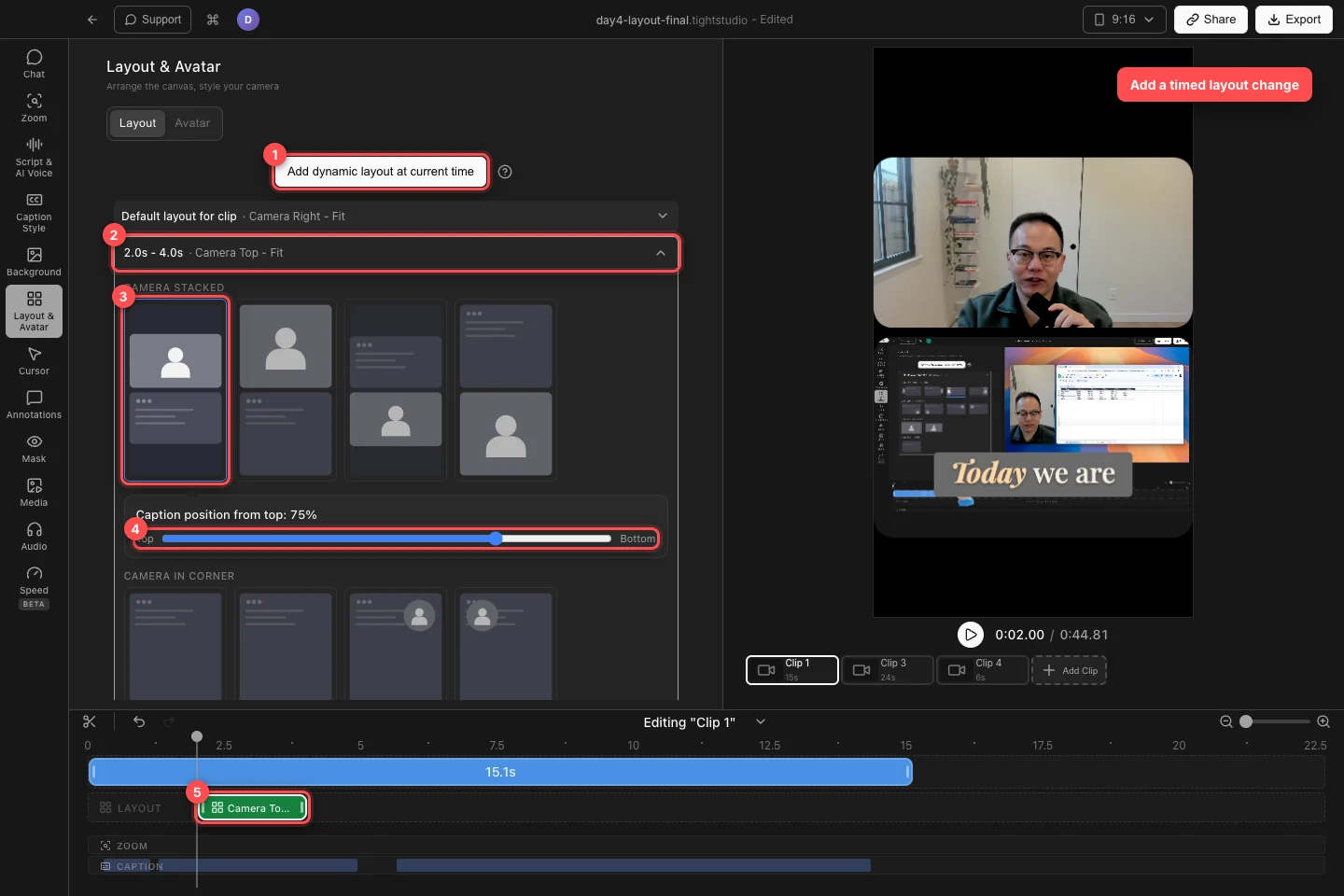
Crie o intervalo de tempo, escolha seu layout, ajuste a posição vertical das legendas e refine o segmento verde na faixa de Layout. - Passo 4
Escolha o layout para o intervalo
Escolha qualquer predefinição compatível na linha dinâmica expandida. Em 16:9, use as opções lado a lado, canto, câmera-principal ou Apenas Tela. Em 9:16, Câmera Superior — Ajustar, Câmera Superior — Cobrir, Câmera Inferior — Ajustar e Câmera Inferior — Cobrir criam pilhas verticais.
Mova o cabeçote de reprodução dentro e fora do segmento verde para comparar o preset dinâmico com o layout padrão.
- Passo 5
Posicione legendas em um layout vertical
Em uma tela 9:16, use a posição da legenda a partir do topo na linha expandida para mover as legendas deste segmento dinâmico. Arraste em direção ao Topo ou Fundo até que as legendas fiquem fora da área da câmera e do conteúdo da tela.
Escolha Redefinir quando o segmento deve herdar novamente a posição padrão da legenda do projeto. Esse controle por segmento está intencionalmente oculto em telas 16:9.
- Passo 6
Mover, redimensionar ou remover a alteração de layout
Arraste o segmento verde do Layout para mover a alteração. Arraste qualquer extremidade para ajustar seu início ou fim; o intervalo de tempo exibido da linha é atualizado com a linha do tempo.
Os segmentos de layout não podem se sobrepor. Para remover a mudança temporizada, expanda sua linha e clique em Excluir. O layout padrão para o clipe assume novamente esse intervalo.
Solução de problemas
Por que o Tight Studio diz “Sem espaço disponível para um novo segmento de layout”?
Os segmentos do layout existentes não deixam espaço aberto próximo ao cabeçalho de reprodução. Mova ou encurte um segmento verde, mova o cabeçalho de reprodução para um intervalo maior e clique em Adicionar layout dinâmico no momento atual novamente.
Por que os controles de layout estão bloqueados?
O layout está bloqueado enquanto a voz com IA estiver ativada. Desative a voz com IA para o clipe antes de adicionar ou editar layouts padrão e dinâmicos.
Por que eu não vejo a posição da legenda a partir do topo?
Esse controle aparece apenas em uma tela Vertical 9:16. Mude a tela para 9:16 e expanda a linha de layout dinâmico; layouts horizontais usam a área segura de legenda normal do projeto.
Por que o layout muda na hora errada?
Selecione o segmento verde na faixa de Layout, e então arraste-o ou redimensione suas extremidades. A linha temporal mostra a faixa exata. Visualize logo antes e depois de ambas as extremidades para confirmar a transição.
Ainda preso?
Envie-nos uma nota com o nome do projeto e o passo em que você ficou bloqueado.