
Aparência e sensação
Organize a tela e a câmera com layouts
Escolha os presets de somente tela, somente câmera, PIP, dividido, apresentador e layout vertical.
Antes de começar
Os modelos de layout organizam a tela gravada e a câmera dentro da tela. Layout & Avatar aparece quando o clipe ativo contém uma gravação de câmera; um clipe somente de tela sem filmagens de câmera não mostra os controles de layout da câmera.
O layout padrão para clipe se aplica a todo o clipe, a menos que um segmento de layout dinâmico o substitua para um intervalo de tempo específico. Escolha a proporção da tela primeiro, porque telas horizontais e verticais oferecem diferentes predefinições compatíveis.
As famílias de predefinições cobrem PIP, tela dividida e composições em pilha vertical, com escolhas compatíveis mostradas para a tela atual.
- Painel
- Layout e avatar → layout
- Grupos horizontais
- Câmera lado a lado, câmera no canto, câmera primária, câmera oculta
- Grupo vertical
- Câmera Empilhada
- Nenhum sobreposição de câmera
- Somente a Tela
Siga estas etapas
- Passo 1
Escolha uma tela horizontal ou vertical
Use o menu de proporção de tela na barra de título para escolher 16:9 Horizontal ou 9:16 Vertical. A grade predefinida muda para mostrar layouts apropriados para essa orientação.
Uma tela 16:9 enfatiza arranjos lado a lado e em canto. Uma tela 9:16 adiciona opções Camera Stacked projetadas para um quadro alto.
- Passo 2
Abrir layout e avatar
Clique em Layout & Avatar na barra lateral esquerda, então mantenha a sub-guia Layout selecionada. Expanda Layout padrão para clipe se a grade predefinida estiver colapsada.
O texto ao lado da linha mostra o preset atual, como Câmera à Direita — Ajustar ou Sobreposição no Canto — Inferior Direito.
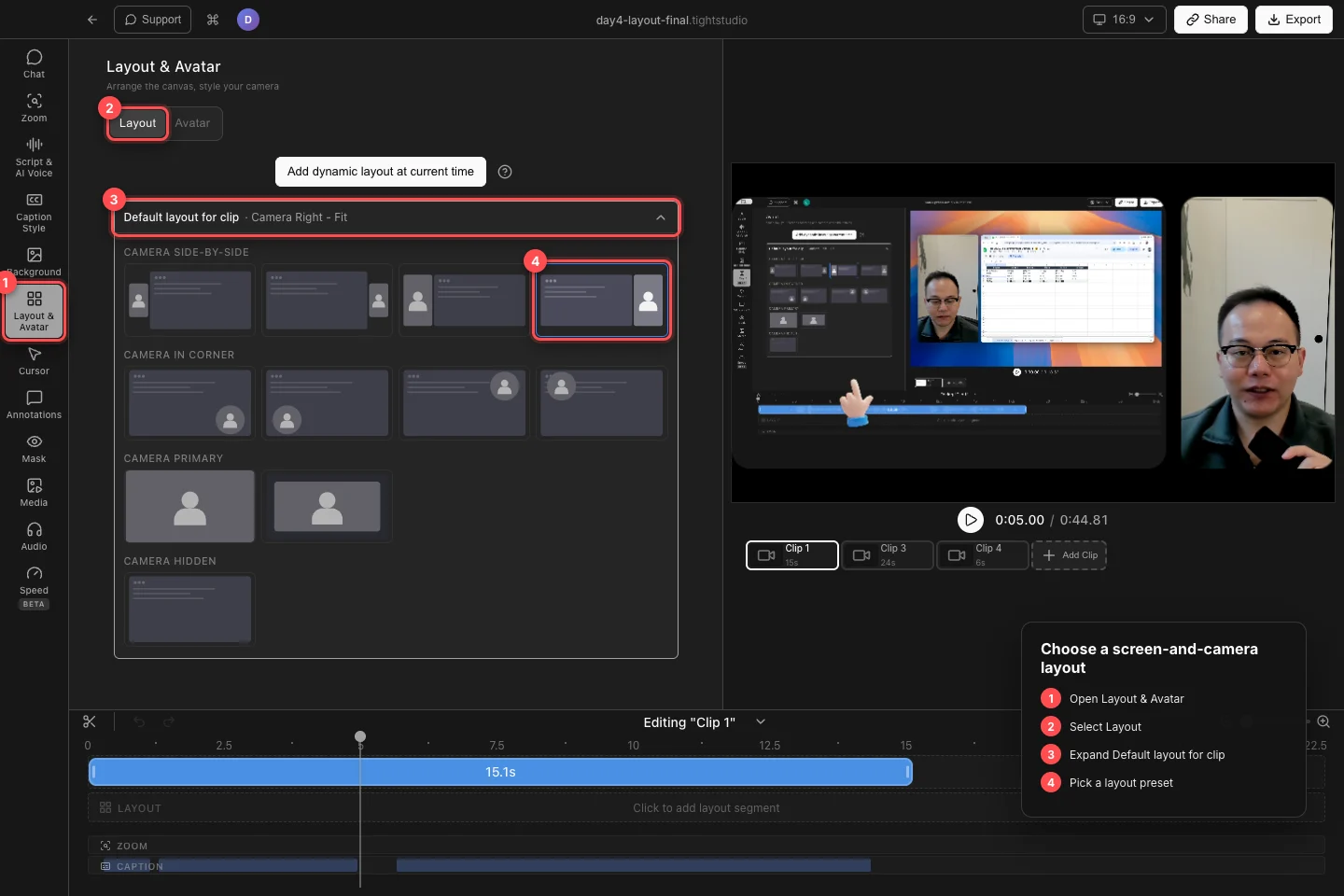
Abra o layout padrão e escolha um preset visual; a tela é atualizada assim que um preset é selecionado. - Passo 3
Escolha como a tela e a câmera compartilham a tela
Use Câmera Lado a Lado para arranjos de tela dividida, como Câmera à Esquerda, Câmera à Direita e suas variantes Ajustar. Ajustar mantém ambos os painéis com uma altura reduzida; as opções não-Ajustar permitem que a tela preencha a altura da tela.
Use Câmera no Canto para imagem na imagem. Os quatro presets de Sobreposição de Canto posicionam a câmera no canto superior esquerdo, superior direito, inferior esquerdo ou inferior direito. Em uma tela vertical, Câmera Empilhada coloca a câmera acima ou abaixo da tela com comportamento Ajustar ou Cobrir.
- Passo 4
Fonte do recurso um
Em Câmera Primária, escolha Apenas Câmera para uma câmera de ponta a ponta, Câmera com Espaçamento para manter a câmera dentro do plano de fundo, ou Câmera Ajustada para preservar sua forma nativa dentro da tela. Projetos verticais também podem oferecer Câmera 4:5 e Câmera 1:1.
Em Câmera Oculta, escolha Apenas Tela para remover a câmera da composição enquanto mantém a gravação da tela. A gravação da câmera permanece no projeto e pode ser restaurada escolhendo outro predefinido.
- Passo 5
Ajuste fino de uma câmera de canto
Selecionar uma Câmera no preset Canto revela os controles da câmera abaixo dessa linha. Escolha Redondo, Quadrado Arredondado ou Retângulo Arredondado em Forma, depois escolha Pequeno, Médio ou Grande em Tamanho.
Para formas não arredondadas, use Arredondamento para refin ar os cantos da câmera. A câmera é reposicionada para permanecer dentro do canto selecionado à medida que sua forma ou tamanho muda.
- Passo 6
Visualize o layout ao longo do clipe
Reproduza o clipe e verifique se a câmera não cobre conteúdos importantes da tela ou legendas. Altere o fundo e o espaçamento quando um layout dividido, empilhado ou com preenchimento precisar de mais separação.
Os padrões de layout são armazenados por clipe. Navegue pelo carrossel e escolha o padrão apropriado para cada clipe de câmera em um projeto com vários clipes.
Solução de problemas
Por que layout e avatar estão ausentes?
O clipe ativo não possui gravação de câmera. Selecione um clipe que inclua filmagem da câmera. Clipes apenas de tela ainda podem usar os controles de canvas e fundo, mas não mostram predefinições de layout da câmera.
Por que não consigo encontrar a Câmera Empilhada?
Câmera Empilhada é um grupo de layout vertical. Altere o canvas para 9:16 Vertical. No formato 16:9 Horizontal, use Câmera Lado a Lado ou Câmera no Canto em vez disso.
Por que algumas escolhas de Câmera Primária estão ausentes?
O Tight Studio filtra os presets que não se encaixam na proporção de aspecto atual, modo de captura ou plano de fundo. Por exemplo, Câmera 4:5 e Câmera 1:1 são escolhas apenas verticais, e gravações apenas da câmera mostram apenas layouts compatíveis com a câmera principal.
Por que o layout muda apenas durante parte do clipe?
Um segmento de Layout dinâmico está sobrescrevendo o padrão durante esse intervalo de tempo. Selecione o segmento verde na faixa de Layout para editá-lo ou excluí-lo, ou altere o layout padrão para o clipe para controlar as áreas fora dos segmentos dinâmicos.
Ainda preso?
Envie-nos uma nota com o nome do projeto e o passo em que você ficou bloqueado.