
Editando
Definir a proporção da tela e o fundo
Escolha uma forma de entrega e aprimore a gravação com fundos, espaçamento interno, arredondamento e sombra.
Antes de começar
A proporção da tela define a forma do projeto finalizado. As configurações de plano de fundo controlam o que aparece ao redor de uma tela ou câmera inserida, e podem ser aplicadas ao clipe ativo ou a todos os clipes de um projeto com vários clipes.
Escolha o formato de entrega antes de ajustar layouts e legendas. O menu de proporção atual oferece 16:9 Horizontal e 9:16 Vertical; Auto também pode aparecer quando a fonte o suporta. Quadrado não está atualmente selecionável neste menu.
- Horizontal
- 16:9 Horizontal
- Vertical
- 9:16 Vertical
- Fontes de fundo
- Imagem predefinida, cor ou minha marca
- Ajuste fino
- Preenchimento, arredondamento e intensidade da sombra
Siga estas etapas
- Passo 1
Escolha a proporção da tela
Abra o menu de proporção de aspecto na barra de título do editor. Escolha 16:9 Horizontal para um vídeo horizontal ou 9:16 Vertical para um vídeo vertical.
A tela é atualizada imediatamente. O Tight Studio também reposiciona os elementos da câmera e das legendas para mantê-los dentro do novo formato, mas você deve revisar o posicionamento após mudar a orientação.
- Passo 2
Abra Fundo
Clique em Fundo na barra lateral esquerda. Imagem de Fundo abre com três abas de origem: Imagem Pré-definida, Cor e Minha Marca.
A visualização permanece visível enquanto você trabalha, então compare cada escolha com a gravação de tela, câmera e cores da legenda.
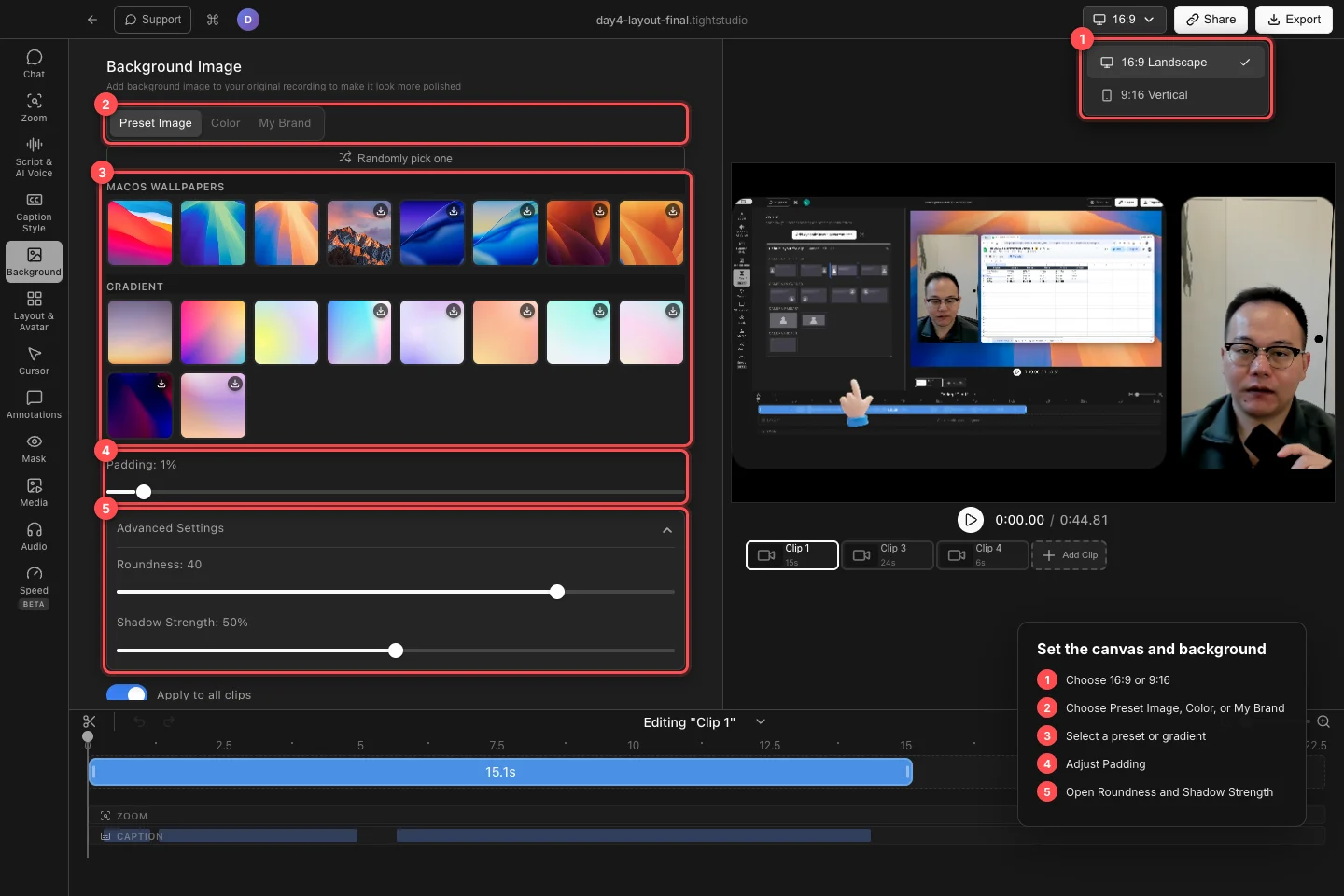
Escolha a forma da tela, selecione uma fonte de fundo e depois ajuste o espaço, os cantos e a sombra ao redor da gravação. - Passo 3
Escolha uma cor, gradiente ou imagem
Em Imagem Predefinida, escolha entre as seções de catálogo disponíveis, incluindo papéis de parede macOS e Gradiente. Um selo de download significa que o Tight Studio buscará a predefinição em resolução completa antes de aplicá-la; Escolher um aleatoriamente seleciona uma predefinição diferente disponível para você.
Para um preenchimento sólido, abra Cor e escolha Cor de Fundo. Para usar sua própria imagem PNG, JPEG ou WebP, abra Minha Marca e clique em Selecionar arquivo ou arraste aqui. Clique novamente em uma imagem selecionada quando quiser remover o fundo dessa imagem.
- Passo 4
Defina o espaço ao redor da gravação
Arraste o preenchimento para adicionar ou remover espaço entre a gravação e a borda da tela. Em 0%, uma gravação de ponta a ponta pode cobrir completamente o fundo; aumentando o preenchimento, mais do fundo é revelado.
Verifique textos pequenos e a interface do navegador na pré-visualização após adicionar preenchimento, porque a gravação fica menor à medida que o espaço ao redor aumenta.
- Passo 5
Ajuste a arredondamento e sombra
Expanda Configurações Avançadas. Use Arredondamento para alterar o raio dos cantos da gravação e Força da Sombra para controlar a intensidade com que se separa do plano de fundo.
Esses controles são desativados quando nenhum plano de fundo está ativo. Selecione uma cor ou imagem primeiro e, em seguida, faça os ajustes finais.
- Passo 6
Aplicar a aparência aos clipes corretos
Em um projeto com vários clipes, deixe Aplicar a todos os clipes ativado para copiar alterações de fundo, preenchimento e arredondamento para todos os clipes. Desative quando o clipe ativo deve ter seu próprio tratamento de fundo.
Percorra o carrossel de clipes e revise cada tela. Alguns layouts de tela cheia ocultam intencionalmente o fundo, mesmo quando um fundo é selecionado.
Solução de problemas
Por que não consigo ver o fundo?
Aumente o preenchimento acima de 0% ou escolha um layout que deixe espaço ao redor da gravação. Somente Câmera e outros layouts de borda a borda podem cobrir intencionalmente o fundo.
Por que apenas um clipe mudou?
Aplicar a todos os clipes foi desativado quando a configuração foi alterada. Selecione o clipe com o visual desejado, ative Aplicar a todos os clipes e faça a seleção ou ajuste novamente.
Por que eu não vejo Quadrado (1:1)?
O quadrado não é atualmente oferecido no menu de proporção do editor. As formas de entrega disponíveis são 16:9 Horizontal e 9:16 Vertical, com Auto mostrado apenas para projetos compatíveis.
Por que uma imagem predefinida não será aplicada?
Algumas imagens do catálogo devem ser baixadas primeiro. Verifique a conexão com a internet, clique novamente no preset e aguarde até que o indicador de download seja concluído. Cores e fundos já baixados permanecem disponíveis sem necessidade desse download.
Ainda preso?
Envie-nos uma nota com o nome do projeto e o passo em que você ficou bloqueado.