
Exportando e compartilhando
Exportar um vídeo, arquivo 4K ou GIF
Escolha um formato e qualidade de exportação, entenda marcas-d'água e salve o arquivo final.
Antes de começar
Visualize todo o projeto uma vez antes de exportar. O Tight Studio exporta os segmentos de vídeo mantidos e a mídia na trilha de vídeo, usando a tela atual, o layout, legendas, áudio e efeitos.
O menu Exportação atual oferece Vídeo 1080p, Vídeo 4K e GIF. Você escolhe o nome do arquivo e o local de salvamento no diálogo de salvar do sistema após escolher um formato.
- Vídeo 1080p
- Boa qualidade
- Vídeo 4K
- Melhor qualidade
- GIF
- Animação de imagem em loop
- Local de salvamento
- Escolhido na caixa de diálogo de salvar do macOS
Siga estas etapas
- Passo 1
Revise o projeto finalizado
Reproduza desde o início até o fim e verifique cortes de clipe, enquadramento da tela, legendas, sobreposições e áudio. Certifique-se de que a linha do tempo contenha um segmento de vídeo mantido ou mídia visual para exportar.
Se você usar voz com IA em uma conta gratuita, resolva o aviso de marca-d'água na tela antes de continuar: faça o upgrade para exportar sem marca-d'água ou escolha Desativar voz com IA. O aviso é específico para uma faixa de voz com IA ativa.
- Passo 2
Abra Exportar e escolha um formato
Clique em Exportar no canto superior direito. Escolha Vídeo 1080p para Boa qualidade, Vídeo 4K para Melhor qualidade ou GIF para uma animação em loop sem um contêiner de vídeo.
1080p é o padrão prático para compartilhamento web. Escolha 4K quando a fonte e o tamanho final de visualização se beneficiarem da resolução extra; escolha GIF para loops visuais curtos e leves.
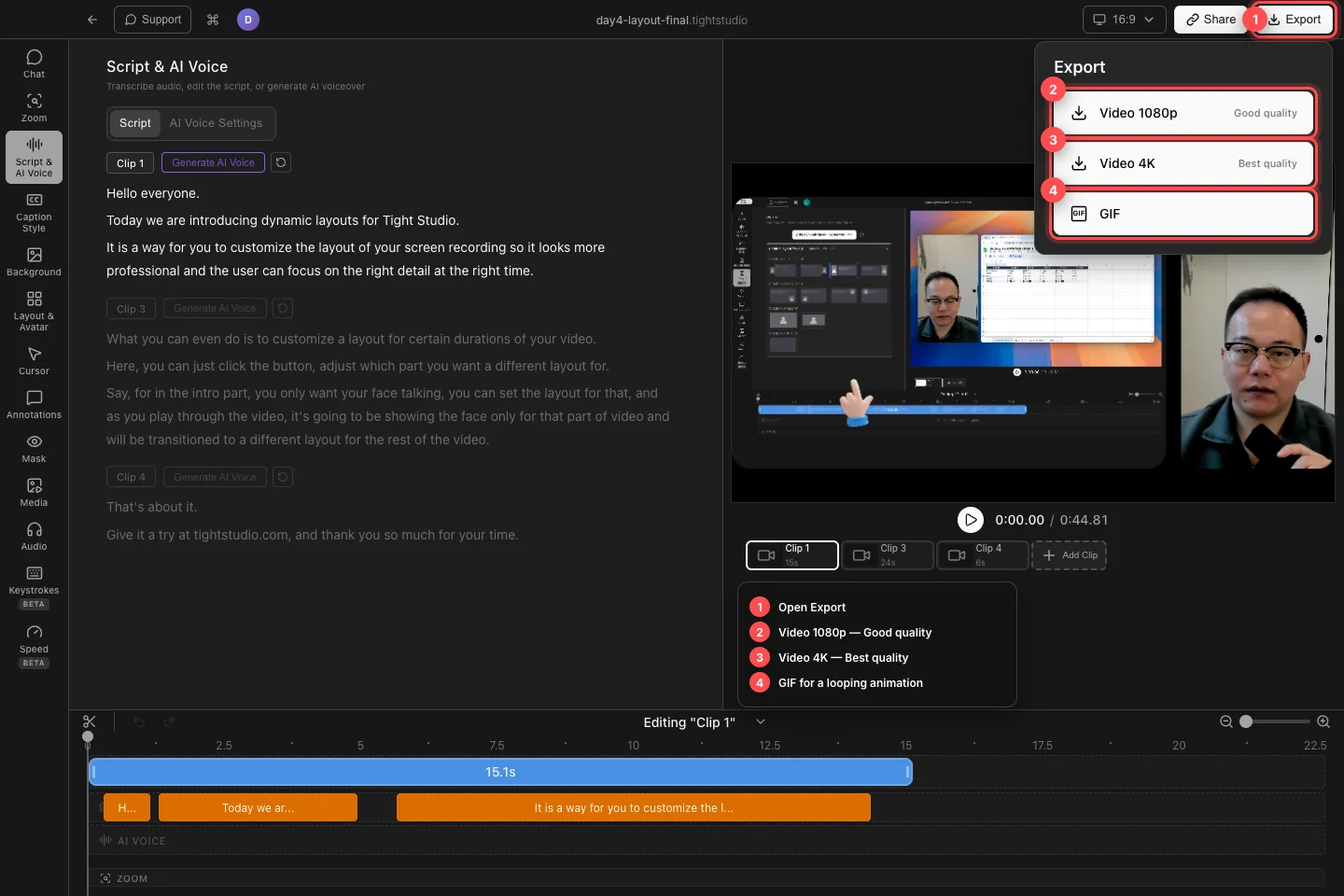
Abra Exportar, então escolha 1080p, 4K ou GIF para a forma como o trabalho finalizado será usado. - Passo 3
Nomeie o arquivo e escolha onde salvá-lo
Na caixa de diálogo de salvar do macOS, insira um nome de arquivo e escolha uma pasta com espaço livre suficiente. As exportações de vídeo usam MP4 e as exportações de GIF usam GIF; o Tight Studio sugere o nome do projeto como o nome do arquivo.
Escolha Salvar para começar. Lembre-se da pasta selecionada para que você possa encontrar o arquivo final sem iniciar outra exportação.
- Passo 4
Monitorar a exportação
Para vídeo, o diálogo muda para Exportando... e salva uma captura de exportação. Você pode continuar editando enquanto essa renderização está em andamento; essas edições posteriores não alteram a captura que já está sendo exportada.
Um GIF passa pelas etapas de preparação, renderização e conversão. Mantenha o Tight Studio aberto até que o diálogo informe Exportação concluída! ou Exportação de GIF concluída!. Use Cancelar exportação apenas quando quiser interromper a renderização atual.
- Passo 5
Abra e verifique o arquivo finalizado
Abra o MP4 ou GIF salvo e inspecione o início, algumas transições e o final. Confirme se as dimensões e a qualidade visual são adequadas ao destino.
Se você precisa de um equilíbrio diferente entre tamanho e detalhe, exporte novamente com Vídeo 1080p ou Vídeo 4K. O Tight Studio não expõe um controle deslizante de qualidade separado no menu de Exportação atual.
Solução de problemas
Por que Exportar diz que não há conteúdo exportável?
Adicionar ou restaurar um segmento de vídeo ou mídia mantido na faixa de vídeo. Um projeto com apenas faixas vazias não tem nada para o exportador renderizar.
Por que minha exportação de voz com IA mostra um aviso de marca-d'água?
Um projeto do plano gratuito com um clipe de voz com IA ativo requer a marca-d'água. Escolha Atualizar para o Pro para uma exportação limpa ou Desligar a voz com IA antes de exportar; este aviso não significa que toda exportação gratuita tenha a mesma condição de marca-d'água.
Por que não consigo encontrar o arquivo exportado?
Verifique a pasta escolhida na caixa de diálogo de salvamento do macOS e procure pelo nome do projeto com extensão .mp4 ou .gif. Exporte novamente apenas se a caixa de diálogo nunca tiver chegado à mensagem de conclusão.
Ainda preso?
Envie-nos uma nota com o nome do projeto e o passo em que você ficou bloqueado.