
Exportando e compartilhando
Melhora o desempenho de exportação e resolve falhas
Prepare-se para exportações mais longas, escolha uma resolução prática e diagnostique renderizações com falha.
Antes de começar
O tempo de exportação cresce com a duração do projeto, resolução de saída, efeitos, legendas, sobreposições e complexidade da mídia de origem. Mantenha o Tight Studio aberto e evite que o Mac entre em modo de repouso durante uma renderização longa.
O diálogo de Exportação atual não inclui Copiar o quadro atual ou um formato de imagem estática. Para salvar um quadro, exporte primeiro um vídeo e copie ou capture o quadro exato de um reprodutor de vídeo.
O bom desempenho na exportação depende do espaço em disco e de manter o Tight Studio aberto durante exportações longas; uma falha na exportação também pode ocorrer se o Mac entrar em modo de descanso.
- Escolha mais rápida
- Vídeo 1080p
- Escolha de resolução mais alta
- Vídeo 4K
- Armazenamento obrigatório
- Espaço de destino mais espaço de trabalho
Siga estas etapas
- Passo 1
Prepare o projeto para uma exportação confiável
Reproduza toda a linha do tempo e corrija a mídia ausente antes de exportar. Feche outros aplicativos que exigem muitos recursos gráficos, conecte a energia para um projeto longo e certifique-se de que o destino escolhido tenha bastante espaço livre.
Use uma pasta local sempre que possível. Destinos externos ou em rede podem adicionar outro ponto de falha enquanto um arquivo grande está sendo escrito.
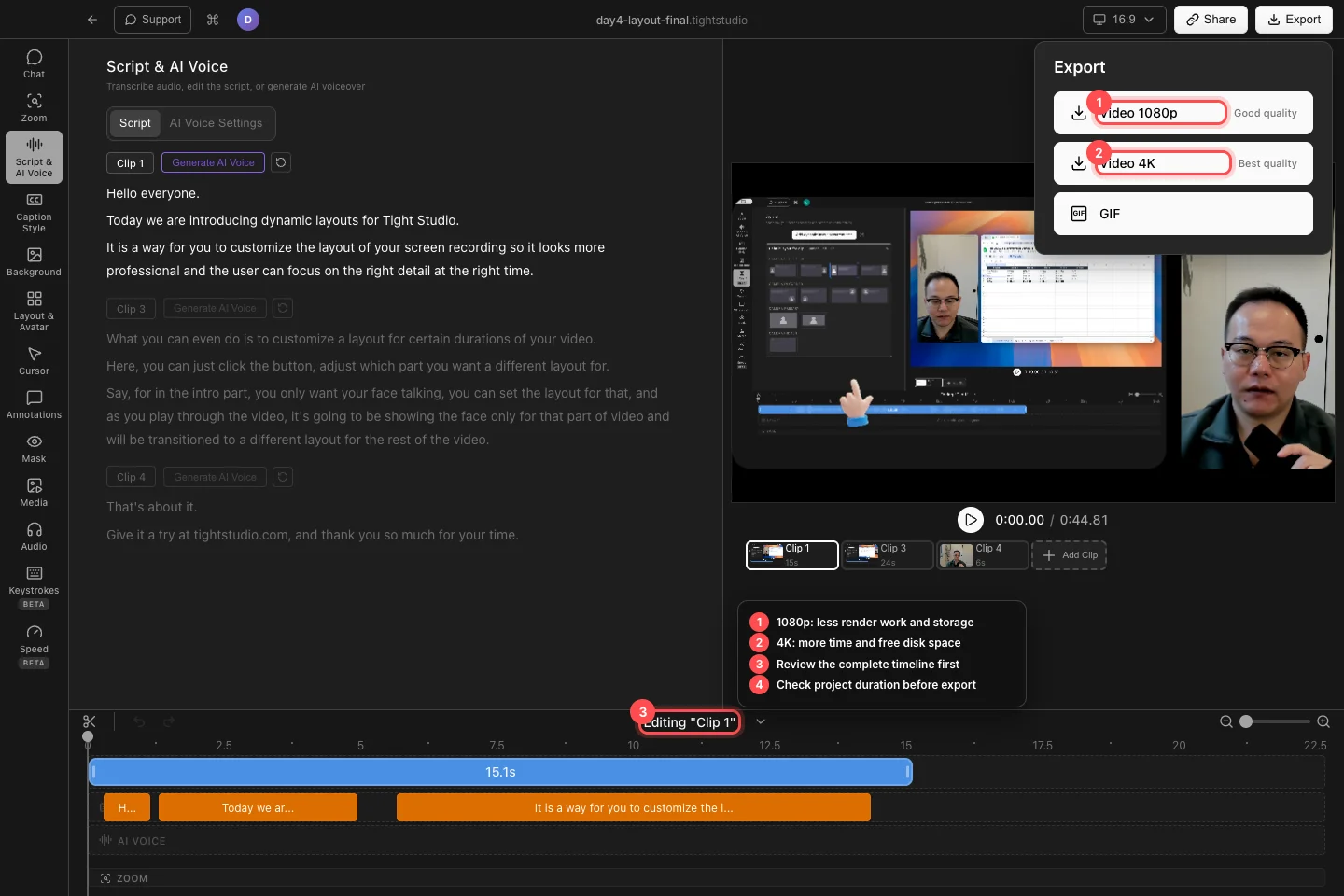
Verifique a linha do tempo completa, depois escolha 1080p para menos trabalho ou 4K quando a resolução extra for necessária. - Passo 2
Escolha uma resolução prática
Clique em Exportar e use Vídeo 1080p quando o tempo de processamento e o tamanho do arquivo forem mais importantes. Use Vídeo 4K para Melhor qualidade quando o projeto e o destino se beneficiarem disso e o Mac tiver tempo e armazenamento suficientes.
O menu não possui um controle deslizante de qualidade separado. Alterar entre 1080p e 4K é o controle atual para o equilíbrio entre qualidade de vídeo e desempenho.
- Passo 3
Deixe o render terminar ou tente novamente em caso de falha
Depois de escolher um local de salvamento, observe o status Exportando.... O Tight Studio salva uma captura de exportação, para que você possa continuar editando sem alterar esse render em andamento, mas deixe o aplicativo aberto até aparecer Exportação concluída!
Se o diálogo indicar que a exportação falhou, clique em Tentar exportar novamente. Use Mostrar detalhes quando o suporte precisar do erro técnico e tente uma pasta local com mais espaço livre antes de repetir uma renderização 4K grande.
- Passo 4
Verifique a saída antes de compartilhar
Abra o vídeo completo e inspecione seu início, transições, áudio e final. Confirme que está nítido, corretamente cortado, sincronizado e livre de controles do editor.
Mantenha o projeto e sua mídia de origem até que o vídeo entregue tenha sido aprovado. Uma exportação bem-sucedida não substitui um backup do projeto.
Solução de problemas
Por que uma exportação em 4K está levando muito mais tempo do que o esperado?
4K renderiza mais pixels do que 1080p e efeitos complexos, sobreposições, legendas ou linhas do tempo longas aumentam o trabalho. Mantenha o Tight Studio aberto, evite que ele entre em modo de repouso, feche aplicativos que exigem muito da placa gráfica ou use vídeo 1080p quando 4K não for necessário.
Por que a exportação falha ou para antes de concluir?
Confirme que o projeto contém conteúdo exportável, salve em uma pasta local com mais espaço livre e clique em Repetir exportação. Abra Mostrar detalhes e inclua essas informações ao contatar o Suporte se o mesmo projeto falhar novamente.
Onde está Copiar quadro atual?
Atualmente não está disponível na caixa de diálogo de Exportação do Tight Studio. Exporte um MP4 e copie ou capture o quadro pausado em um reprodutor de vídeo para o melhor resultado, ou use Shift-Command-4 na visualização do editor para uma imagem rápida em resolução mais baixa.
Ainda preso?
Envie-nos uma nota com o nome do projeto e o passo em que você ficou bloqueado.