
Projetos e clipes
Salvar, reabrir, fazer backup e transferir arquivos de projeto
Entenda a salvaguarda automática e transfira com segurança projetos completos .tightstudio entre Macs ou armazenamento na nuvem.
Antes de começar
Use um backup do projeto quando quiser continuar editando mais tarde ou mover um projeto editável para outro Mac. Se alguém só precisar assistir ao resultado, exporte um MP4 ou GIF em vez disso.
Este fluxo de trabalho é para projetos locais em Vídeos Recentes. Projetos do Espaço de Trabalho em Equipe usam seu próprio fluxo de sincronização na nuvem.
- Projeto editável
- Um pacote completo de projeto .tightstudio
- Vídeo concluído
- Um MP4 ou GIF exportado
- Seguro para copiar
- O status Editado foi desmarcado e o editor está fechado
Siga estas etapas
- Passo 1
Deixe Tight Studio terminar de salvar
O Tight Studio usa salvamento automático enquanto você edita. Se o título do projeto mostrar o status Editado, aguarde até que esse status desapareça antes de continuar.
Retorne para Vídeos Recentes e feche o editor antes de copiar o projeto. Se o Tight Studio perguntar se deseja salvar, escolha a opção de salvar e espere concluir.
- Passo 2
Escolher Mostrar no Finder
Em Vídeos Recentes, mova o ponteiro sobre o projeto local e selecione seu menu de três pontos.
Escolha Mostrar no Finder. O Tight Studio abre o Finder e mostra o pacote do projeto selecionado.
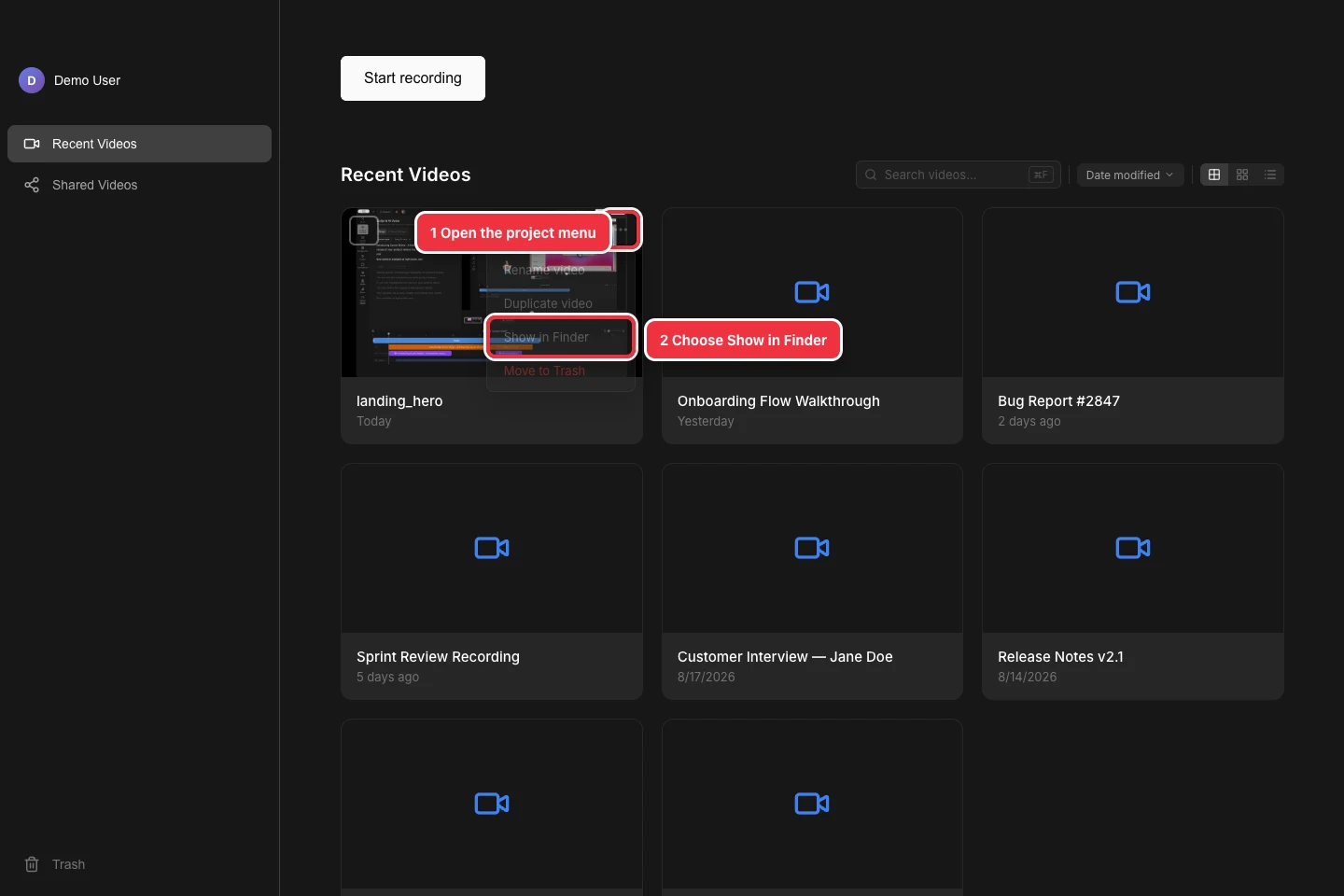
Abra o menu do projeto e, em seguida, escolha Mostrar no Finder. - Passo 3
Mantenha o projeto completo .tightstudio junto
O Finder seleciona um item cujo nome termina em .tightstudio. Este é o projeto editável completo: ele mantém as configurações de edição, as gravações e os recursos armazenados com o projeto.
Trate como um item único. Copie ou carregue o pacote completo .tightstudio — não abra seu conteúdo e transfira apenas project.json, gravações ou outro arquivo dentro dele.
- Passo 4
Faça um backup local do projeto
Copie o pacote completo para uma pasta de backup ou drive externo. Mantenha o original no lugar até que a cópia seja concluída e evite mover ou renomear qualquer item enquanto o Tight Studio estiver aberto.
Projetos podem ser muito maiores que o vídeo final exportado porque contêm mídia de origem. Espere o Finder terminar, depois confirme se o item copiado tem o nome e tamanho esperados.
- Passo 5
Fazer backup do projeto com o Google Drive
Com o Google Drive para desktop, copie o pacote completo .tightstudio para Meu Drive e aguarde até que o Drive informe que a sincronização está concluída.
Para um upload em um navegador da web, clique com Control no projeto no Finder, escolha Comprimir e envie o ZIP resultante. Comprimir primeiro preserva o pacote como um item transferível único.
- Passo 6
Transferir e reabrir o projeto
No Mac de destino, baixe o projeto completo para uma pasta local e aguarde o download terminar. Se você transferiu um ZIP, clique duas vezes nele para extrair o pacote .tightstudio.
Clique duas vezes no item .tightstudio para abri-lo no Tight Studio. Verifique se a linha do tempo, gravações e edições estão presentes antes de remover o backup do projeto original.
Solução de problemas
Por que o Google Drive não consegue visualizar o projeto?
Um item .tightstudio é um pacote de projeto editável, não um vídeo finalizado. O Google Drive pode armazená-lo e compartilhá-lo, mas não pode pré-visualizá-lo ou editá-lo.
E se o projeto for baixado como um arquivo ZIP?
Clique duas vezes no arquivo ZIP para extraí-lo. Em seguida, abra o item que termina em .tightstudio, e não um arquivo individual de dentro do pacote.
Por que gravações ou mídias estão ausentes após a transferência?
O pacote provavelmente foi copiado de forma incompleta ou aberto antes da sincronização terminar. Exclua a cópia de destino incompleta, depois copie ou baixe novamente o projeto original completo .tightstudio e aguarde a transferência ser concluída.
Por que eu não vejo Mostrar no Finder?
Retorne para Vídeos Recentes e abra o menu de três pontos em um cartão de projeto local. Projetos do Espaço de Trabalho em Equipe usam sincronização em nuvem e não seguem o mesmo fluxo de backup de projeto local.
Ainda preso?
Envie-nos uma nota com o nome do projeto e o passo em que você ficou bloqueado.