
Projetos e clipes
Organize projetos a partir da tela inicial
Renomear, duplicar, encontrar, mover para a lixeira, restaurar, excluir permanentemente e gerenciar projetos em massa.
Antes de começar
Vídeos Recentes na Tela Inicial é a biblioteca para projetos armazenados neste Mac. A maioria das ferramentas de organização está no menu de três pontos em cada cartão de projeto; as caixas de seleção oferecem as ações em massa.
Mover um vídeo para a Lixeira é recuperável por até 7 dias. Excluir Permanentemente e Esvaziar Lixeira excluem para sempre, então restaure ou faça backup de qualquer coisa importante antes de confirmar qualquer uma das ações.
- Um projeto
- Use o menu de três pontos
- Vários projetos
- Selecione as caixas de seleção para abrir os controles em lote
- Janela de recuperação
- A lixeira remove automaticamente itens após 7 dias
Siga estas etapas
- Passo 1
Encontre o projeto e abra seu menu
Na tela Inicial, selecione Vídeos Recentes. Use Pesquisar vídeos, o menu Data de modificação ou os botões Grade, Compacto e Lista para localizar o projeto que você deseja organizar.
Aponte para o cartão de projeto ou linha da lista e clique no seu menu de três pontos. O menu do projeto local contém Renomear vídeo, Duplicar vídeo, Mostrar no Finder e Mover para a Lixeira.
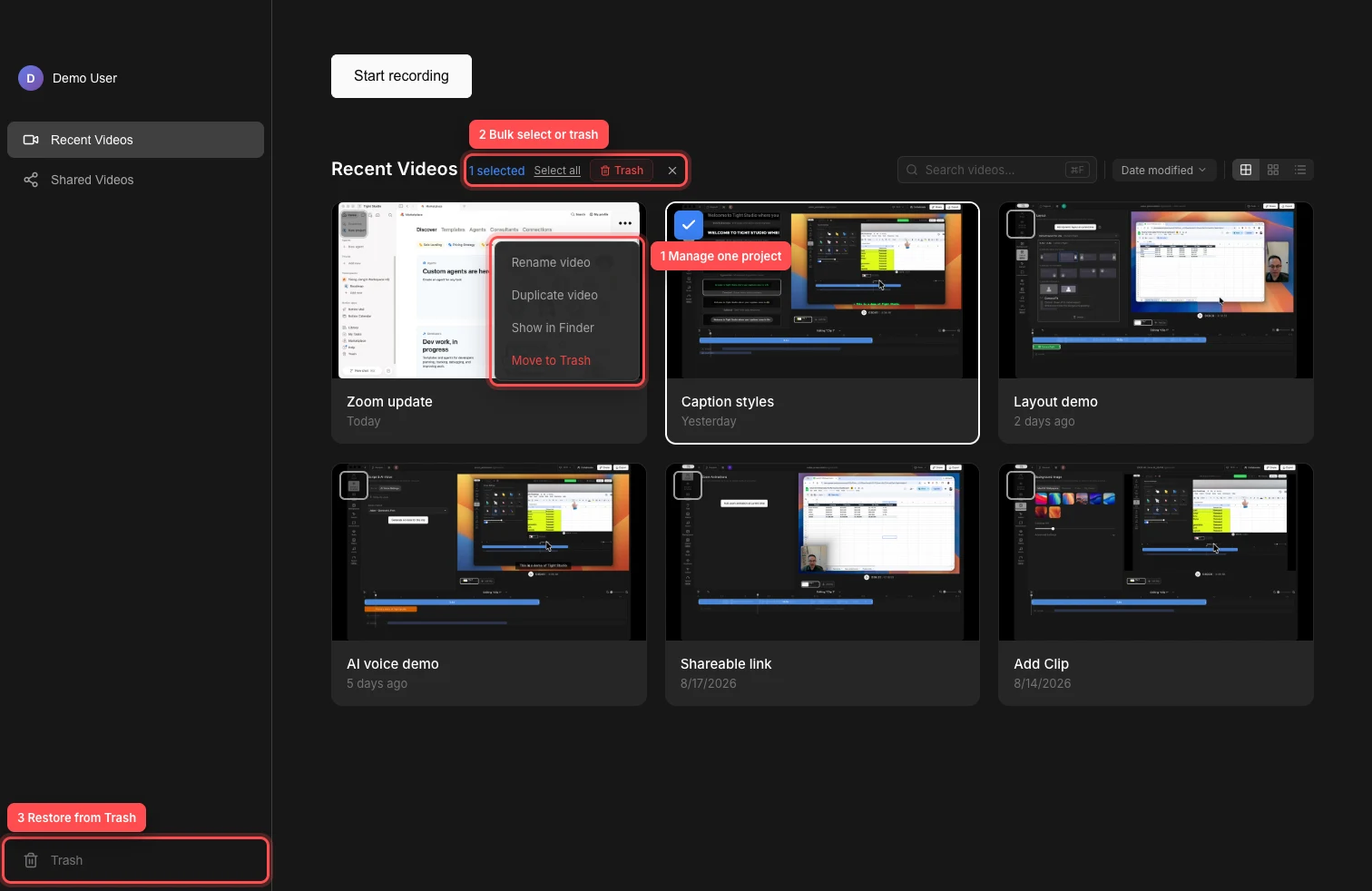
Use o menu do projeto para ações individuais, caixas de seleção para gerenciamento em massa e Lixeira para recuperação ou exclusão permanente. - Passo 2
Renomear um projeto
Abra o menu do projeto e escolha Renomear vídeo. Este fluxo de trabalho de renomeação de projeto transforma o título em um campo editável; insira o novo nome e envie-o para renomear o pacote de projeto local.
Use um nome descritivo que também torne o projeto fácil de encontrar com a busca de vídeos. Cancele a edição quando não quiser manter o novo nome.
- Passo 3
Duplicar o vídeo ou revelar seu arquivo
Escolha Duplicar vídeo para criar uma cópia local separada. O Tight Studio adiciona a cópia aos Vídeos Recentes, onde você pode renomear e editar sem alterar o projeto original.
Escolha Mostrar no Finder para revelar o pacote .tightstudio do projeto. Isso é útil quando você quer mover, copiar ou fazer backup do projeto completo fora do Tight Studio.
- Passo 4
Mover um projeto para Lixeira
Abra o menu de três pontos, escolha Mover para Lixeira e confirme Mover para Lixeira. O projeto desaparece de Vídeos Recentes e é movido para a seção Lixeira na barra lateral.
A lixeira também contém clipes removidos dos projetos. Um clipe excluído é etiquetado com o nome do projeto para que você possa distingui-lo de um vídeo inteiro excluído.
- Passo 5
Restaurar ou excluir permanentemente um item
Selecione Lixeira na barra lateral, abra o menu de três pontos de um item e escolha Restaurar para devolvê-lo. Projetos restaurados reaparecem em Vídeos Recentes; clipes restaurados retornam ao projeto original.
Escolha Excluir Permanentemente e confirme quando quiser excluir um item para sempre. Esvaziar Lixeira remove permanentemente todos os projetos e clipes listados. Os itens deixados na Lixeira são excluídos automaticamente após 7 dias.
- Passo 6
Selecionar projetos em massa
Clique na caixa de seleção em um cartão ou linha de projeto para entrar no modo de seleção em massa. Selecione mais projetos individualmente, Shift-clique nas caixas de seleção para selecionar um intervalo ou clique em Selecionar tudo no título Vídeos Recentes.
Clique em Lixeira na barra em massa para mover todos os projetos selecionados para a Lixeira. Clique no botão de fechar ou pressione Escape para limpar a seleção sem mover nada.
Solução de problemas
Por que não consigo encontrar um projeto que movi para a Lixeira?
Selecione Lixeira na parte inferior da barra lateral Inicial e procure pelo nome do projeto. Os itens são automaticamente excluídos após 7 dias, e um projeto removido com Excluir Permanentemente ou Esvaziar Lixeira não pode ser restaurado lá.
Por que Renomear vídeo falhou?
Use um nome não vazio e tente novamente. Se o projeto foi movido, renomeado ou excluído fora do Tight Studio, reabra Vídeos Recentes para que a biblioteca possa atualizar e, em seguida, use Mostrar no Finder para verificar se o pacote do projeto ainda existe.
Por que clicar em um card o seleciona em vez de abrir?
Pelo menos um projeto já está selecionado, então a biblioteca está no modo de seleção em massa. Clique no botão fechar ao lado das ações em massa ou pressione Escape, depois clique no projeto novamente para abri-lo.
Por que um vídeo duplicado está desaparecido?
Pesquise vídeos de forma clara e classifique por Data de modificação. A nova cópia deve estar perto do topo de Vídeos Recentes. Se a duplicação falhar, use Mostrar no Finder para confirmar se o projeto-fonte ainda está presente e acessível.
Ainda preso?
Envie-nos uma nota com o nome do projeto e o passo em que você ficou bloqueado.