
Primeiros passos
Aprenda a tela inicial e a biblioteca de projetos
Encontre projetos recentes, vídeos compartilhados, Lixeira e Espaço de trabalho em equipe e abra um projeto no editor.
Antes de começar
A tela inicial é o ponto de partida para gravações e a biblioteca para vídeos que você já criou. Selecione o botão de voltar no editor sempre que quiser retornar a ela.
Vídeos Recentes e Lixeira descrevem projetos locais neste Mac. Vídeos Compartilhados descreve os links que você publicou, enquanto Espaço de Trabalho da Equipe aparece apenas para contas com acesso à colaboração em equipe.
- Biblioteca local
- Vídeos recentes
- Links publicados
- Vídeos Compartilhados
- Colaboração
- Espaço de Trabalho da Equipe, quando disponível
- Recuperar trabalho excluído
- Lixeira por até 7 dias
Siga estas etapas
- Passo 1
Abra sua biblioteca de projetos local
Selecione Vídeos Recentes na barra lateral esquerda. Seus projetos locais modificados mais recentemente aparecem na área principal, com o nome do projeto e a data da última modificação abaixo de cada miniatura.
Selecione Iniciar gravação quando quiser capturar algo novo. Uma gravação finalizada é adicionada a Vídeos Recentes como um projeto que você pode reabrir mais tarde.
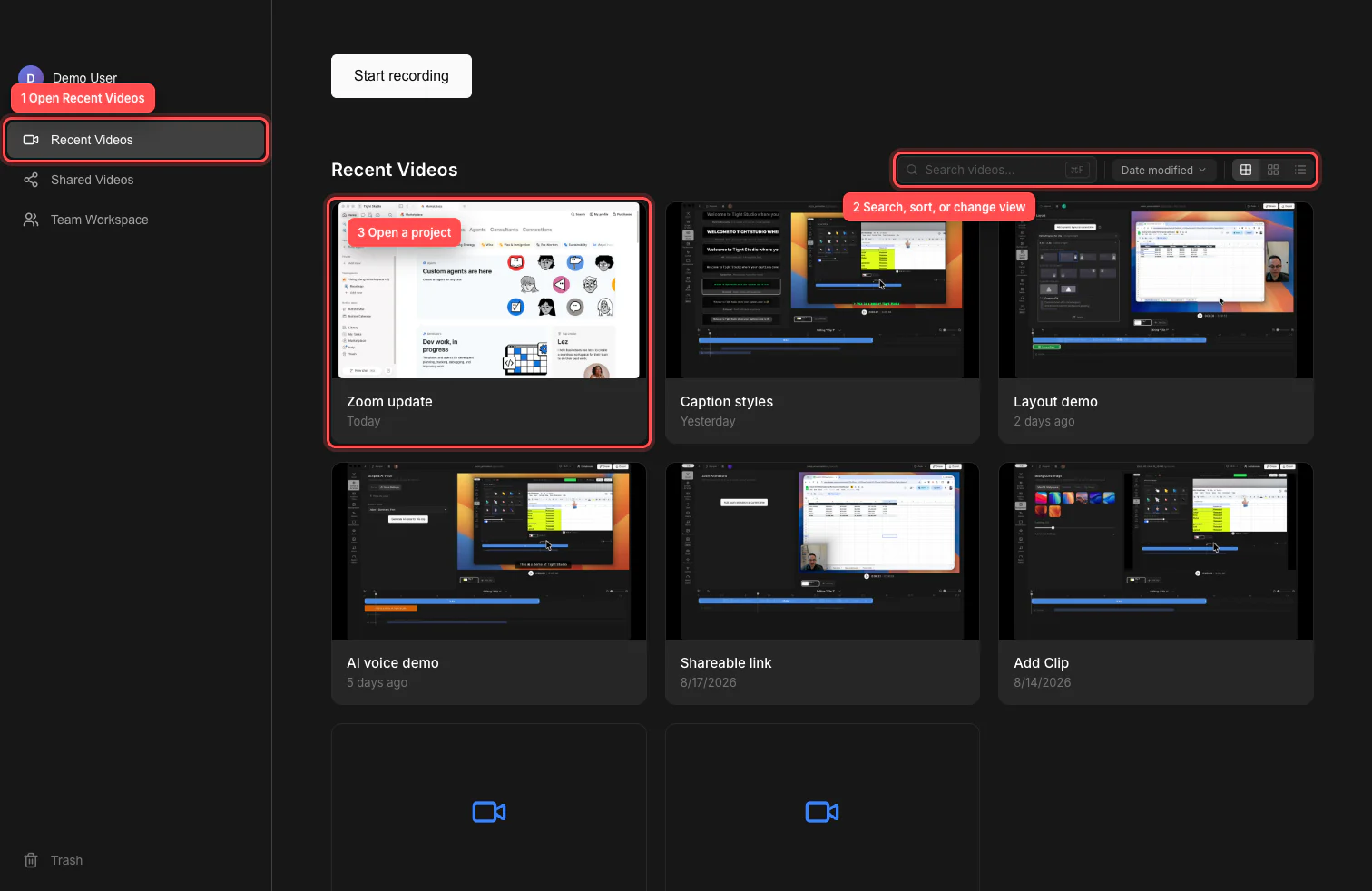
Use Vídeos Recentes para navegar pelos projetos, a barra de ferramentas para restringir a biblioteca e um cartão de projeto para abrir o editor. - Passo 2
Encontre um projeto com pesquisa e ordenação
Digite parte do nome de um projeto em Pesquisar vídeos. Você também pode pressionar Command-F para ir diretamente ao campo de pesquisa. Selecione o botão limpar ou pressione Escape enquanto o campo contiver texto para exibir novamente toda a biblioteca.
Abra o menu de classificação e escolha Data de modificação, Nome (A–Z) ou Nome (Z–A). Pesquisa e classificação funcionam juntas, então você pode reduzir uma biblioteca grande ao projeto exato que precisa.
- Passo 3
Escolha exibição em grade ou em lista, depois abra um projeto
Use os três botões de visualização para alternar entre Grade, Compacta e Lista. O Tight Studio lembra a visualização de grade, grade compacta ou lista selecionada neste Mac.
Selecione um cartão de projeto ou linha de lista para abri-lo no editor. Você também pode focar em um projeto com o teclado e pressionar Enter.
- Passo 4
Gerenciar um projeto a partir de seu menu
Aponte para um projeto e selecione seu menu de três pontos. Escolha Renomear vídeo para alterar o nome da biblioteca, Duplicar vídeo para criar uma cópia separada, ou Mostrar no Finder para revelar o arquivo do projeto local.
Escolha Mover para a Lixeira quando você não precisar mais do projeto e, em seguida, confirme a ação. Contas habilitadas para equipe também podem ver Colaborar com a equipe neste menu.
- Passo 6
Restaurar um projeto ou clipe da Lixeira
Selecione Lixeira na parte inferior da barra lateral para ver vídeos e clipes excluídos. Abra o menu de um item e escolha Restaurar para devolvê-lo, ou Excluir Permanentemente quando tiver certeza de que não precisa mais dele.
Itens na Lixeira são automaticamente deletados após 7 dias. Esvaziar a Lixeira remove permanentemente tudo que estiver nela, então revise a lista antes de confirmar.
Solução de problemas
Por que não consigo encontrar um projeto em Vídeos Recentes?
Pesquise vídeos de forma clara, retorne o menu de classificação para Data de modificação e verifique a Lixeira caso o projeto tenha sido movido para lá. Vídeos Recentes lista projetos locais disponíveis no Mac atual; um projeto de equipe pode estar, em vez disso, no Espaço de Trabalho da Equipe.
Por que o Workspace da Equipe está desaparecido da barra lateral?
O Espaço de Trabalho da Equipe aparece apenas para contas conectadas com acesso à colaboração em equipe. Confirme se você está conectado na conta desejada e se ela pertence a uma equipe habilitada.
Por que a miniatura de um projeto está em branco?
Uma miniatura ausente não significa necessariamente que o projeto está danificado. Selecione o projeto pelo nome para abri-lo. Se ele não abrir, use o menu de três pontos e escolha Mostrar no Finder para confirmar que o arquivo do projeto local ainda está disponível.
Por que um vídeo compartilhado não está em Vídeos Recentes?
Vídeos Recentes é a biblioteca de projetos locais; Vídeos Compartilhados é a lista de links publicados. Abra Vídeos Compartilhados para copiar ou gerenciar um link, e use Vídeos Recentes quando quiser editar o projeto fonte.
Ainda preso?
Envie-nos uma nota com o nome do projeto e o passo em que você ficou bloqueado.