
Espaço de trabalho da equipe e chat do projeto
Colaborar em um espaço de trabalho em equipe
Compartilhe um projeto local, grave ou importe clipes da equipe e trabalhe junto em um projeto na nuvem.
Antes de começar
Faça login com uma conta que pertença a uma organização com acesso ao Espaço de Trabalho da Equipe. O item do Espaço de Trabalho da Equipe e o comando Colaborar com a equipe aparecem apenas quando esse recurso está ativado para sua organização.
Um projeto de equipe compartilhado é uma cópia de colaboração em nuvem. Mantenha o projeto local original até que o upload termine e você tenha confirmado que a cópia da equipe abre corretamente.
- Acesso
- Um membro de espaço de trabalho da equipe logado
- Compartilhe um vídeo existente
- Vídeos recentes > colaborar com a equipe
- Criar no espaço de trabalho
- Espaço de trabalho da equipe > iniciar gravação
Siga estas etapas
- Passo 1
Abrir espaço de trabalho da equipe
Da página inicial, selecione Espaço de Trabalho da Equipe na barra lateral. Os cartões de projeto com ícones de nuvem são projetos de equipe disponíveis para sua organização.
Clique em um cartão para baixar e abrir aquele projeto da equipe. O Tight Studio mostra o progresso no cartão enquanto prepara o projeto para a primeira abertura.
- Passo 3
Inicie uma nova gravação da equipe ou abra um projeto
No Espaço de Trabalho da Equipe, clique em Iniciar gravação para criar uma nova gravação compartilhada. Escolha as opções de tela, câmera e áudio como de costume; após a gravação parar, o Tight Studio publica o clipe no espaço de trabalho e abre seu projeto de equipe.
Para continuar com o trabalho existente, clique em um dos cartões de projeto da equipe. Todos devem abrir o projeto na nuvem a partir do Espaço de Trabalho da Equipe em vez de editar uma cópia local mais antiga.
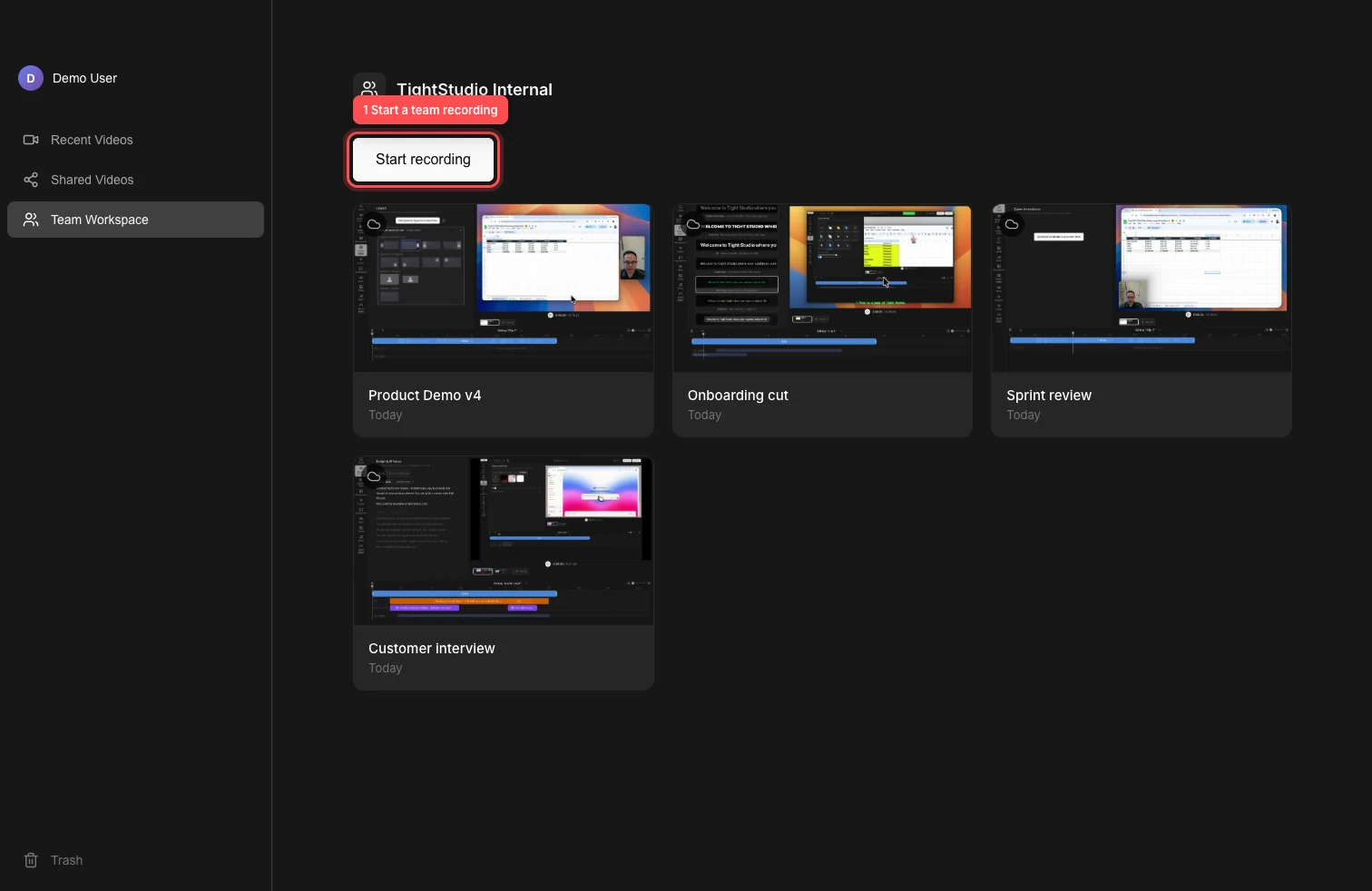
Abra o Espaço de Trabalho da Equipe, então inicie uma gravação compartilhada ou escolha um projeto em nuvem existente. - Passo 4
Gravar clipe da equipe ou importar clipe da equipe
Para gravar um clipe de equipe de um projeto de equipe aberto, clique em Adicionar Clipe e escolha Adicionar clipe de gravação. A nova gravação é adicionada ao mesmo projeto colaborativo quando a gravação é interrompida.
Para importar um clipe de equipe, clique em Adicionar Clipe e escolha Importar mídia como clipe para um arquivo de vídeo ou imagem. Escolha Importar de outro vídeo quando quiser trazer clipes selecionados de outro projeto do Tight Studio.
- Passo 5
Trabalhe junto no projeto na nuvem
Os membros da equipe podem abrir o mesmo projeto de equipe de seu próprio Espaço de Trabalho em Equipe. Alterações no nível do projeto e edições de clipes concluídas são sincronizadas através da nuvem.
Um avatar de colaborador indica quem está editando um clipe. Escolha outro clipe disponível enquanto um colega mantém um bloqueio de edição e espere o indicador de conexão voltar a ficar online antes de fechar após uma alteração.
- Passo 6
Duplicar projeto da equipe para uma versão separada
Para duplicar um projeto de equipe, abra o menu de três pontos no Espaço de Trabalho da Equipe e escolha Duplicar vídeo. O Tight Studio cria uma cópia independente de sua propriedade e a adiciona ao espaço de trabalho.
Use o duplicado para uma nova versão ou experimento. Alterações nele não modificam o projeto de equipe original.
Solução de problemas
Por que eu não vejo Espaço de Trabalho da Equipe ou Colaborar com a equipe?
Confirme que você está conectado com a conta da organização que tem acesso ao Espaço de Trabalho da Equipe. Se sua organização deveria ter acesso, mas os comandos continuam ausentes, saia e entre novamente e, em seguida, entre em contato com o suporte do Tight Studio com o e-mail da conta e o nome da organização.
Por que o projeto compartilhado ainda não apareceu para os colegas de equipe?
Retorne à caixa de diálogo Colaborar com a equipe e confirme se o upload alcançou Vídeo compartilhado com sucesso. Mantenha o Tight Studio online e aberto durante o upload. Se falhar, tente novamente pelo menu de três pontos do projeto local após verificar a conexão.
Por que um clipe é somente leitura ou não está sincronizando?
Outro membro pode estar editando esse clipe, ou a conexão da equipe pode estar offline ou reconectando. Escolha um clipe desbloqueado e aguarde a recuperação da conexão antes de editar. Consulte o guia de bloqueios e conexões da equipe para os indicadores de status e etapas de recuperação.
Ainda preso?
Envie-nos uma nota com o nome do projeto e o passo em que você ficou bloqueado.