
Solução de problemas
Corrija problemas de exportação, compartilhamento e Espaço de Trabalho da Equipe
Resolver exportações vazias ou com falha, erros de upload e privacidade, incorporamentos restritos e estados de conexão da equipe.
Antes de começar
Problemas de exportação, compartilhamento e do Espaço de Trabalho da Equipe acontecem em diferentes partes do fluxo de trabalho. Primeiro identifique se o projeto não consegue renderizar localmente, se o vídeo renderizado não consegue subir ou ser reproduzido com a privacidade escolhida, ou se uma conexão de equipe ou bloqueio de clipe está pausando as edições.
Salvar o projeto, manter o Tight Studio aberto, e confirmar que o Mac possui conexão de internet estável e armazenamento local livre. Compartilhar renders antes do upload, enquanto a edição no Team Workspace depende de uma conexão com o servidor ao vivo; fechar o aplicativo durante qualquer um desses processos pode interromper a recuperação.
- Saída local
- Exportar → vídeo 1080p, vídeo 4k ou GIF
- Saída hospedada
- Compartilhar → preparando… → renderizando… → enviando…
- Queda do time
- A perda de conexão pausa toda a edição
- Conflito de clipe
- Um colega de equipe editando o clipe selecionado torna-o apenas para visualização
Siga estas etapas
- Passo 1
Identifique a etapa que está falhando
Abra o projeto e reproduza toda a linha do tempo. Se a pré-visualização estiver vazia, algum clipe estiver faltando ou a Exportação estiver desativada, comece com a verificação de conteúdo do projeto abaixo. Se uma exportação local de Vídeo 1080p for bem-sucedida, mas o Compartilhar não, concentre-se no login, limites do plano, acesso à rede e envio, em vez da linha do tempo do editor.
Para um projeto em equipe, verifique o editor antes de tentar qualquer coisa novamente. Conexão perdida significa que a sessão da equipe está offline, enquanto um banner que diz que um colega de equipe “está editando este clipe — apenas visualização” significa que a conexão está funcionando, mas o clipe selecionado está bloqueado.
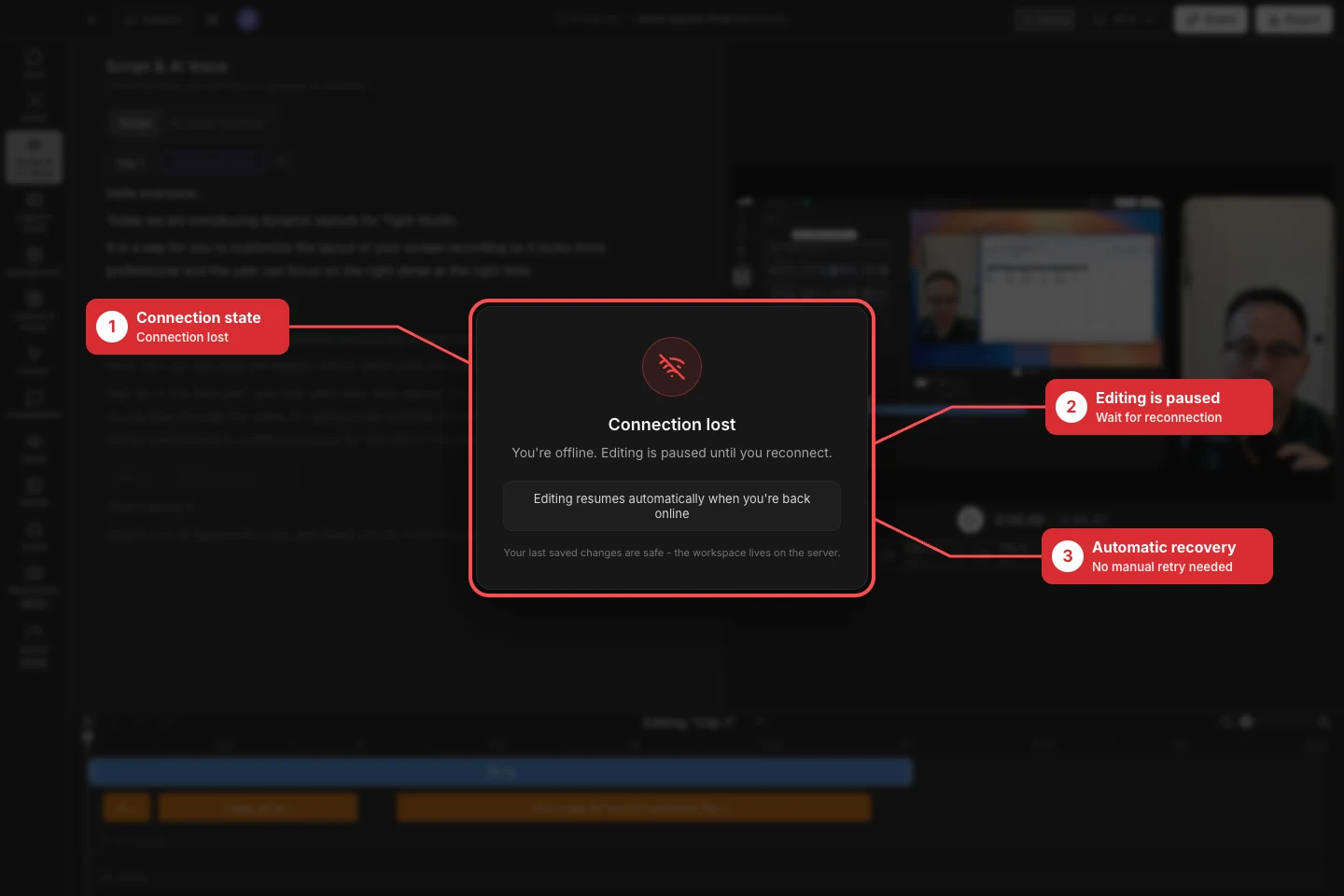
Quando a conexão da equipe estiver offline, pare de tentar editar e restaure a conexão; o Tight Studio retoma a sessão automaticamente. - Passo 2
Restaurar conteúdo quando a Exportação não estiver disponível
Abra Exportar e leia a mensagem acima das opções de saída. “Nenhum conteúdo exportável. Adicione segmentos de vídeo ou mídia para exportar.” significa que o projeto não possui tela visível e reproduzível, câmera, vídeo, imagem ou segmento de mídia gerada com uma duração utilizável.
Retorne ao editor, restaure um clipe oculto ou importe ou grave mídia, depois confirme se a linha do tempo tem duração não nula e é reproduzida na tela. Reabra Exportar somente após a mensagem de nenhum conteúdo exportável desaparecer e Vídeo 1080p, Vídeo 4K ou GIF se tornar disponível.
- Passo 3
Tentar novamente uma exportação falha de forma segura
Quando o Tight Studio diz “Falha ao exportar. Normalmente, este é um problema temporário — tente novamente,” clique em Tentar exportar novamente uma vez. Se falhar novamente, clique em Mostrar detalhes, mantenha o erro exato para o Suporte e salve em uma pasta local gravável com espaço suficiente tanto para o arquivo final quanto para os dados temporários de renderização.
Experimente o vídeo 1080p para determinar se a falha é específica de um vídeo 4K mais pesado ou renderização GIF. Feche outros aplicativos que usem muitos gráficos, evite que o Mac entre em modo de repouso e mantenha o Tight Studio aberto até que apareça Exportação concluída!
- Passo 5
Verifique a privacidade quando um embed não for reproduzido inline
Abra Compartilhar → Visibilidade. Qualquer pessoa com o link suporta reprodução pública embutida. Um embed restrito usando Protegido por senha, Pessoas específicas ou Somente eu abre a página de compartilhamento do Tight Studio, permitindo que o espectador insira a senha, e-mail ou verifique a conta.
Se o site precisar reproduzir o vídeo inline, escolha "Qualquer pessoa com o link", clique em Salvar, depois abra Incorporar e clique em Copiar código de incorporação novamente. Se o acesso precisar permanecer restrito, mantenha a visibilidade atual e direcione os espectadores para a página de compartilhamento em vez de tratar esse redirecionamento como uma falha de incorporação.
- Passo 6
Restaurar edição do espaço de trabalho da equipe
Para equipe offline, restaure o Wi-Fi, Ethernet ou acesso VPN necessário e mantenha o projeto aberto. Reconectando… significa que o Tight Studio está restaurando a sessão; Conexão perdida diz “Você está offline. A edição está pausada até você se reconectar.” A edição retoma automaticamente quando você voltar online, e as últimas alterações salvas no servidor permanecem seguras.
Para um clipe somente leitura, procure pelo avatar do colaborador e pelo banner “está editando este clipe — apenas visualização”. Selecione um clipe disponível ou clique em Solicitar para assumir e aguarde a transferência; não duplique ou exclua o trabalho para contornar o bloqueio. A reprodução e a revisão da linha do tempo podem permanecer disponíveis enquanto edições conflitantes permanecem bloqueadas.
Solução de problemas
Por que Exportar não mostra conteúdo ou falha repetidamente?
Confirme que pelo menos um clipe ou segmento de mídia visível seja reproduzido e a linha do tempo tem uma duração utilizável. Para um resultado de exportação falhou, clique em Mostrar detalhes, salve em uma pasta local com mais espaço livre, tente novamente Vídeo 1080p e envie o erro exato repetido para o Suporte.
Por que o compartilhamento falhou, ou por que o embed abre outra página?
Um erro ao compartilhar pode ocorrer devido à renderização, uma falha na conexão de upload, login, limite de compartilhamento ou requisito de visibilidade paga, portanto, leia a mensagem completa e resolva essa etapa. Um embed restrito abre a página de compartilhamento intencionalmente; use 'Qualquer pessoa com o link' e copie o código de incorporação novamente somente quando a reprodução pública inline for aceitável.
Por que a edição do Espaço de Trabalho da Equipe está pausada ou apenas para visualização?
O time offline congela o editor até que a conexão com o servidor retorne; restaure a rede e mantenha o projeto aberto para recuperação automática. Um clipe somente leitura é diferente: outro colega de equipe possui o bloqueio desse clipe, então escolha outro clipe ou use Solicitar para assumir e espere a transferência.
Ainda preso?
Envie-nos uma nota com o nome do projeto e o passo em que você ficou bloqueado.