
Espaço de trabalho da equipe e chat do projeto
Entenda os bloqueios de edição em equipe e os estados de conexão
Veja quem está editando, respeite clipes somente leitura e recupere-se de interrupções de conexão de forma limpa.
Antes de começar
Um Espaço de Trabalho em Equipe mantém o projeto compartilhado no servidor. Apenas uma pessoa edita um clipe por vez, enquanto os colegas de equipe podem visualizar o projeto e trabalhar em outros clipes disponíveis.
Bloqueios de clipe protegem contra edições conflitantes. Uma interrupção na conexão pausa a edição em equipe porque alterações offline não são enfileiradas como uma segunda cópia local.
- Bloquear escopo
- O clipe selecionado
- Estado bloqueado
- Somente ver
- Interrupção breve
- Reconectando…
- Interrupção sustentada
- Conexão perdida
Siga estas etapas
- Passo 1
Identifique quem está editando o clipe
Abra o projeto da equipe e selecione um clipe. Um avatar de colaborador em um cartão de clipe mostra que outro membro está trabalhando ali, e o banner acima do editor indica o detentor atual.
Quando o banner diz que um colega de equipe “está editando este clipe — apenas visualização,” você pode revisar o clipe, mas os controles de edição ficam bloqueados até que o cadeado mude.
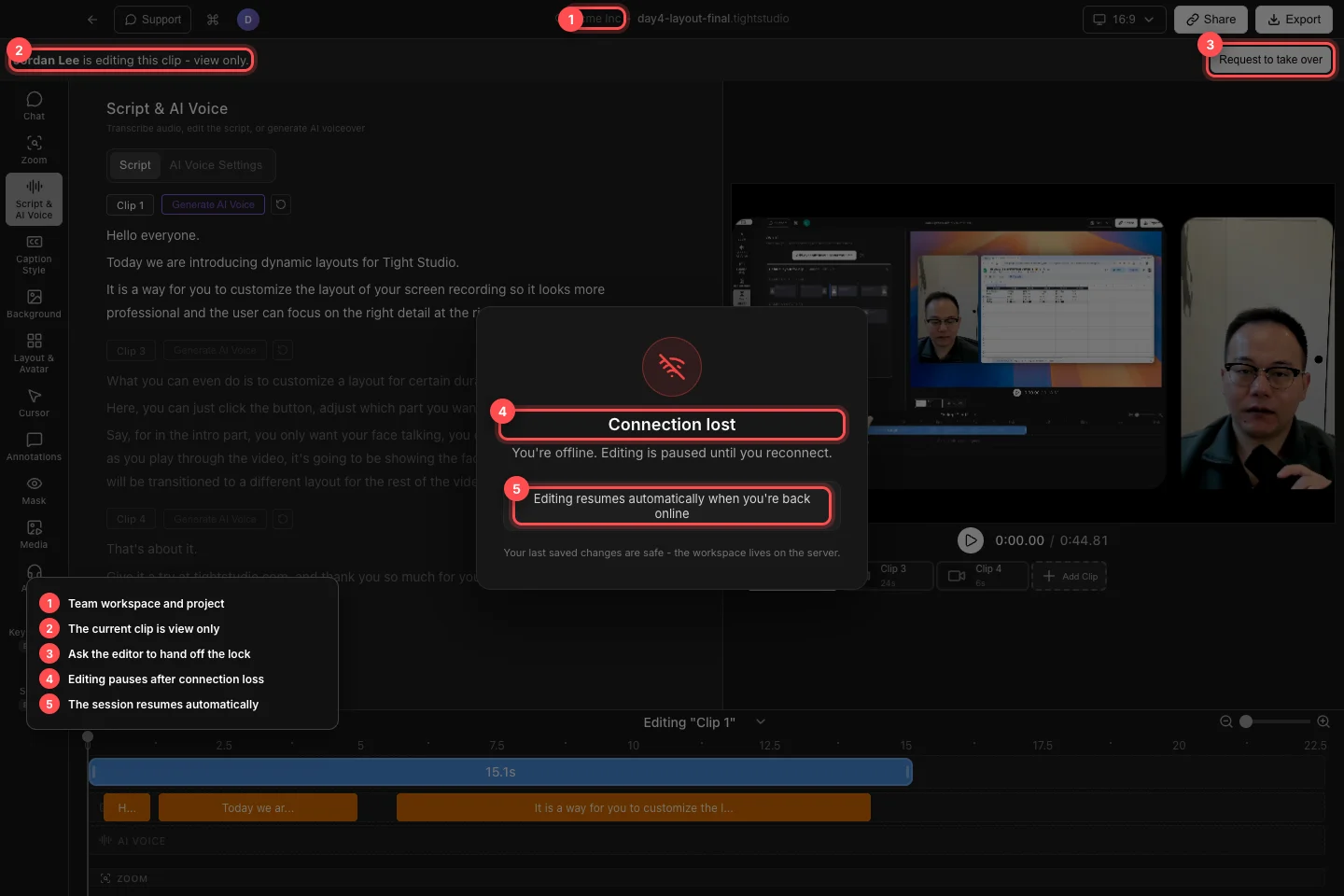
Respeitar o bloqueio do detentor do clipe, solicitar transferência quando necessário e esperar que a edição da equipe retome automaticamente após a reconexão. - Passo 2
Solicitar controle de um clipe bloqueado
Clique em Solicitar para assumir quando você precisar editar o clipe bloqueado. O banner muda para Solicitando acesso a este clipe… e informa se está aguardando o editor atual ou espera uma transferência inativa.
Continue assistindo enquanto a solicitação está pendente, ou clique em Cancelar se você não precisar mais do controle. Não recrie as mesmas alterações em outro clipe apenas para contornar o bloqueio.
- Passo 3
Responda quando um colega solicitar seu clipe
Se você estiver com o bloqueio, um banner de entrada indica que o colega de equipe quer editar este clipe. Salve ou termine a alteração imediata, depois clique em Entregar para dar a ele o controle.
Clique em Continuar editando quando você ainda precisar do clipe. Quando o banner disser que será feito o repasse automaticamente porque você está ocioso, responda prontamente se pretender manter o controle.
- Passo 4
Espere por uma breve reconexão
Uma breve interrupção de rede mostra Reconectando… com Restaurando sua sessão. A edição já está pausada enquanto o Tight Studio reconecta, mesmo que o estado possa desaparecer rapidamente.
Deixe o projeto aberto e evite edições ou recarregamentos repetidos. Se a conexão da equipe retornar dentro do período de carência, a sobreposição desaparece e a sessão continua.
- Passo 5
Recuperar de Conexão perdida
Uma interrupção prolongada mostra Conexão perdida e "Você está off-line. A edição está pausada até você se reconectar". Restaure o acesso Wi-Fi, Ethernet ou VPN e deixe o Tight Studio aberto.
A edição é retomada automaticamente quando você volta a ficar online. A mensagem confirma que suas últimas alterações salvas estão seguras porque o espaço de trabalho está no servidor; verifique o portador do clipe atual antes de editar novamente.
Solução de problemas
Por que consigo ver um clipe, mas não editá-lo?
Outro colaborador possui o bloqueio de edição desse clipe. Selecione um clipe disponível ou clique em Solicitar para assumir e aguarde o editor atual transferir.
Por que minha solicitação de controle ainda está pendente?
O editor atual ainda pode estar ativo. Aguarde a resposta dele, ou clique em Cancelar se você não precisar mais do clipe. Um titular inativo pode passar automaticamente quando o banner indicar.
Por que o editor inteiro está pausado?
A conexão do Espaço de Trabalho da Equipe está reconectando ou offline. Restaure a conexão com a rede e mantenha o projeto aberto; a edição será retomada automaticamente após a reconexão da sessão do servidor.
Ainda preso?
Envie-nos uma nota com o nome do projeto e o passo em que você ficou bloqueado.