
Espaço de trabalho da equipe e chat do projeto
Conversar com o ChatGPT sobre um projeto
Conecte o ChatGPT, pergunte sobre o projeto e revise as edições propostas antes de serem aplicadas.
Antes de começar
O Chat do Projeto usa seu plano ChatGPT e não requer uma chave de API. Na primeira vez que você o abrir, o Tight Studio envia você para uma página segura de login do ChatGPT no seu navegador e retorna ao projeto depois que você aprovar a conexão.
O Chat recebe sua solicitação junto com o texto do projeto relevante e configurações; caminhos de arquivos locais são removidos. Uma resposta ou explicação escrita não edita o projeto. As alterações no projeto acontecem apenas quando o Chat solicita e completa uma operação de editor suportada, com operações sensíveis sempre mostradas para aprovação.
- Abrir de
- Conversar na barra lateral do editor
- Conta
- Seu plano ChatGPT conectado
- Enviar atalho
- Digite envios; Shift + Enter adiciona uma nova linha
- Sempre pergunta
- Exclusão, publicação, acesso a arquivos e ações pagas
Siga estas etapas
- Passo 1
Conectar ChatGPT
Abra o Chat na barra lateral esquerda e clique em Continuar com o ChatGPT. Complete o login seguro e a aprovação no seu navegador; o Tight Studio muda para ChatGPT conectado quando a conta estiver pronta.
Se a página do navegador foi fechada, clique em Abrir navegador novamente. Quando a sessão expirar, use Reconectar ChatGPT e faça login novamente antes de continuar a conversa.
- Passo 2
Faça perguntas sobre o projeto ou solicite uma explicação
Clique em um prompt sugerido, como Resumir este projeto e listar seus clipes, ou digite na Mensagem. Clique em Enviar ou pressione Enter. O chat pode inspecionar o clipe e o contexto do projeto disponíveis, responder a perguntas sobre o projeto e fornecer orientação geral de edição.
Trate uma mensagem do Assistente como informação, a menos que a resposta também relate uma operação concluída sob Alterações do projeto aplicadas. Explicações, resumos e recomendações por si só não alteram a tela, clipes, linha do tempo ou exportação.
- Passo 3
Solicitar alterações de projeto suportadas
Descreva o resultado que você deseja, por exemplo, “Deixe este projeto na vertical e ative as legendas.” O chat revisa o projeto atual e mostra a atividade do Assistente enquanto identifica as operações suportadas necessárias.
A opção Agent → Permissions controla edições reversíveis. Don’t ask for project edits permite que o Chat aplique mudanças reversíveis suportadas sem um prompt adicional; Ask for permission mostra essas operações propostas antes de executá-las.
- Passo 4
Revise, aprove ou rejeite uma operação proposta
Quando aparecer 'Aprovação necessária', leia cada operação, seus parâmetros e o rótulo de risco. Clique em 'Aprovar' somente quando as ações listadas corresponderem à sua solicitação. O Tight Studio executa as operações e relata quais alterações no projeto foram aplicadas.
Para rejeitar a proposta, clique em Cancelar. O chat recebe o resultado cancelado e não executa essas operações. Excluir, publicar, acessar arquivos e ações que podem consumir créditos pagos da IA sempre requerem essa confirmação, independentemente da permissão de edição reversível.
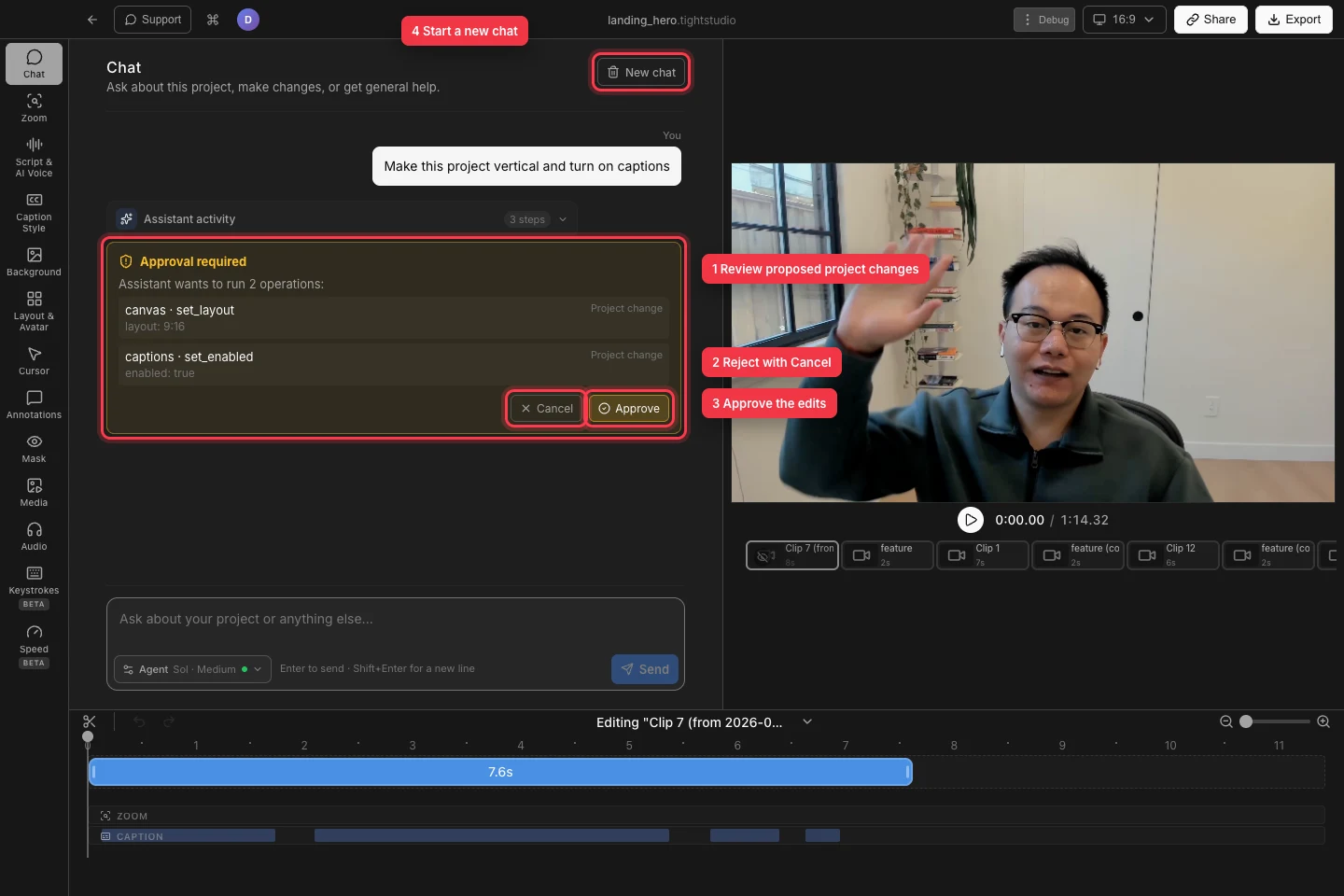
Revise as operações exatas antes de escolher Cancelar ou Aprovar; use Novo bate-papo quando quiser uma conversa limpa. - Passo 5
Iniciar um novo chat ou desconectar a conta
Clique em Nova conversa para limpar a conversa atual e começar com um contexto limpo. Isso também cancela uma operação pendente, portanto resolva ou abandone intencionalmente qualquer cartão de aprovação primeiro.
Para desconectar, abra o Agente, encontre Conta e clique em Desconectar. Confirme Sair somente quando for intencional: o diálogo observa que isso desconecta o ChatGPT neste Mac e também desconecta outras sessões locais do Codex.
Solução de problemas
Por que o ChatGPT não se conectou após o navegador abrir?
Retorne ao Chat e procure por Concluir conexão no seu navegador. Clique em Abrir navegador novamente e finalize a aprovação do ChatGPT. Se a tela indicar que o ChatGPT não estava conectado ou a sessão expirou, use Tentar novamente ou Reconectar ChatGPT.
Por que Enviar está desativado?
Digite uma mensagem não vazia e confirme que o ChatGPT está conectado. Enviar também permanece desabilitado enquanto o Chat estiver respondendo ou enquanto um cartão de Aprovação estiver aguardando; escolha Cancelar ou Aprovar antes de enviar outra solicitação.
Por que o Chat me respondeu sem alterar o projeto?
Perguntas e explicações normalmente retornam apenas texto. Solicite explicitamente uma alteração em um editor suportado, observe a atividade do Assistente e aprove qualquer operação solicitada. Se o chat disser que a operação não é suportada, faça essa edição com o controle normal do editor.
Ainda preso?
Envie-nos uma nota com o nome do projeto e o passo em que você ficou bloqueado.