
Solução de problemas
Envie diagnósticos e contate o suporte
Abra Suporte, inclua o contexto correto e envie informações de diagnóstico que ajudem a resolver o problema.
Antes de começar
Use o Suporte para uma pergunta sobre o produto, relatório de erro ou feedback. Uma descrição clara do que aconteceu, onde aconteceu e como reproduzi-lo é mais útil do que uma mensagem de erro de uma linha.
Quando você envia o formulário, o Tight Studio inclui automaticamente informações do sistema de diagnóstico, como a versão do aplicativo e a versão do macOS. Ele não anexa o pacote do projeto, gravações de origem ou capturas de tela.
- Abrir de
- Suporte na barra de título do editor
- Limite de mensagens
- 1.000 caracteres
- Contexto automático
- Informações da versão do app e do macOS
- Suporte urgente
- Use o contato de telefone mostrado no Suporte
Siga estas etapas
- Passo 1
Abra Suporte do projeto afetado
Abra o projeto onde o problema ocorre e clique em Suporte na barra de título superior esquerda. Abrir a partir do projeto afetado permite manter a tela e o estado da linha do tempo relevantes visíveis enquanto escreve.
O painel de Suporte separa o contato urgente do formulário de mensagem padrão. Use a rota urgente apenas quando a ajuda imediata for realmente necessária.
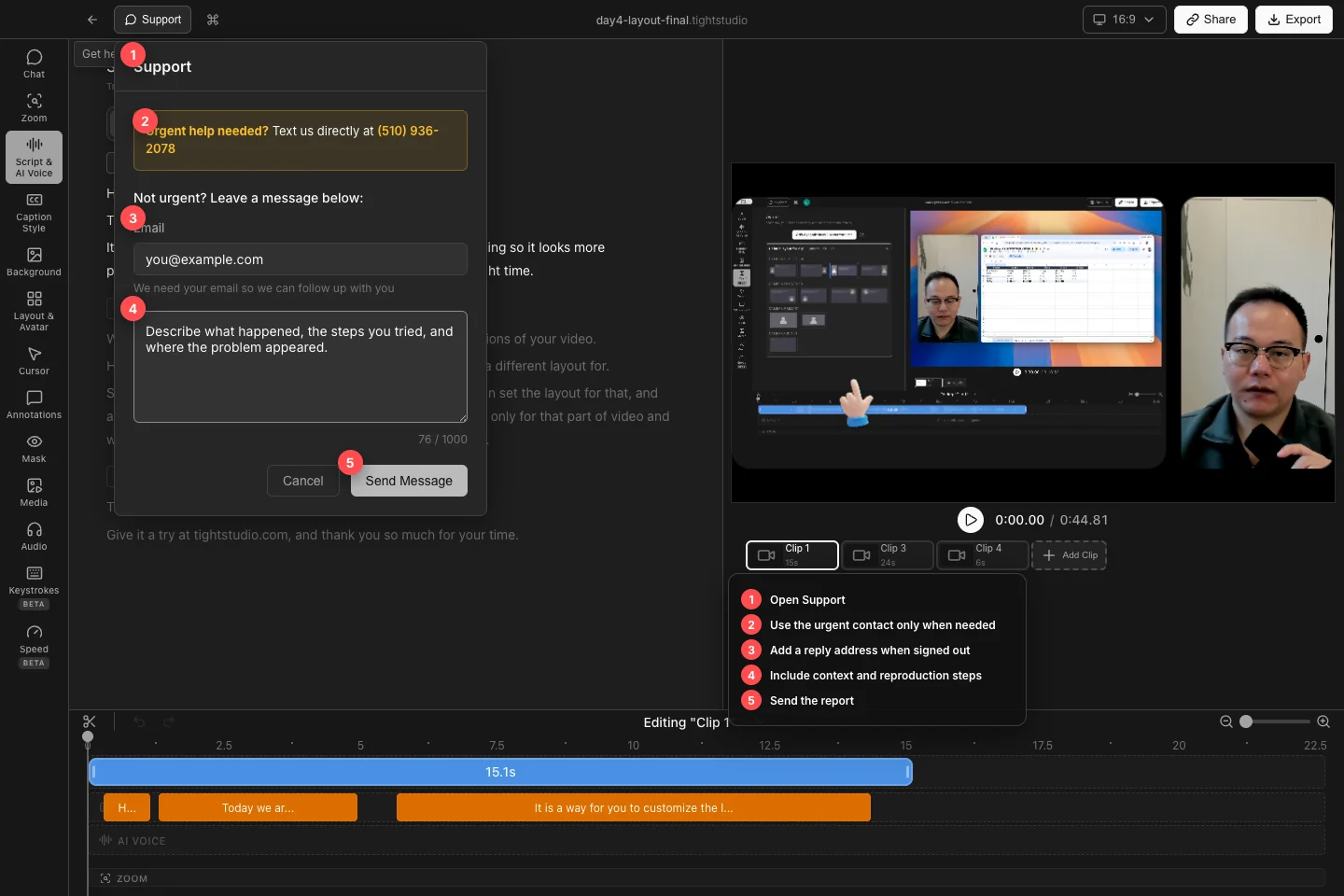
Abra Suporte, escolha a rota de contato adequada e inclua contexto suficiente para que o problema possa ser reproduzido. - Passo 2
Escolha ajuda urgente ou uma mensagem padrão
Para ajuda urgente, use o número de telefone exibido ao lado de Ajuda urgente necessária?. Clicar no número abre o manipulador de mensagens configurado no Mac.
Para perguntas e comentários normais, use a seção Não urgente? Deixe uma mensagem abaixo:. O formulário informa que a equipe entrará em contato com você em 24 horas.
- Passo 3
Confirme o e-mail de resposta
Quando conectado, o Suporte mostra a conta em De:. Quando desconectado, insira um endereço válido em Email; a dica diz: “Precisamos do seu e-mail para que possamos fazer um acompanhamento com você.”
Verifique o endereço cuidadosamente antes de enviar. O botão Enviar Mensagem permanece desativado quando um relatório desconectado não possui e-mail válido.
- Passo 4
Inclua detalhes úteis de reprodução
Dentro do limite de 1.000 caracteres, informe o que você esperava, o que aconteceu em vez disso, a área do projeto ou o botão exato envolvido, e a sequência mais curta que reproduz o problema. Inclua o texto exato do erro e se tentar novamente ou reabrir mudou isso.
O registro de diagnóstico enviado já inclui detalhes da plataforma, a versão do aplicativo Tight Studio e informações da versão do macOS. Se o suporte precisar de uma captura de tela, gravação ou arquivo de projeto, anexe-o ao responder ao e-mail de acompanhamento em vez de supor que o formulário já o enviou.
- Passo 5
Envie a mensagem e mantenha o projeto disponível
Clique em Enviar Mensagem. Enquanto o relatório está sendo enviado, o botão muda para Enviando…. Um relatório enviado com sucesso mostra “✓ Obrigado pela sua mensagem! Entraremos em contato em breve.” e então se fecha.
Mantenha o projeto afetado e as mídias-fonte até que o problema seja resolvido. Se o problema bloquear o trabalho, evite alterações destrutivas e registre qualquer solução temporária no acompanhamento.
Solução de problemas
Por que enviar mensagem está desativado?
Digite uma mensagem não vazia. Se você estiver desconectado, também insira um endereço de Email válido; o e-mail da conta conectada é usado automaticamente quando você está autenticado.
Por que o envio do relatório falhou?
Verifique a conexão com a internet e tente novamente. Preserve o texto da mensagem antes de fechar o painel; se o problema for urgente, use o contato telefônico direto mostrado no Suporte.
Onde encontro as versões do aplicativo e do macOS?
O suporte inclui esses diagnósticos automaticamente. Para ver a versão do aplicativo você mesmo, escolha Tight Studio → Sobre o Tight Studio no menu do macOS; o macOS também mostra sua versão no menu Apple → Sobre Este Mac.
Ainda preso?
Envie-nos uma nota com o nome do projeto e o passo em que você ficou bloqueado.