
Solução de problemas
Corrigir problemas de gravação de tela e permissões
Resolver solicitações de permissão ausentes, telas ou janelas indisponíveis e captura de cursor incompleta.
Antes de começar
O Tight Studio precisa da permissão de Gravação de Tela do macOS para capturar telas e janelas. Ele também precisa da permissão de Acessibilidade para coletar atividades do mouse localmente para captura do cursor e efeitos automáticos de zoom.
As alterações de permissão podem não ser aplicadas em um aplicativo que já esteja em execução. Conclua qualquer gravação ativa, salve o projeto e esteja preparado para sair e relançar o Tight Studio após alterar uma opção nas Configurações do Sistema.
- Acesso à tela
- Configurações do sistema → privacidade e segurança → gravação de tela e áudio do sistema
- Eventos do cursor
- Configurações do sistema → privacidade e segurança → acessibilidade
- Janela de primeira execução
- Permissões Necessárias
- Verificação final
- Ambas as linhas mostram Concedido antes de Continuar ficar disponível
Siga estas etapas
- Passo 1
Abra Permissões Necessárias e marque ambas as linhas
Quando o prompt de permissão aparecer, marque Separadamente a Permissão de Gravação de Tela e a Permissão de Acessibilidade. Clique em Conceder Permissão ao lado de qualquer item que ainda não esteja marcado como Concedido.
Após o macOS abrir as Configurações do Sistema, deixe a janela de permissão do Tight Studio aberta. Retorne a ela apenas depois que o interruptor relevante for ativado.
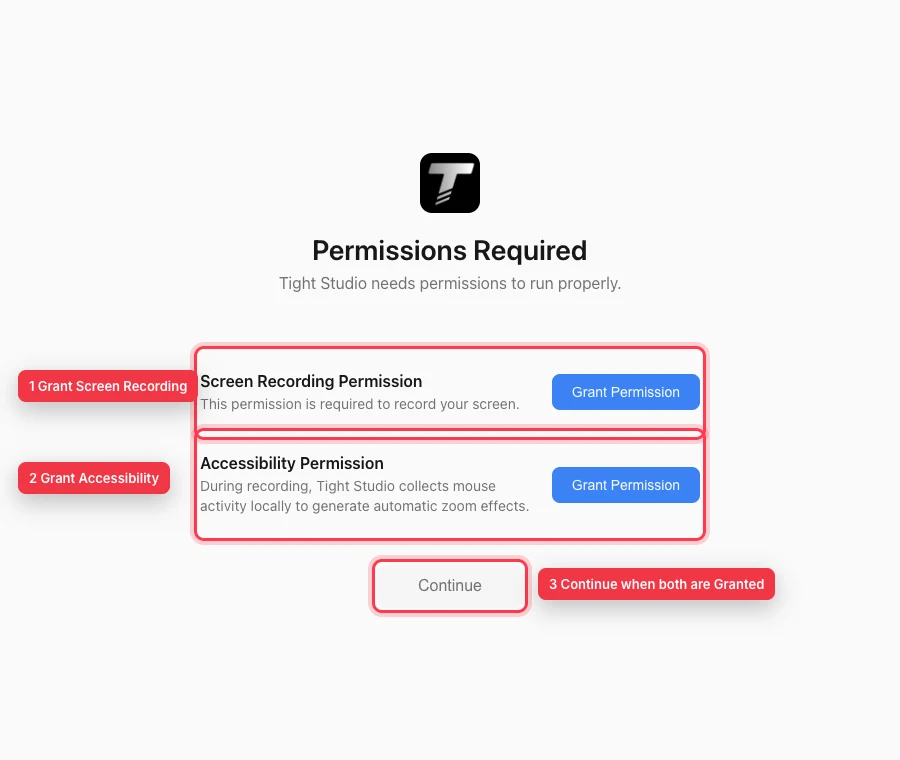
Conceda acesso à tela e à acessibilidade separadamente; Continuar fica disponível após o Tight Studio detectar ambas as permissões. - Passo 2
Ative a gravação de tela nas configurações do sistema
Abra configurações do sistema → privacidade e segurança → gravação de tela e áudio do sistema. em versões mais antigas do macOS, a seção pode ser chamada de gravação de tela. ative o Tight Studio.
Se o Tight Studio não estiver listado e o prompt de permissão nunca aparecer, use o controle de adição quando o macOS fornecer um e escolha o Tight Studio em Aplicativos. Saia e reinicie o app após habilitar o acesso.
- Passo 3
Ative a Acessibilidade para atividade do mouse
Abra Configurações do Sistema → Privacidade e Segurança → Acessibilidade e ative o Tight Studio. Isso permite a coleta local de eventos do mouse usada pelos zooms automáticos e captura completa do cursor.
Se o interruptor já está ligado, mas não são detectados cliques, desligue-o, ligue-o novamente e reinicie o Tight Studio para que o macOS emita um novo estado de autorização.
- Passo 4
Atualizar uma tela que falta na Exibição Completa
Desconecte e reconecte o display, espere o macOS terminar de organizá-lo, depois feche e reabra os controles de gravação. Selecione Tela Cheia novamente e verifique o seletor de display.
Se a tela ausente no selecionador ainda não estiver disponível, confirme que a Gravação de Tela permanece ativada para o aplicativo Tight Studio exato que você iniciou, depois feche e reabra essa cópia do aplicativo.
- Passo 5
Atualizar uma janela que falta no seletor de Janelas
Abra o aplicativo de destino e traga a janela específica para a tela, então reabra Janela nos controles de gravação. O Tight Studio reescaneia as janelas disponíveis cada vez que o seletor é aberto.
Se uma janela que está faltando na lista pertence a um aplicativo que foi reiniciado, feche o seletor e abra-o novamente. Escolha a nova janela listada em vez de uma seleção anterior desatualizada.
- Passo 6
Grave um pequeno teste de permissão
Clique em Continuar depois que ambas as permissões mostrarem Concedida. Grave alguns segundos enquanto move e clica no ponteiro, depois termine a gravação e inspecione o editor.
Confirme se a tela ou janela correta foi capturada e se o movimento do ponteiro e os cliques estão presentes. Se a gravação funcionar, mas os dados do cursor estiverem incompletos, repita a redefinição de Acessibilidade e reinicie mais uma vez.
Solução de problemas
Por que o prompt de permissão nunca aparece?
Abra manualmente as duas seções de Privacidade e Segurança e ative o Tight Studio nelas. Se o aplicativo estiver ausente, adicione-o quando o macOS oferecer um controle de adição, depois saia e reinicie o Tight Studio.
Por que uma tela ou janela ainda está ausente após a permissão ser concedida?
Reconecte o display ou traga a janela alvo para a tela, então reabra os controles de gravação para que a lista de fontes seja reescanada. Verifique se você concedeu acesso à mesma cópia do aplicativo Tight Studio que está sendo executada.
Por que o vídeo é gravado, mas a captura do cursor ou os zooms automáticos estão incompletos?
A Gravação de Tela permite os pixels, enquanto Acessibilidade fornece a atividade do mouse. Redefina o Tight Studio em Privacidade & Segurança → Acessibilidade, reinicie o aplicativo e faça um teste curto com movimento do ponteiro visível e cliques.
Ainda preso?
Envie-nos uma nota com o nome do projeto e o passo em que você ficou bloqueado.