
Gravação
Inicie uma gravação e escolha o que capturar
Grave uma tela inteira, uma janela ou uma área personalizada e troque de fonte antes de começar.
Antes de começar
Iniciar uma nova gravação a partir da Tela Inicial. O Tight Studio então abre uma janela separada de controles de gravação onde você escolhe a fonte da tela, câmera e microfone antes de qualquer captura.
Se você usar mais de um monitor, coloque a janela de controles de gravação no monitor que deseja capturar. O Tight Studio usa essa janela como o seletor de monitor para Tela Completa e como o monitor inicial para uma nova seleção de Recorte.
- Tela completa
- Captura a tela completa que contém os controles de gravação
- Janela
- Captura uma janela aberta escolhida em Selecionar Janela
- Área de corte
- Captura uma parte redimensionável de uma tela
Siga estas etapas
- Passo 1
Abra os controles de gravação
Na tela Inicial, clique em Iniciar gravação. O Tight Studio oculta a tela Inicial e abre a janela de controles de gravação sobre sua área de trabalho.
Você pode mover esta janela antes de gravar. Em uma configuração com múltiplos monitores, arraste-a para o monitor que você pretende gravar antes de escolher Tela Cheia.
- Passo 2
Escolher o que capturar
Em Área de Captura, escolha Recortar, Janela ou Tela Cheia. Tela Cheia é a opção selecionada por padrão e grava toda a tela que contém a janela de controles de gravação.
O corte cria uma seleção ajustável na tela. Janela abre o seletor de Janela de Seleção para que você possa escolher uma janela de aplicativo aberta a partir de sua miniatura. O botão Cortar usa a dica de ferramenta Área de corte.
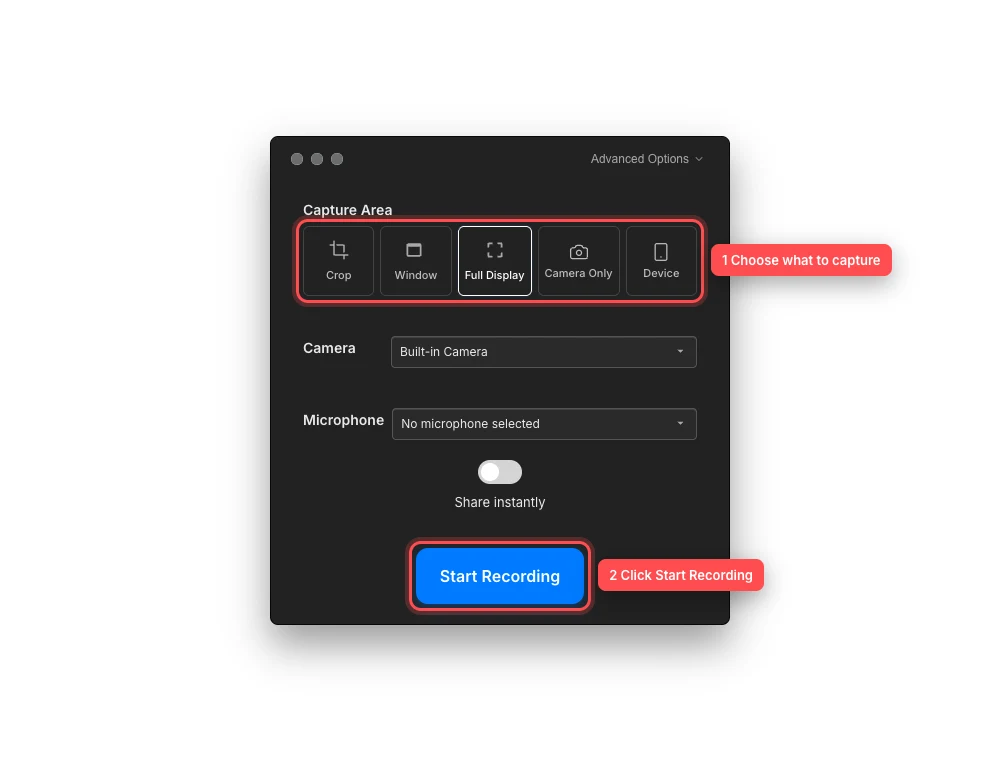
Primeiro escolha a fonte de captura, depois inicie a gravação quando os inputs estiverem prontos. - Passo 3
Confirme a exibição, a janela ou a área de corte
Para Tela Cheia, confirme se a janela de controles de gravação está no monitor correto. Mover os controles para outro monitor altera o alvo da Tela Cheia.
Para Janela, clique em Janela e escolha a miniatura desejada em Selecionar Janela. O Tight Studio lembra exatamente dessa janela, não de todas as janelas pertencentes ao aplicativo.
Para Recorte, mova e redimensione as alças de seleção ao redor do conteúdo desejado. Escolher um recorte em outro monitor faz desse monitor o alvo ativo da captura.
- Passo 4
Verifique a câmera e o microfone
Use o menu da Câmera para adicionar uma sobreposição de câmera ou escolher Nenhuma câmera selecionada. Use o menu do Microfone para selecionar o áudio da narração ou Nenhum microfone selecionado.
Apenas Câmera e Dispositivo são modos de captura separados mostrados na mesma linha. Use os guias dedicados para câmera, iPhone ou iPad para os passos de seleção do dispositivo.
- Passo 5
Clique em iniciar gravação
Quando a fonte é selecionada, clique em Iniciar Gravação. O botão muda para Iniciando… enquanto o Tight Studio valida o destino e prepara o fluxo de gravação.
O fluxo de gravação atual não mostra uma contagem regressiva separada de 3–2–1. Trate o estado Iniciando… como tempo de preparação e esteja pronto antes de clicar; a gravação começa assim que a fonte estiver ativa.
Solução de problemas
Por que iniciar gravação está indisponível?
Selecione Cortar, Janela ou Tela Cheia primeiro. Uma gravação de tela está pronta assim que possui um modo de captura; Apenas Câmera e Dispositivo também exigem a seleção de uma câmera ou iPhone/iPad antes que o botão fique disponível.
Por que a janela que eu quero está ausente em Selecionar Janela?
Certifique-se de que a janela está aberta, depois feche e reabra o Seletor de Janelas para que o Tight Studio faça uma nova varredura. Se uma janela previamente selecionada foi fechada, use Escolher outra janela na mensagem de erro e selecione sua miniatura atual.
Por que a Captura de Tela Completa capturou o monitor errado?
Antes de clicar em Iniciar Gravação, arraste a janela de controles de gravação para o monitor desejado e escolha Tela Cheia novamente. O monitor que contém essa janela é o alvo de Tela Cheia.
Onde está a contagem regressiva da gravação?
Não há uma contagem regressiva visível separada na versão atual. Depois de clicar em Iniciar Gravação, aguarde enquanto o botão exibe Iniciando…; a gravação começa quando a fonte estiver pronta.
Ainda preso?
Envie-nos uma nota com o nome do projeto e o passo em que você ficou bloqueado.