
Gravação
Pausar, retomar, reiniciar e finalizar uma gravação
Use o painel de controle de gravação para gerenciar uma tomada sem perder o controle do tempo decorrido.
Antes de começar
O painel de controle de gravação aparece depois que a gravação começa. Ele fica acima de outras janelas e é excluído da gravação, para que você possa gerenciar a tomada sem adicionar o painel ao vídeo capturado.
Reiniciar e Descartar são ações destrutivas. Reiniciar substitui a captura atual por uma nova, enquanto Descartar termina a sessão sem manter a captura.
- Atalho padrão de pausa ou retomada
- Comando-Shift-1
- Atalho de finalização padrão
- Comando-Shift-2
- Posição do painel
- Arraste a alça pontilhada para movê-la
Siga estas etapas
- Passo 1
Encontre o painel de controle de gravação
Após o início da gravação, procure o painel escuro compacto próximo à parte inferior da tela. Ele contém o timer da gravação, Concluir, Pausar ou Retomar, Reiniciar, Descartar e uma alça pontilhada para arrastar.
Arraste a alça pontilhada na extremidade direita quando o painel cobrir algo que você precisa ver. O Tight Studio se lembra da posição movida para gravações futuras quando essa posição permanece em um display conectado.
- Passo 2
Leia o cronômetro e identifique cada controle
O cronômetro da gravação mostra o tempo decorrido seguido pela duração máxima atual. Por exemplo, 00:02 / 30:00 significa que dois segundos se passaram em uma sessão com limite de 30 minutos.
O quadrado vermelho finaliza a gravação. O ícone de pausa a pausa ou retoma, e a seta circular reinicia. Passe o cursor sobre um controle para ver sua ação exata e qualquer atalho de teclado configurado.
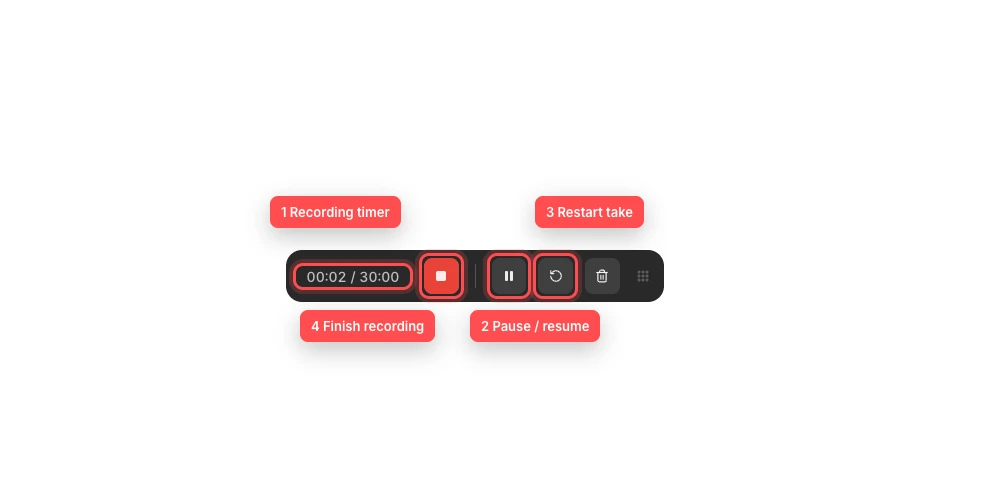
Use o cronômetro para acompanhar a gravação, depois pause, reinicie ou finalize sem sair do aplicativo gravado. - Passo 3
Pausar e retomar a gravação
Selecione o botão de pausa para pausar a captura. O botão muda para um ícone de play, e o tempo decorrido no cronômetro para de aumentar enquanto a gravação estiver pausada.
Selecione o ícone de play para retomar a gravação. Você também pode usar o atalho configurado de pausa ou retomada; o padrão é Command-Shift-1.
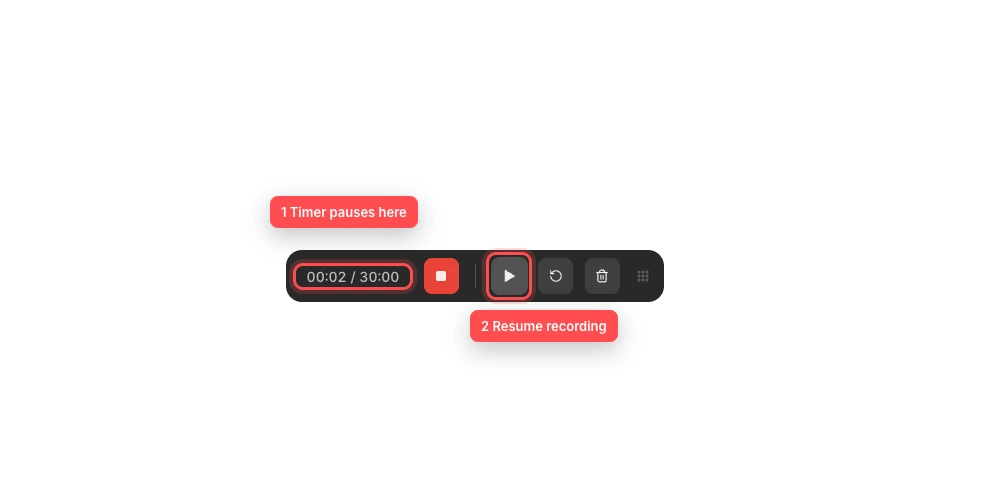
Enquanto pausado, o mesmo controle se torna Retomar e o cronômetro mantêm seu valor. - Passo 4
Reinicie a captura atual
Selecione o botão de seta circular quando quiser abandonar a parte gravada e iniciar a tomada novamente com a mesma configuração de captura.
O painel exibe Reiniciando... e desativa temporariamente as outras ações enquanto o mecanismo de gravação reinicia. Quando a gravação reiniciada termina, o cronômetro é redefinido para 00:00 e a captura continua automaticamente.
- Passo 5
Finalize e mantenha a gravação
Selecione o quadrado vermelho quando a tomada estiver completa. Sua dica de ferramenta diz Terminar gravação; este é o controle de parar gravação que encerra a captura e mantém o resultado.
Você também pode usar o atalho de finalização configurado, que é Command-Shift-2 por padrão. O painel de controle se fecha enquanto o Tight Studio processa a gravação e abre o projeto resultante ou adiciona o novo clipe.
- Passo 6
Descartar uma tomada que você não deseja
Selecione o botão da lixeira para descartar a gravação em vez de mantê-la. A gravação ativa termina e nenhum projeto ou clipe é criado a partir dessa tomada.
Use Reiniciar quando quiser começar a mesma configuração novamente imediatamente. Use Descartar apenas quando tiver terminado com a sessão, porque a tomada descartada não pode ser recuperada do editor.
Solução de problemas
Por que não consigo encontrar o painel de controle de gravação?
Confirme que a contagem regressiva foi concluída e que a gravação realmente começou. O painel normalmente aparece próximo à parte inferior da tela alvo, mas uma posição salva anteriormente pode colocá-lo em outro lugar. Verifique os displays conectados e os Spaces em tela cheia antes de reiniciar o Tight Studio.
Por que o botão Pausar se transformou em um ícone de play?
Esse é o estado de Retomar gravação. O temporizador deve parar de avançar enquanto estiver pausado. Selecione o ícone de reprodução ou use novamente o atalho de pausar ou retomar para continuar a gravação.
Por que todos os controles estão desativados e o cronômetro diz Reiniciando...?
O Tight Studio está substituindo a gravação atual e reiniciando o gravador. Aguarde o temporizador voltar para 00:00 e os controles serem reativados. Evite clicar repetidamente durante essa transição.
Por que a gravação parou sozinha?
O segundo valor no temporizador é o máximo da sessão. O Tight Studio termina automaticamente quando o tempo decorrido atinge esse limite; o temporizador pisca perto do fim. Abra o projeto resultante e, em seguida, grave outro clipe se for necessário mais tempo.
Ainda preso?
Envie-nos uma nota com o nome do projeto e o passo em que você ficou bloqueado.