
Primeiros passos
Use atalhos de teclado, Configurações e atualizações
Trabalhe mais rápido com atalhos do editor e de gravação, ajuste as configurações do aplicativo e instale as atualizações.
Antes de começar
Abra um projeto no editor antes de revisar ou alterar os atalhos de teclado. A janela de atalhos mostra tanto os comandos editáveis quanto os atalhos de referência fixos para a linha do tempo e o painel de configurações.
No macOS, Cmd é o modificador principal mostrado no app. O Tight Studio salva atalhos personalizados para projetos futuros, enquanto a janela de Configurações separada controla como textos com várias frases são colados no Roteiro & voz com IA.
- Referência de atalho
- Ícone de comando na barra de título do editor
- Configurações do aplicativo
- Tight Studio > configurações… ou cmd+,
- Atualizar prompts
- Atualização disponível ou atualização pronta
Siga estas etapas
- Passo 1
Abra Atalhos de Teclado no editor
Abra qualquer projeto, então selecione o ícone de Comando ao lado de Suporte no canto superior esquerdo do editor. A janela de Atalhos de Teclado agrupa os comandos em Reprodução, Edição, Gravação, Linha do Tempo e Navegação do Painel de Configurações.
Use esta janela como referência rápida para atalhos de teclado, como Espaço para Reproduzir / Pausar, X para ligar ou desligar a ferramenta de divisão, Cmd+X para dividir na posição do cursor de reprodução e Cmd+S para salvar o vídeo.
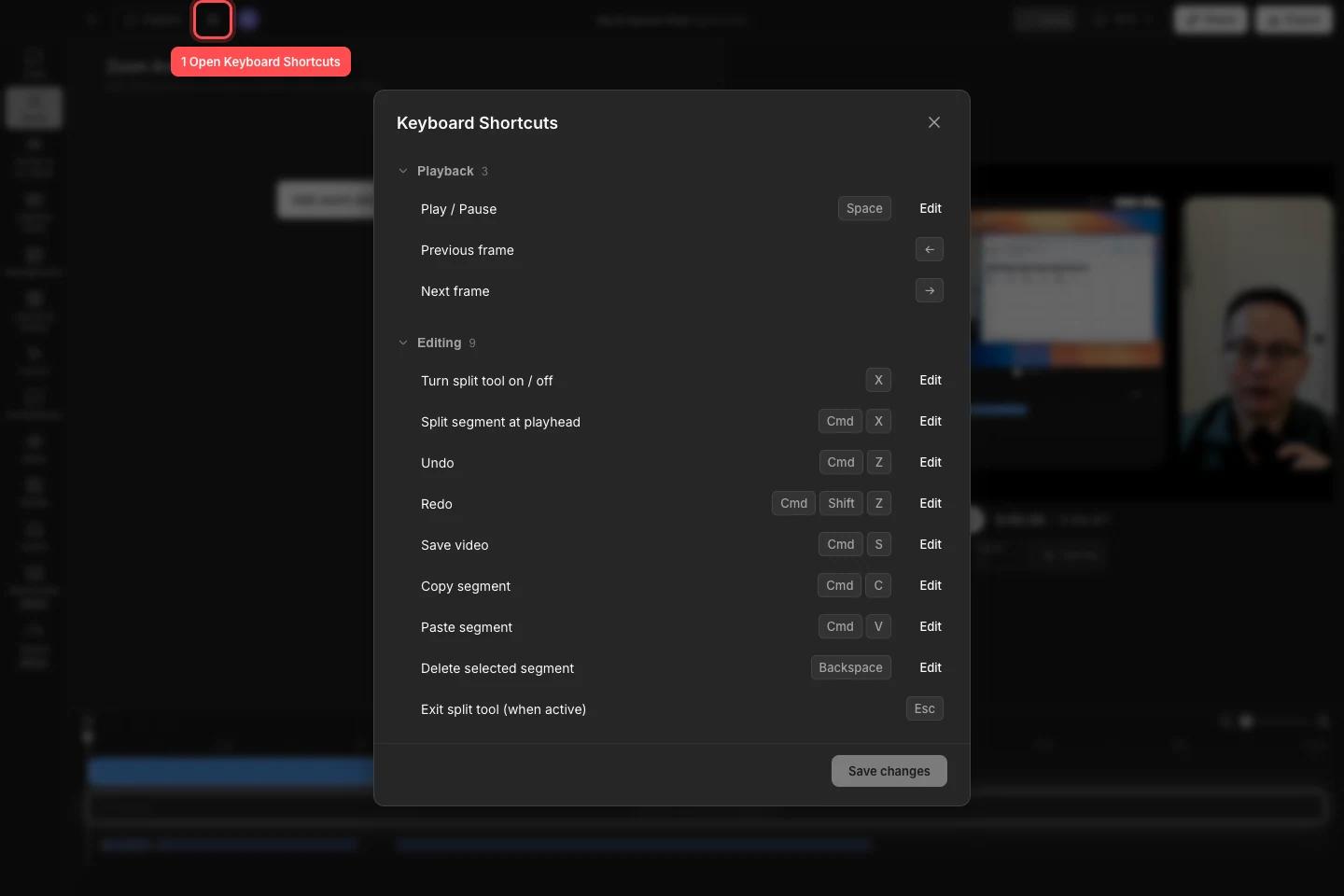
Selecione o ícone de Comando para abrir a referência completa de atalhos para o editor atual. - Passo 2
Criar atalhos personalizados
Encontre um comando editável e selecione Editar. Quando Press keys… aparecer, pressione a nova combinação de teclas uma vez. Selecione Salvar alterações depois de terminar de editar os atalhos que deseja manter.
O Tight Studio evita atribuições duplicadas. Se uma combinação já estiver em uso, escolha outra ou edite o comando conflitante primeiro. Pressione Esc enquanto o aplicativo estiver aguardando as teclas para cancelar essa alteração.
- Passo 3
Personalize os atalhos de gravação globais
Role até Gravação para encontrar Pausar / Retomar gravação e Parar gravação. Os padrões são Cmd+Shift+1 e Cmd+Shift+2.
Esses atalhos globais de gravação funcionam durante uma captura ativa, mesmo quando o Tight Studio não é o aplicativo em foco. Selecione Editar, pressione uma combinação que inclua pelo menos um modificador como Cmd ou Shift, e então selecione Salvar alterações. A nova combinação será registrada na próxima vez que uma gravação começar.
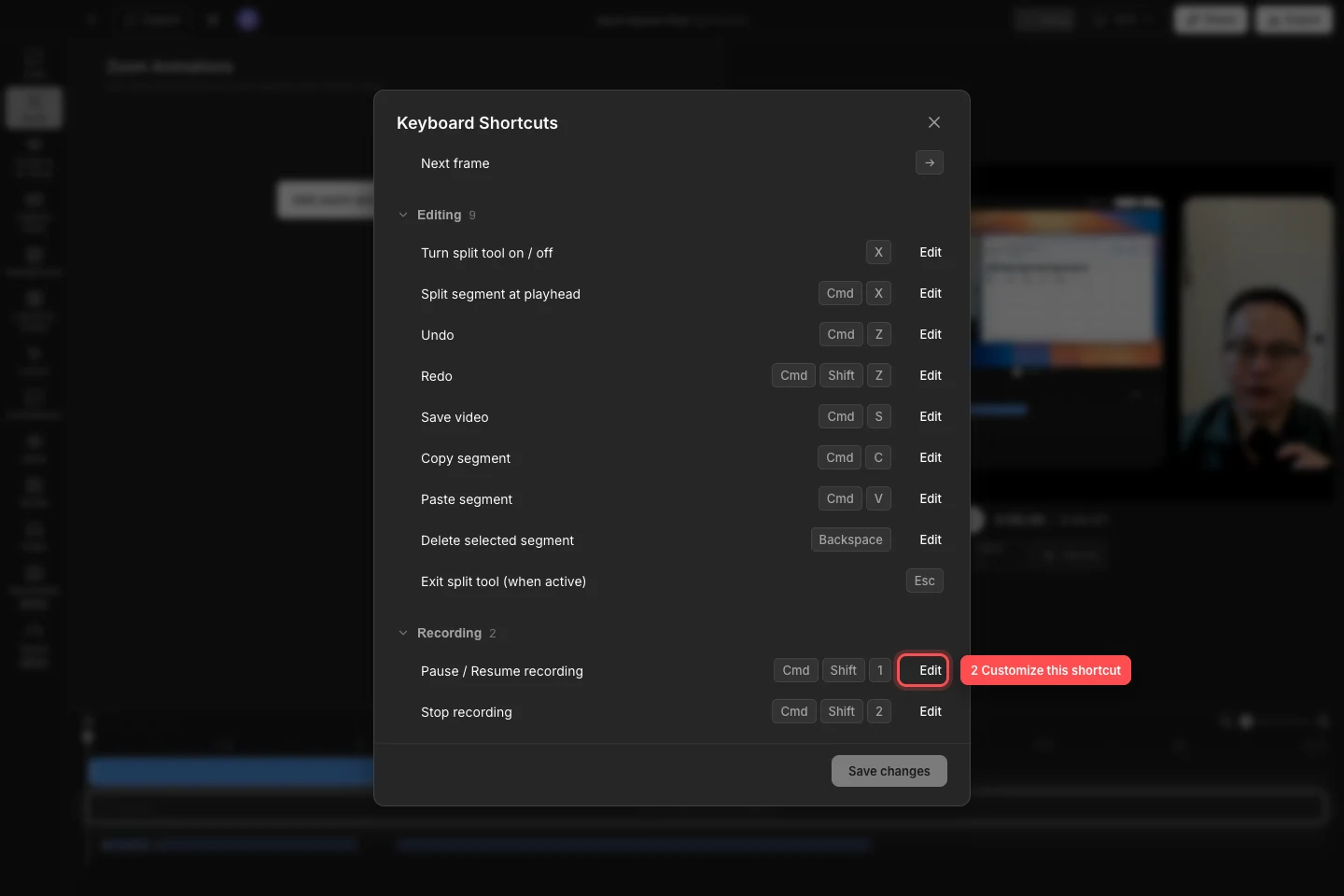
Os atalhos de gravação são editáveis, mas devem incluir um modificador para que não possam substituir a digitação normal. - Passo 4
Escolha o modo de colagem de legenda nas Configurações
Abra o menu do aplicativo Tight Studio e escolha Configurações…, ou pressione Cmd+,. Selecione Roteiro na barra lateral e depois abra Colando texto com várias frases.
Escolha Manter como um segmento para adicionar toda a passagem colada como um único segmento de roteiro ou legenda. Escolha Dividir em segmentos para separá-la em segmentos distintos nas fronteiras das frases. A seleção é salva imediatamente e se aplica na próxima vez que você colar o texto.
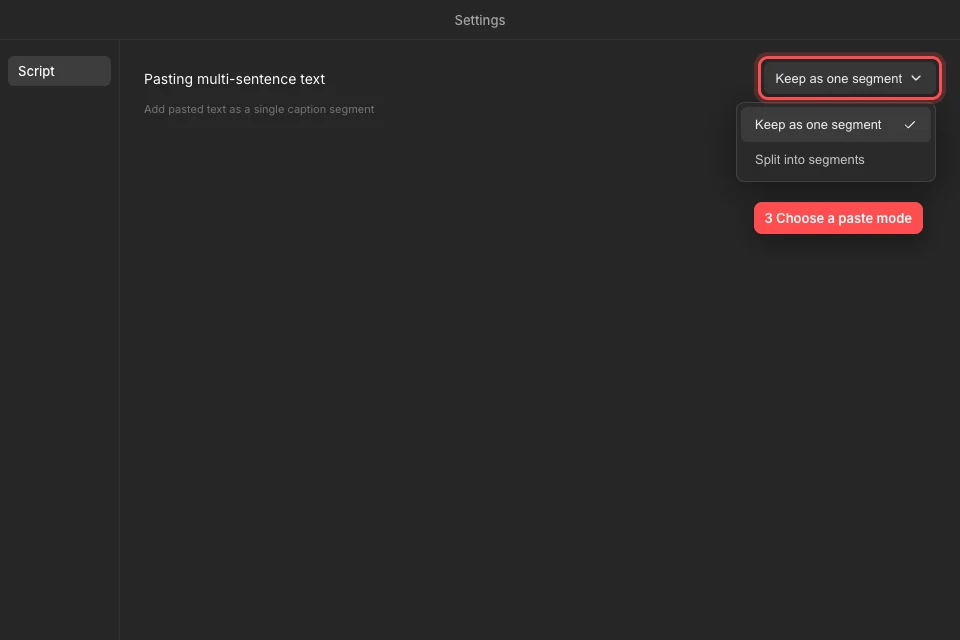
Use a configuração de roteiro para decidir se o texto colado com várias frases permanece junto ou é dividido automaticamente. - Passo 5
Instale as atualizações quando o Tight Studio as oferecer
O Tight Studio verifica atualizações automaticamente. Quando o diálogo Atualização Disponível aparecer, finalize qualquer gravação ativa e, em seguida, selecione Atualizar e Reiniciar Aplicativo. Se precisar adiar a reinicialização, selecione Mais Tarde.
Se a atualização já foi baixada, a caixa de diálogo muda para Atualização Pronta. Selecione Reiniciar o Aplicativo Agora para concluir a instalação. O link Ver o que mudou abre o registro de alterações antes de você decidir.
Solução de problemas
Por que não consigo ver o botão de Atalhos do Teclado?
O ícone de Comando está oculto durante uma gravação ativa. Pare a gravação, volte para o editor e olhe ao lado de Suporte na barra de título.
Por que meu atalho personalizado foi rejeitado?
Um atalho não pode duplicar outro comando já atribuído. Atalhos de gravação também exigem pelo menos um modificador, como Cmd ou Shift. Selecione Editar novamente e insira uma combinação não usada, depois selecione Salvar alterações.
Por que o texto colado ainda está usando o layout anterior?
Abra o Tight Studio > Configurações…, selecione roteiro e confirme o modo de colagem de legendas em Colando texto com várias frases. A configuração se aplica à próxima colagem; não reorganiza segmentos já existentes no projeto.
Por que eu não vejo um prompt de atualização?
A caixa de diálogo de atualização aparece apenas quando uma versão mais recente está disponível ou uma atualização está pronta para instalação. Retorne à tela inicial enquanto estiver conectado à internet. Se uma atualização reportar um erro, selecione Tentar Novamente ou instale uma cópia nova a partir da página de download do Tight Studio.
Ainda preso?
Envie-nos uma nota com o nome do projeto e o passo em que você ficou bloqueado.