
Editando
Navegue na linha do tempo, divida clipes, corte e desfaça alterações
Mover um clipe, remover partes indesejadas e reverter ou restaurar edições com segurança.
Antes de começar
Abra um projeto e selecione o clipe que deseja editar no carrossel de clipes abaixo da pré-visualização. A linha do tempo mostra os segmentos de vídeo mantidos desse clipe como blocos azuis; reprodução, divisão, corte e exclusão de segmentos aplicam-se ao clipe selecionado.
O Tight Studio salva automaticamente as edições do projeto. Desfazer e Refazer oferecem uma maneira rápida de testar um corte e revertê-lo antes de continuar, enquanto o zoom da linha do tempo altera apenas a quantidade de detalhes que você vê—não muda o tempo do vídeo nem a exportação.
- Reproduzir ou pausar
- Espaço
- Dividir na posição do cursor
- Cmd+x no Mac ou ctrl+x no Windows
- Desfazer / Refazer
- Cmd+z / cmd+shift+z no Mac, ctrl no Windows
Siga estas etapas
- Passo 1
Reproduza, pause e mova para o momento certo
Selecione o botão circular de Reproduzir abaixo da pré-visualização para iniciar a reprodução; ele muda para Pausar enquanto o vídeo está sendo reproduzido. Selecione-o novamente para pausar ou pressione Espaço para alternar entre reproduzir e pausar sem sair da linha do tempo.
Arraste o playhead—a linha vertical e a alça sobre a linha do tempo—para avançar ou retroceder. A leitura de tempo abaixo da pré-visualização mostra o tempo atual e a duração total. Para posicionamento quadro a quadro, pause primeiro e pressione a tecla Seta Esquerda ou Seta Direita.
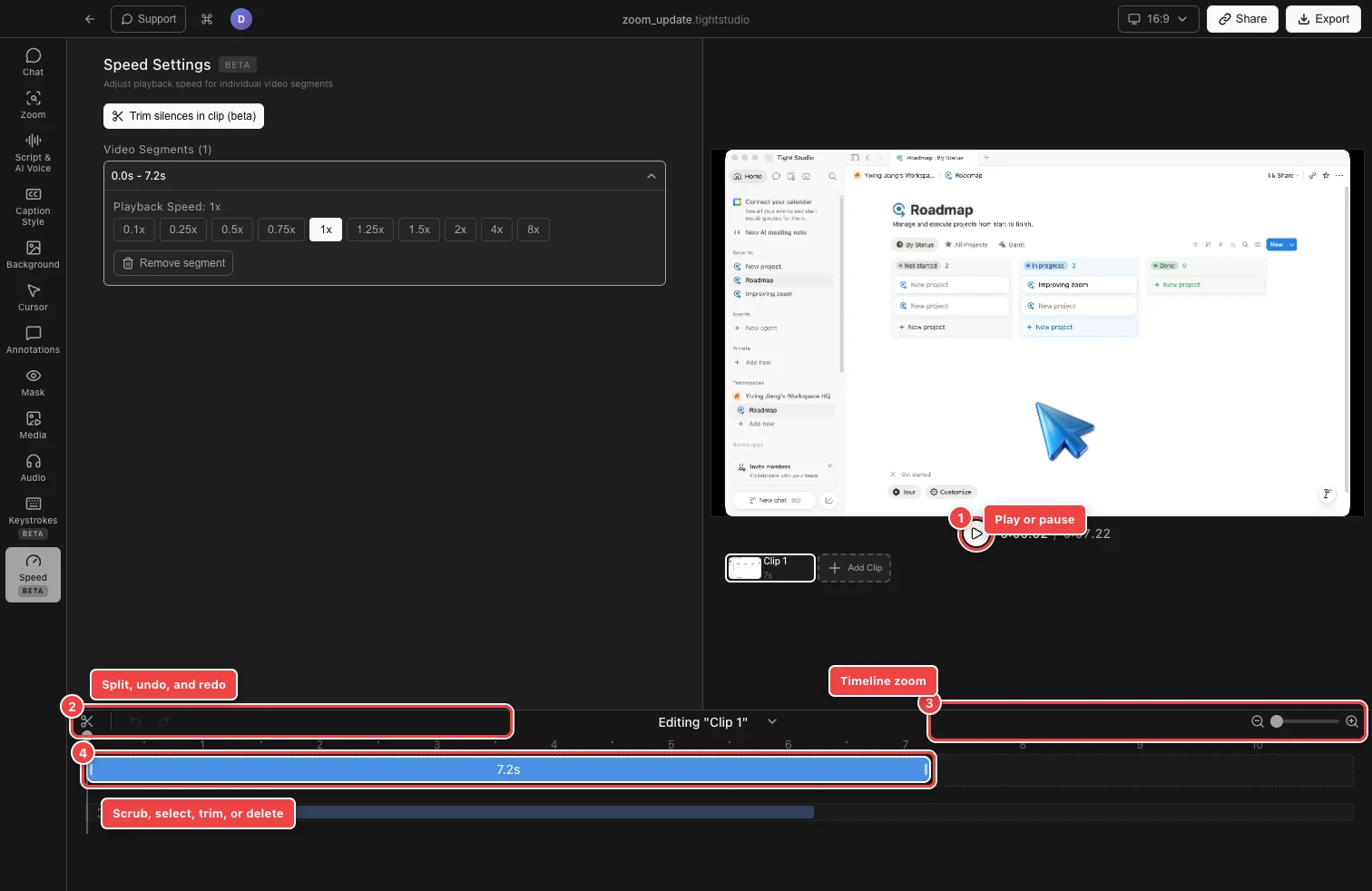
Use o marcador de reprodução e os controles da linha do tempo para encontrar um corte, dividi-lo ou apará-lo, e reverter a edição se necessário. - Passo 2
Ajuste o zoom da linha do tempo
Use Ver mais detalhes no lado direito da barra de controle para expandir a linha do tempo ao redor do cabeçote de reprodução. Isso facilita a seleção de seções curtas e alças de corte. Use Ver menos detalhes para ajustar mais do clipe na tela ou arraste o controle deslizante entre os dois botões para escolher um nível intermediário.
Você também pode pressionar Cmd+Mais ou Cmd+Menos no Mac, ou Ctrl+Mais ou Ctrl+Menos no Windows. O zoom da linha do tempo afeta apenas a visualização do editor; ele não acelera, desacelera ou corta o vídeo exportado.
- Passo 3
Dividir um segmento de vídeo
Para uma divisão visual, selecione a Ferramenta de Divisão—o botão de tesoura no lado esquerdo da barra de controle—depois clique no ponto dentro de um segmento de vídeo azul onde o corte deve ser feito. O bloco se torna dois segmentos selecionáveis de forma independente. Clique em pontos adicionais para fazer mais cortes, depois pressione Escape ou selecione a Ferramenta de Divisão novamente para desligar a ferramenta.
Para uma divisão precisa na posição atual do cabeçote de reprodução, posicione o cabeçote e pressione Cmd+X no Mac ou Ctrl+X no Windows. A divisão deve ter mais de 0,1 segundos de qualquer extremidade do segmento, então dê zoom ou mova o cabeçote para dentro quando um clique não criar um corte.
- Passo 4
Cortar o início ou o fim de um segmento
Desative a Ferramenta de Divisão, depois clique em um segmento de vídeo azul para selecioná-lo. Arraste a alça branca na borda esquerda para remover tempo do início, ou arraste a alça direita para remover tempo do final. Solte quando a borda alcançar o quadro que você deseja manter.
O corte é uma edição de projeto não destrutiva: ele altera o intervalo da fonte mantida e fecha a lacuna resultante no clipe. Amplie antes de arrastar quando precisar de um ajuste menor.
- Passo 5
Excluir um segmento indesejado
Use este fluxo de trabalho de exclusão de segmento após dividir em torno da passagem indesejada para que ela seja seu próprio bloco azul. Desative a Ferramenta de Divisão, clique nesse segmento para selecioná-lo e pressione Backspace — o atalho padrão para Excluir segmento selecionado. O Tight Studio remove o segmento selecionado da reprodução e fecha o espaço.
Para remover várias peças em sequência, divida e exclua uma de cada vez, verificando a reprodução em cada junção. Se você excluir o segmento errado, use Desfazer imediatamente para restaurá-lo.
- Passo 6
Desfazer ou refazer uma edição
Selecione Desfazer no grupo de controles à esquerda, ou pressione Cmd+Z no Mac ou Ctrl+Z no Windows, para retroceder nas edições recentes. Selecione Refazer, ou pressione Cmd+Shift+Z no Mac ou Ctrl+Shift+Z no Windows, para restaurar uma edição que você acabou de desfazer.
Um botão Desfazer ou Refazer apagado significa que não há histórico disponível nessa direção. Após desfazer, fazer uma edição diferente inicia um novo caminho e limpa o caminho de refazer anterior, então revise um corte restaurado antes de continuar.
Solução de problemas
Por que a Ferramenta de Divisão não cria um corte?
Confirme que a Ferramenta de Divisão está ativa, depois clique dentro de um segmento de vídeo azul em vez de na sua borda. O Tight Studio exige que a divisão seja superior a 0,1 segundos de qualquer borda. Use Ver mais detalhes ou mova o cabeçote de reprodução para mais para dentro e tente novamente.
Por que não consigo arrastar o indicador de reprodução?
O arrasto está desativado enquanto a Ferramenta de Divisão está ativa porque os cliques são reservados para cortes. Pressione Escape ou selecione a Ferramenta de Divisão novamente, depois arraste a alça do cabeçote de reprodução ou a linha vertical.
Por que eu não vejo as alças de corte?
Saia da Ferramenta Dividir e clique no segmento de vídeo azul uma vez para selecioná-lo. Suas alças de borda branca aparecerão. Aumente o zoom da linha do tempo se o segmento ou a alça estiverem muito estreitos para agarrar com precisão.
Por que Desfazer ou Refazer estão indisponíveis?
Desfazer está desativado antes que a sessão de edição atual tenha uma alteração reversível. Refazer está desativado até você desfazer algo, e se torna indisponível novamente após você fazer uma edição diferente. Em um Espaço de Trabalho em Equipe, os controles de edição também podem ficar indisponíveis enquanto outro colega de equipe mantém o bloqueio do clipe.
Ainda preso?
Envie-nos uma nota com o nome do projeto e o passo em que você ficou bloqueado.