
Editando
Mudar a velocidade de parte de um vídeo
Acelere ou desacelere um segmento de vídeo selecionado e entenda como o tempo muda.
Antes de começar
As configurações de velocidade alteram um segmento de vídeo individual, não um clipe inteiro automaticamente. Se apenas uma parte de uma gravação deve acelerar ou desacelerar, divida o vídeo no início e no fim dessa parte primeiro.
A velocidade está marcada como Beta. O editor observa que o ajuste de velocidade é experimental e o alinhamento dos segmentos pode ser afetado, portanto, visualize as transições ao redor de um segmento alterado antes de exportar.
- Aba do editor
- Velocidade → configurações de velocidade
- Predefinições disponíveis
- 0,1x, 0,25x, 0,5x, 0,75x, 1x, 1,25x, 1,5x, 2x, 4x e 8x
- Regra de tempo
- Duração exibida = duração da fonte ÷ velocidade de reprodução
- Velocidade normal
- 1x
Siga estas etapas
- Passo 1
Isole a parte que você quer alterar
Encontre o segmento de vídeo azul na linha do tempo principal. Se o segmento inteiro deve usar uma velocidade, deixe como está.
Para alterar apenas uma parte dele, posicione a cabeça de reprodução no início e no fim dessa parte e divida em ambas as bordas. Cada bloco azul resultante é um segmento de vídeo separado e pode ter sua própria velocidade de reprodução.
- Passo 2
Selecione o segmento de vídeo
Clique no segmento azul que você deseja alterar. O Tight Studio contorna a seleção e abre as Configurações de Velocidade automaticamente.
Você também pode clicar em Velocidade na barra lateral esquerda, depois selecionar o segmento em Segmentos de Vídeo. O horário de início e fim exibido aparece na linha; clique na linha para expandir seus controles.
- Passo 3
Escolha uma velocidade de reprodução
Em Velocidade de Reprodução, clique em um predefinido. Valores abaixo de 1x desaceleram o segmento, enquanto valores acima de 1x aceleram. Escolha 1x para o tempo original.
A mudança é aplicada imediatamente. O preset selecionado é destacado, e a linha do segmento e a linha do tempo exibem um selo de velocidade sempre que o valor não for 1x.
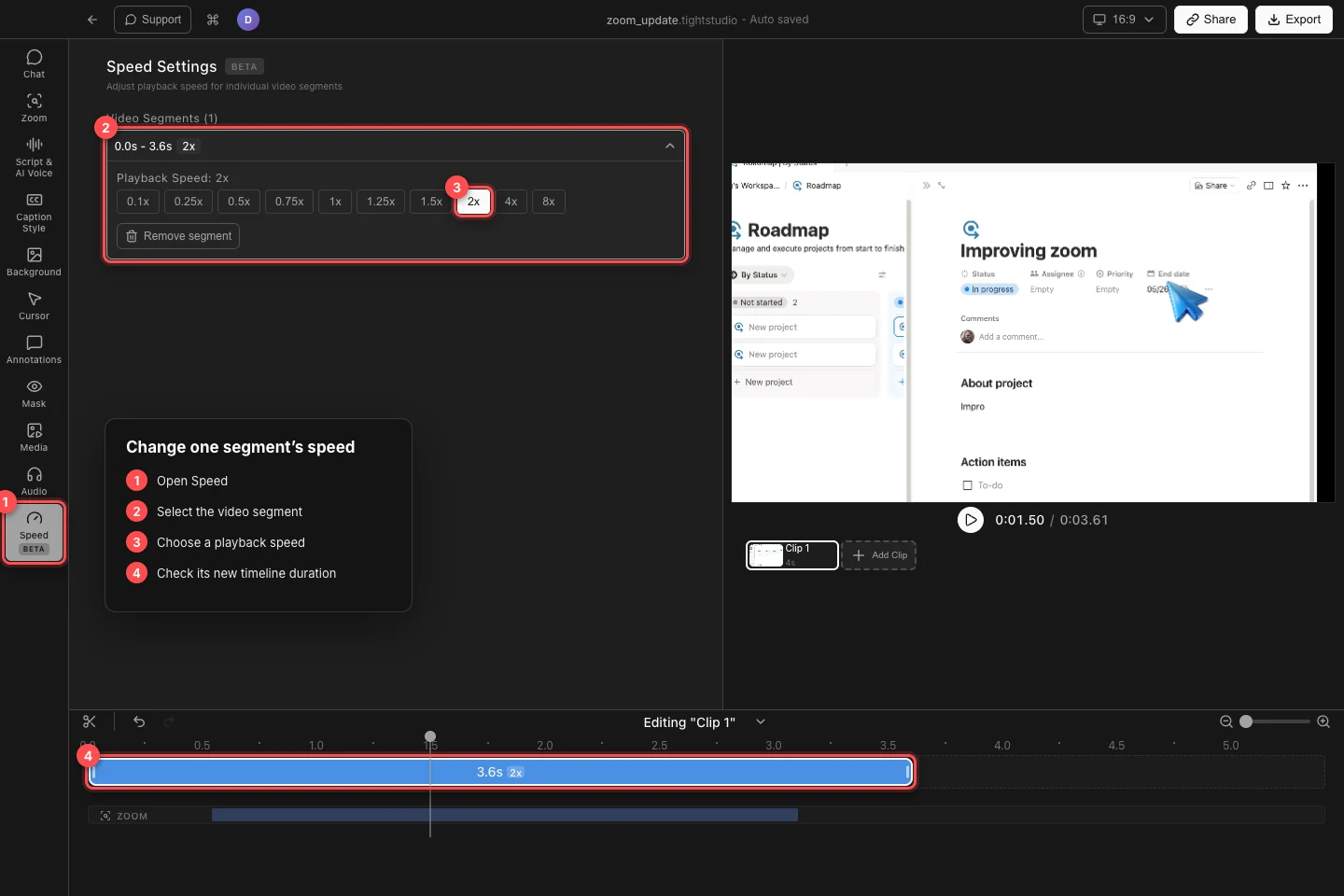
Selecione um segmento de vídeo, escolha um predefinido em Configurações de Velocidade e, em seguida, confirme sua duração atualizada na linha do tempo. - Passo 4
Verifique como a duração mudou
O Tight Studio recalcula a duração exibida do segmento a partir de sua duração e velocidade de origem. Um segmento de 7,2 segundos de origem se torna cerca de 3,6 segundos em 2x, enquanto 0,5x faz com que dure cerca de 14,4 segundos.
O bloco da linha do tempo cresce ou encolhe para corresponder à nova duração, e o conteúdo posterior se move junto. A duração total do player também é atualizada, então use a régua da linha do tempo e o tempo final para verificar o resultado.
- Passo 5
Visualizar o segmento alterado
Mova o cursor de reprodução para pouco antes do segmento e pressione Reproduzir. Observe a transição para dentro e fora dele, especialmente ao usar uma mudança grande, como 0,1x, 4x ou 8x.
Para restaurar o tempo original, selecione o segmento e clique em 1x. Não clique em Remover segmento para redefinir a velocidade—esse comando remove a seção de vídeo selecionada da edição.
Solução de problemas
Por que mais partes do vídeo tiveram a velocidade alterada do que eu pretendia?
A velocidade se aplica a todo o segmento de vídeo selecionado. Desfaça a alteração ou retorne-a a 1x, divida o segmento nos pontos de início e fim desejados e, em seguida, aplique a velocidade apenas ao novo segmento do meio.
Por que a duração geral do vídeo está diferente?
Isso é esperado. Velocidades mais rápidas encurtam o segmento selecionado e velocidades mais lentas o alongam. O Tight Studio reempacota o conteúdo da linha do tempo posterior e atualiza a duração do projeto após cada alteração de velocidade.
Por que não consigo ver os botões de Velocidade de Reprodução?
Abra Velocidade e selecione uma linha em Segmentos de vídeo, ou clique em um segmento de vídeo azul na linha do tempo. A linha deve ser selecionada e expandida antes que os botões de predefinição apareçam.
Como eu retorno um segmento à sua velocidade original?
Selecione o segmento e clique 1x em Velocidade de Reprodução. Evite Remover segmento, que exclui essa seção em vez de redefinir sua velocidade.
Ainda preso?
Envie-nos uma nota com o nome do projeto e o passo em que você ficou bloqueado.