
Editando
Criar zooms automáticos
Transforme cliques gravados e movimentos do cursor em zooms suaves que guiam o espectador.
Antes de começar
Zooms automáticos usam a atividade do ponteiro capturada com uma gravação de tela ou janela. O Tight Studio os gera quando uma nova gravação é aberta no editor e quando você adiciona um clipe recém-gravado; um vídeo importado pode não conter os dados de eventos de entrada necessários para gerar efeitos de zoom automáticos.
Selecione o clipe que deseja editar e, em seguida, abra o Zoom. As configurações de Zoom e a faixa de Zoom se aplicam apenas a esse clipe. Cada zoom automático é um intervalo de tempo separado que pode seguir uma ou mais áreas onde o ponteiro gravado pausou ou clicou.
- Abrir configurações
- Zoom na barra lateral esquerda
- Foco automático
- Auto zoom center on
- Remover todos os efeitos de zoom
- Selecionar tudo > Excluir selecionados
Siga estas etapas
- Passo 1
Revise os zooms automáticos
Abra o Zoom após a gravação. Os Zooms existentes listam cada efeito gerado pelo seu tempo de início e fim, e a faixa de Zoom mostra os mesmos efeitos como blocos cinza abaixo da faixa de vídeo azul. Selecione um bloco de zoom ou sua linha para mover o cabeçote de reprodução para esse efeito e expandir seus controles.
Reproduza cada efeito no contexto. O Auto Zoom Center segue as áreas de interesse do ponteiro gravado durante o intervalo selecionado, de modo que um zoom automático pode se mover entre diversos pontos focais próximos sem centros manuais separados.
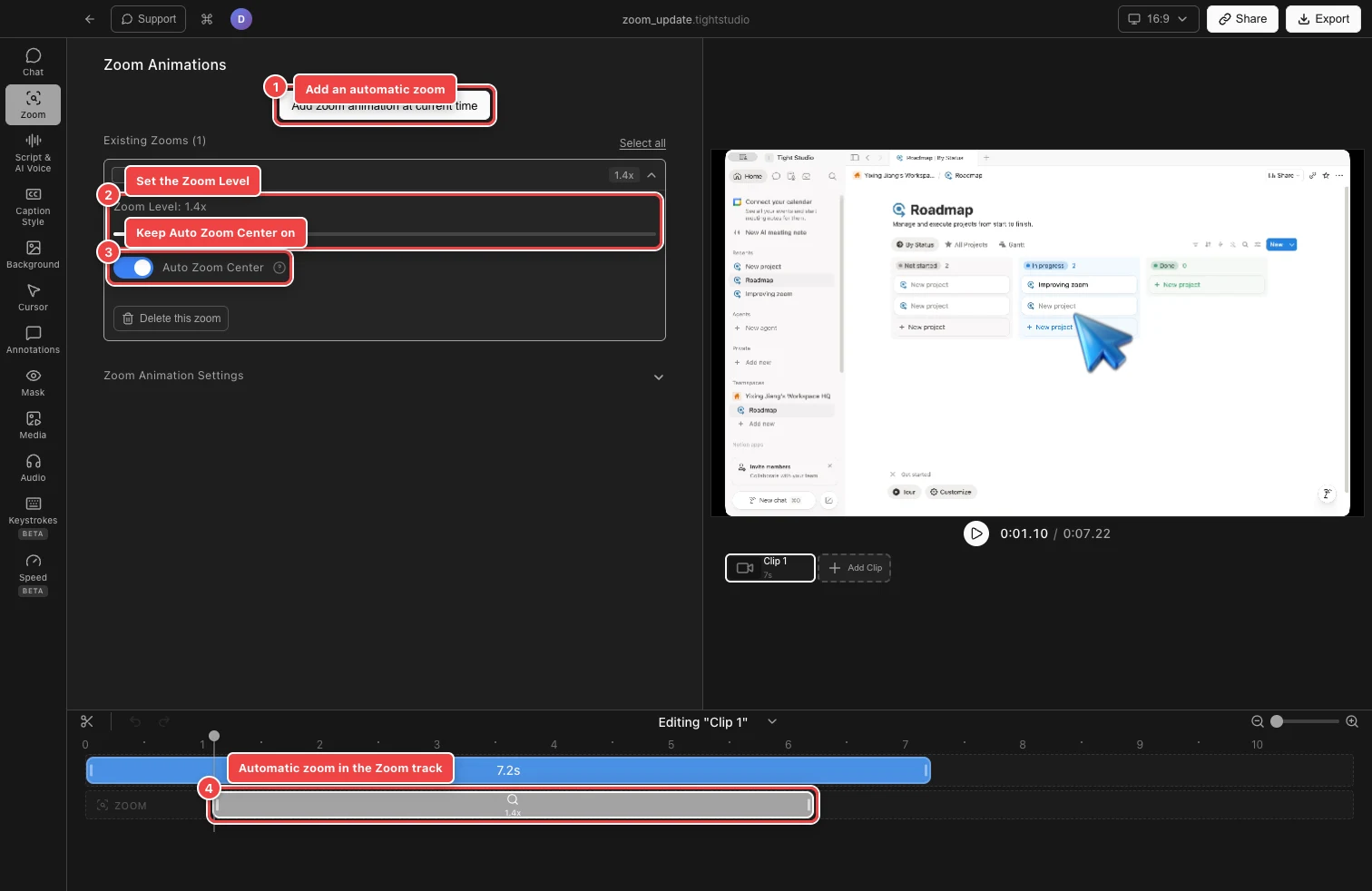
Expanda um zoom automático para definir sua intensidade e confirme que Centro de Zoom Automático está ativado. - Passo 2
Adicionar um zoom automático onde você precisar
Mova o cabeçote de reprodução para um momento sem zoom, depois selecione Adicionar animação de zoom no momento atual. Você também pode clicar em um espaço vazio na faixa de Zoom. O Tight Studio adiciona um zoom no espaço disponível, seleciona-o e posiciona o cabeçote no início do zoom.
Um zoom recém-adicionado começa com o Auto Zoom Center ligado. Se outro zoom ocupar o horário solicitado, o Tight Studio ajusta a nova faixa para caber em uma lacuna próxima, sempre que possível. Ele não criará segmentos de zoom sobrepostos.
- Passo 3
Defina o nível de zoom
Expanda a linha de zoom e arraste o Nível de Zoom de 1x para 5x. Valores mais baixos mantêm mais contexto ao redor; valores mais altos tornam o alvo do ponteiro mais proeminente. Visualize o início, qualquer movimento de acompanhamento do ponteiro e o retorno ao quadro completo antes de escolher o valor final.
Cada zoom existente mantém seu próprio valor. Quando vários efeitos devem usar a mesma intensidade, defina um deles e selecione Aplicar nível de zoom a todos os outros segmentos de zoom.
- Passo 4
Ajuste quando o zoom automático estiver em execução
Arraste o corpo de um bloco de zoom para a esquerda ou direita para mover o efeito completo. Arraste qualquer extremidade para alterar seu início ou fim. Os dados de acompanhamento automático do ponteiro são recalculados para o novo intervalo, então reproduza o zoom novamente após alterar seu tempo.
Os blocos de zoom não podem se sobrepor e não podem ter duração inferior a 0,1 segundos. Use o controle Ver mais detalhes da linha do tempo quando uma borda for difícil de posicionar com precisão.
- Passo 5
Desative zooms automáticos que você não deseja
Para desativar os zooms automáticos sem remover sua ampliação, expanda um zoom e desligue o Centro de Zoom Automático. O efeito se torna um zoom manual com um centro fixo que você escolhe na miniatura.
Para remover completamente um efeito, escolha Excluir esse zoom. Para remover todos os zooms do clipe selecionado, escolha Selecionar tudo e depois Excluir selecionados. Desfazer restaura a exclusão caso você mude de ideia antes de continuar com outra edição.
Solução de problemas
Por que nenhum zoom automático foi criado?
A geração automática precisa de atividade de ponteiro utilizável de uma tela do Tight Studio ou gravação de janela. Cliques apenas com câmera e vídeos importados podem não conter esses dados. Mova o cabeçote de reprodução para uma parte vazia da faixa do Zoom e selecione Adicionar animação de zoom no momento atual para adicionar uma você mesmo.
Por que a animação de Zoom diz que não há espaço?
Os segmentos de zoom não podem se sobrepor. Mova o cabeçote para uma lacuna entre zooms existentes, encurte um zoom próximo ou exclua um efeito que você não precisa mais antes de adicionar outro.
Por que o centro automático segue a área errada?
O centro segue a atividade do ponteiro gravado dentro do intervalo de tempo do zoom. Encurte ou mova o zoom para que contenha apenas a interação desejada. Para um ponto focal fixo, desligue o Auto Zoom Center e escolha um centro manual.
Ainda preso?
Envie-nos uma nota com o nome do projeto e o passo em que você ficou bloqueado.