
Editando
Criar e posicionar zooms manuais
Adicionar um zoom onde você precisar, escolher o ponto de foco e ajustar seu estilo de animação e duração.
Antes de começar
Um zoom manual mantém um ponto focal fixo durante todo o intervalo de tempo. Abra um projeto, selecione o clipe que deseja editar e escolha Zoom na barra lateral esquerda. Posicione o cursor de reprodução em um quadro onde o alvo seja fácil de identificar antes de adicionar o efeito.
O editor atual anima zooms entrando e saindo. Ele não expõe um controle de zoom instantâneo separado; Punchy com Duração de Animação de 0,5s é a transição mais rápida disponível.
- Adicione zoom
- Adicione animação de zoom no tempo atual
- Foco manual
- Auto zoom center off
- Transição mais rápida
- Impactante, 0,5s
Siga estas etapas
- Passo 1
Adicionar um zoom no cursor de reprodução
Deslize até o momento em que o zoom manual deve começar, então selecione Adicionar animação de zoom no tempo atual. Você também pode clicar em um ponto vazio na faixa de Zoom. O Tight Studio cria o efeito no espaço disponível e expande suas configurações.
O novo efeito começa como um zoom automático. Os próximos passos o convertem em um zoom manual e definem o ponto focal fixo.
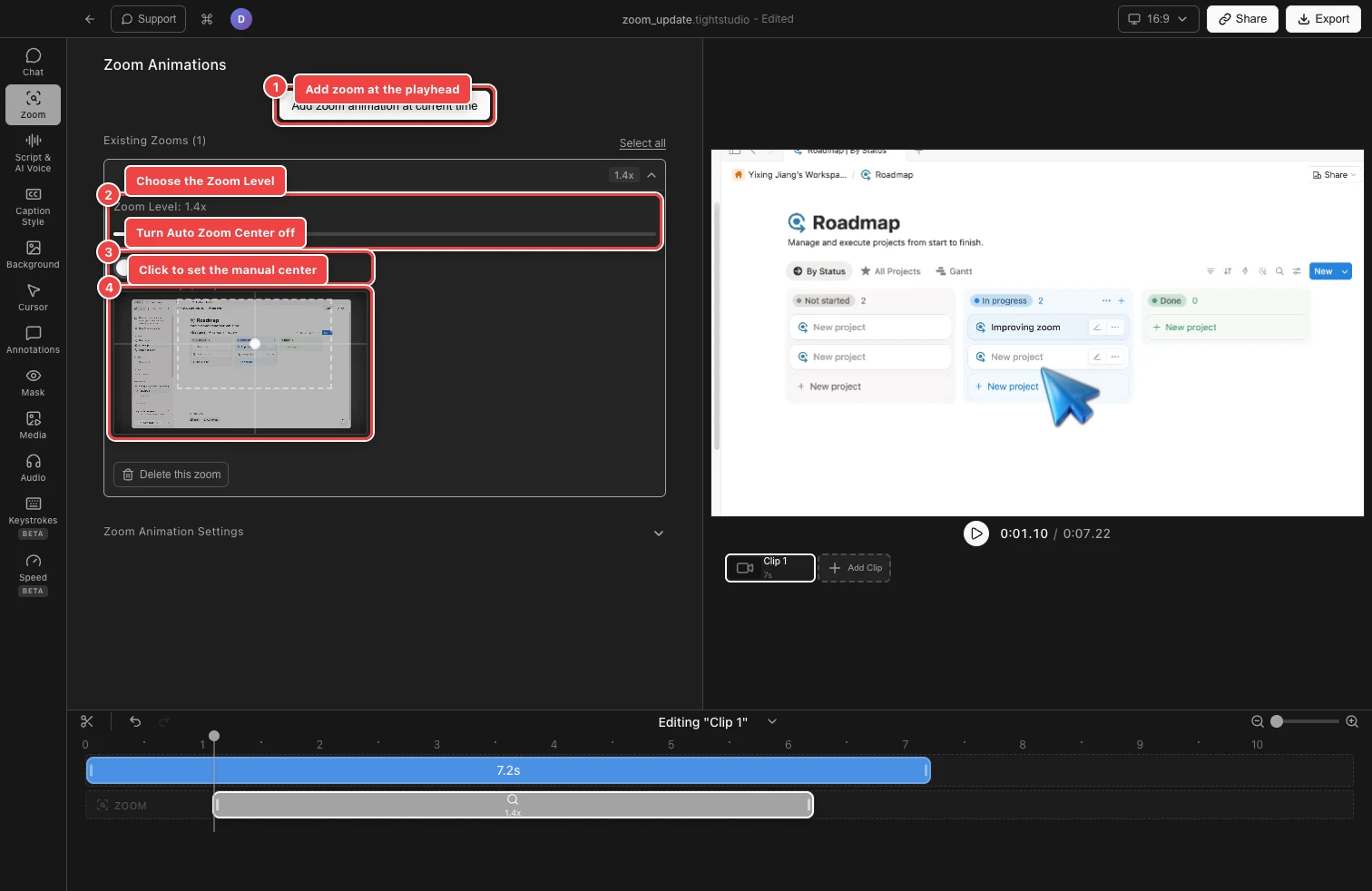
Desative o Auto Zoom Center, depois clique na miniatura do quadro para definir um centro manual fixo. - Passo 2
Mude para um zoom manual
Expanda o zoom em Zooms Existentes e desative o Centro de Zoom Automático. A miniatura do quadro aparece abaixo do botão de alternância com uma caixa de área de zoom tracejada e um marcador central.
Desativar o interruptor altera apenas o efeito selecionado. Outros zooms automáticos no clipe continuam a seguir a atividade do ponteiro registrada.
- Passo 3
Escolha o centro manual
Clique no assunto dentro da miniatura do quadro. O marcador central se move para esse ponto e a caixa tracejada mostra a área aproximada que permanecerá visível no Nível de Zoom atual.
Coloque o marcador no controle, texto ou detalhe visual que o espectador deve notar. Visualize o zoom na tela principal e reposicione o centro manual se algum conteúdo importante estiver cortado.
- Passo 4
Defina o nível de zoom e o tempo
Arraste o nível de zoom entre 1x e 5x. Um nível mais forte produz uma área tracejada mais próxima do centro manual. Isso altera o efeito selecionado; use Aplicar nível de zoom a todos os outros segmentos de zoom quando os outros zooms do clipe precisarem corresponder.
No track de Zoom, arraste o efeito para movê-lo ou arraste uma borda para redimensioná-lo. Os zooms não podem se sobrepor e devem permanecer com pelo menos 0,1 segundo de duração. Use Ver mais detalhes na linha do tempo antes de fazer um ajuste de tempo preciso.
- Passo 5
Use a transição disponível mais rápida
Expanda as Configurações de Animação de Zoom. Em Estilo de Animação, escolha Punchy, depois defina a Duração da Animação para 0,5s. Este é o tratamento atual mais rápido e oferece um resultado mais ágil do que Smooth ou as durações mais longas de 0,75s e 1s.
Não há uma opção Instantânea separada no painel atual de Animações do Zoom, portanto, um corte instantâneo verdadeiramente sem animação não está disponível nesse fluxo de trabalho. Pré-visualize o Punchy a 0,5s para confirmar se seu breve movimento se adequa à edição.
Solução de problemas
Por que não consigo ver a miniatura central manual?
Selecione e expanda um zoom, em seguida, desligue o Auto Zoom Center. A miniatura fica oculta enquanto o centralização automática estiver ativada e enquanto nenhum zoom único estiver expandido.
Por que o novo zoom foi adicionado em um momento diferente?
O Tight Studio evita zooms sobrepostos e pode ajustar o novo segmento para caber na lacuna disponível mais próxima. Mova a cabeça de reprodução para uma lacuna livre ou encurte o efeito vizinho primeiro.
Por que eu não vejo uma opção Instantânea?
O editor atual oferece animação Punchy ou Smooth com durações de 0,5s, 0,75s e 1s. Escolha Punchy e 0,5s para a transição de zoom mais rápida disponível.
Ainda preso?
Envie-nos uma nota com o nome do projeto e o passo em que você ficou bloqueado.