
Editando
Editar, redimensionar, selecionar e excluir zooms
Ajuste fino do tempo e do foco do zoom, edite vários zooms juntos e controle o tamanho da câmera enquanto estiver com zoom.
Antes de começar
Abra o projeto, selecione o clipe que deseja ajustar e escolha Zoom. Zooms existentes lista os efeitos em ordem cronológica, enquanto a faixa de Zoom mostra seu tempo relativo ao clipe. As alterações neste painel se aplicam apenas ao clipe selecionado.
Selecione um zoom para editar sua intensidade e centro. Use as caixas de seleção em Zooms Existentes quando precisar selecionar múltiplos zooms para exclusão em lote; a seleção em lote é separada do editor de zoom individual expandido.
- Mover um zoom
- Arraste o corpo do bloco da faixa de Zoom
- Redimensionar tempo
- Arraste a borda esquerda ou direita do bloco
- Excluir vários
- Caixas de seleção ou Selecionar tudo > Excluir selecionados
Siga estas etapas
- Passo 1
Selecione o zoom que deseja editar
Clique em um bloco na faixa de Zoom ou em uma linha em Zooms Existentes. O Tight Studio seleciona esse efeito, move o cursor de reprodução para o início e expande a linha para que você possa editar propriedades do zoom, como Nível de Zoom e Centro de Zoom Automático.
A linha mostra os horários exatos de início e término, enquanto o bloco da linha do tempo exibe sua ampliação. Reproduza em ambos os limites antes de editar para que você possa comparar o tempo de zoom atual com a interação na tela.
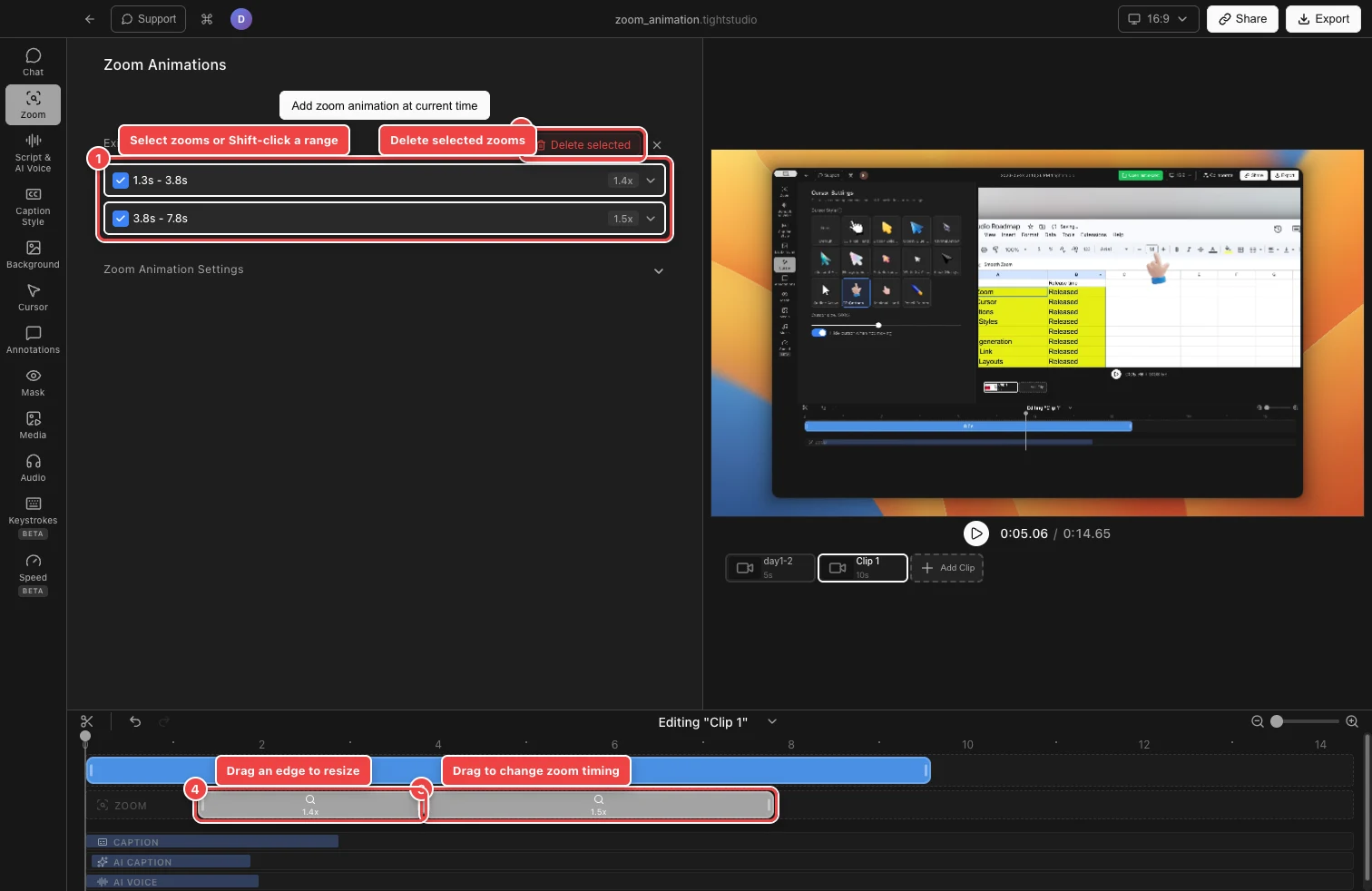
Use a lista para selecionar ou excluir zooms, e use a trilha de Zoom para mover ou redimensionar seu tempo. - Passo 2
Mover um zoom para um momento diferente
Pressione e segure o corpo de um bloco de zoom, arraste-o para a esquerda ou para a direita e solte-o no momento desejado. O bloco mantém sua duração enquanto seus horários de início e fim mudam.
Zooms não podem se sobrepor. Limites válidos próximos se ajustam automaticamente para facilitar o alinhamento de efeitos consecutivos; se um movimento colidir com outro efeito, retorne o bloco para uma parte aberta da faixa.
- Passo 3
Redimensionar o tempo do zoom
Selecione o bloco de zoom, depois arraste sua borda esquerda para alterar quando o efeito começa ou sua borda direita para alterar quando ele termina. Use o zoom da linha do tempo para facilitar a visualização de pequenos ajustes.
Um zoom deve durar pelo menos 0,1 segundos e não pode sobrepor outro zoom. Para um efeito automático, o Tight Studio recalcula os dados de acompanhamento do ponteiro dentro do novo intervalo após você soltar a borda.
- Passo 4
Editar força e foco do zoom
Expanda uma única linha e ajuste o Nível de Zoom de 1x para 5x. Quando vários efeitos devem usar a mesma intensidade, escolha Aplicar nível de zoom a todos os outros segmentos de zoom após definir o selecionado.
Mantenha o Auto Zoom Center ativado quando o efeito deve seguir a atividade do ponteiro gravado. Desative-o para escolher um centro fixo na miniatura do quadro. Esses controles editam o comportamento do zoom sem alterar o tempo do bloco.
- Passo 5
Selecione múltiplos zooms e exclua-os
Selecione a caixa de seleção no início de cada linha. Para escolher um intervalo contínuo, selecione uma caixa e clique em outra com Shift; escolha Selecionar tudo para marcar todos os zooms no clipe. Excluir selecionado aparece assim que pelo menos uma caixa estiver ativa.
Escolha Excluir selecionado para excluir zooms em lote. Para remover apenas o efeito expandido, escolha Excluir este zoom. Você também pode selecionar um bloco de zoom na linha do tempo e pressionar Backspace, o atalho padrão para Excluir segmento selecionado.
- Passo 6
Controlar tamanho da câmera durante o zoom
Para um clipe de tela e câmera, expanda as Configurações de Animação do Zoom e ative Tornar a câmera menor ao fazer zoom. Em seguida, ajuste o Tamanho da câmera durante o zoom de 10% a 100% para escolher o quanto a câmera picture-in-picture encolhe enquanto a tela é ampliada.
A câmera retorna ao tamanho normal quando o zoom termina. Esses controles aparecem apenas quando o clipe selecionado contém uma sobreposição de câmera picture-in-picture; eles ficam ocultos para clipes apenas de tela ou apenas de câmera.
Solução de problemas
Por que um zoom não se move ou redimensiona mais?
Os zooms não podem se sobrepor, se estender além do clipe ou ficar menores que 0,1 segundos. Mova ou encurte o zoom vizinho ou use Ver mais detalhe para um arraste mais preciso.
Por que as configurações de zoom único foram fechadas?
O editor detalhado requer um zoom selecionado. Verificar várias linhas para exclusão em lote limpa a seleção única. Feche a seleção em lote e, em seguida, clique em uma linha ou bloco de linha do tempo para expandir suas configurações novamente.
Por que não consigo ver a opção Excluir selecionado?
Excluir selecionado aparece apenas depois de você marcar pelo menos uma linha de zoom. Use a pequena caixa de seleção no início de uma linha ou escolha Selecionar tudo; clicar na linha principal a expande, mas não a adiciona ao lote.
Por que o tamanho da câmera durante o zoom está ausente?
Está disponível apenas para clipes com sobreposição de câmera em picture-in-picture. Abra as Configurações de Animação de Zoom em um clipe de tela e câmera, e então ative Reduzir a câmera no zoom. Clipes apenas de tela ou apenas de câmera não exibem o controle.
Ainda preso?
Envie-nos uma nota com o nome do projeto e o passo em que você ficou bloqueado.