
Projetos e clipes
Renomear, reordenar, duplicar, ocultar e excluir clipes
Mantenha um projeto com vários clipes organizado e escolha quais clipes serão reproduzidos e exportados.
Antes de começar
Um projeto com vários clipes mostra seus clipes no carrossel horizontal logo abaixo da pré-visualização do vídeo. Selecionar um cartão altera a pré-visualização, o painel de configurações e a linha do tempo para esse clipe; a ordem dos cartões também é a ordem de reprodução e exportação.
As ações do clipe mudam apenas o projeto atual. Duplicar cria uma cópia independente, Ocultar mantém o clipe no projeto, mas o omite da reprodução e exportação, e Excluir o move para o Lixo após confirmação.
- Abrir o menu de clipes
- Botão de três pontos ou clique com o botão direito em um cartão de clipe
- Alterar ordem
- Arraste um cartão de clipe horizontalmente
- Recuperar exclusão
- Início > Lixeira por até 7 dias
Siga estas etapas
- Passo 1
Selecione um clipe e abra seu menu
Clique em um cartão no carrossel de clipes para selecioná-lo. O cartão selecionado recebe um contorno, e o cabeçalho da linha do tempo muda para Edição seguido pelo nome do clipe.
Clique no botão de três pontos do cartão ou clique com o botão direito no cartão para abrir o mesmo menu. As ações disponíveis são Renomear, Duplicar, Ocultar ou Mostrar, e Excluir.
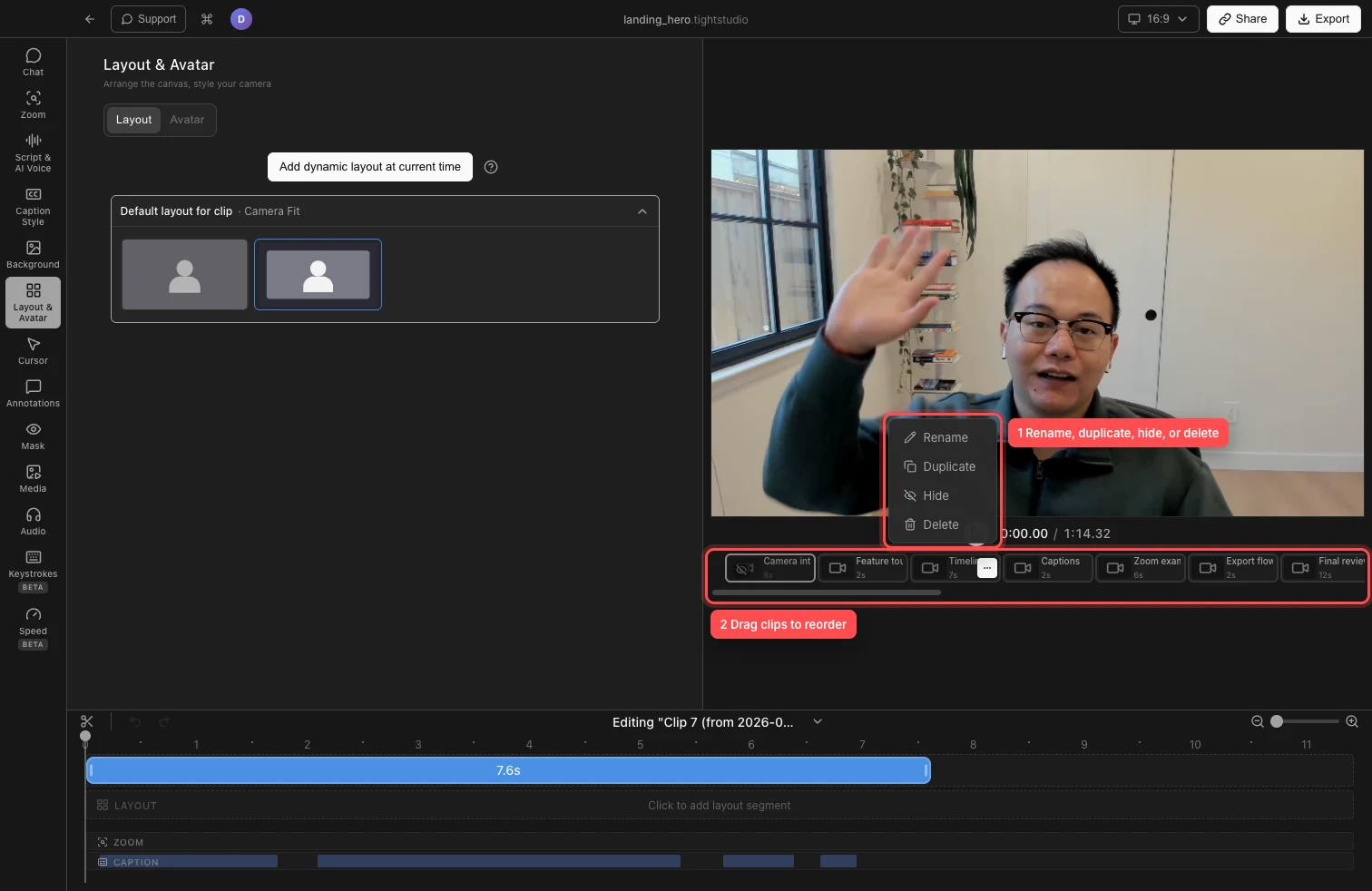
Use o menu de clipes para um clipe, ou arraste os cartões pelo carrossel para mudar a ordem deles. - Passo 2
Renomear um clipe
Abra o menu do clipe e escolha Renomear. Digite um título descritivo curto no cartão, então pressione Enter ou clique em outro lugar para salvar. Pressione Escape para cancelar.
A ação de renomear clipe altera o rótulo no carrossel e o título da edição. Não renomeia o projeto inteiro mostrado na barra de título.
- Passo 3
Arraste para reordenar clipes
Pressione e segure o corpo de um cartão de clipe, arraste-o para a esquerda ou para a direita e solte-o na posição desejada. Os cartões próximos se movem para mostrar onde o clipe será colocado.
A nova ordem controla como clipes visíveis são reproduzidos e exportados. Com muitos clipes, use a barra de rolagem horizontal abaixo dos cartões para alcançar um destino mais à frente no carrossel.
- Passo 4
Duplicar um clipe
Abra o menu do clipe de origem e escolha Duplicar. O Tight Studio cria o clipe duplicado imediatamente após o clipe de origem e seleciona o novo cartão.
A cópia mantém a mídia do clipe original e as edições ajustadas manualmente, incluindo legendas e zooms, mas recebe seus próprios recursos de gravação. Alterações ou exclusão de uma cópia não afetam a outra.
- Passo 5
Ocultar ou revelar um clipe
Escolha Ocultar quando um clipe deve permanecer disponível para mais tarde, mas não deve ser reproduzido nem aparecer na exportação. Um cartão oculto torna-se opaco e exibe um ícone de olho fechado.
Abra o menu do cartão e escolha Desocultar para devolvê-lo à reprodução e exportação. O Tight Studio impede a ação de esconder clipe quando isso deixaria o vídeo sem clipes visíveis; desocultar clipe está sempre disponível para um cartão já oculto.
- Passo 6
Excluir ou restaurar um clipe
Abra o menu do clipe, escolha Excluir e confirme a caixa de diálogo Excluir clipe?. O clipe é removido do carrossel e colocado na Lixeira. O Tight Studio desativa a exclusão de clipe quando é o único clipe no projeto.
Para recuperá-lo, volte para Início, selecione Lixeira, abra o menu do clipe excluído e escolha Restaurar. Clips excluídos são rotulados com o nome do projeto e são removidos automaticamente da Lixeira após 7 dias.
Solução de problemas
Por que não consigo arrastar um clipe para uma nova posição?
Comece em uma parte não interativa do cartão, e não no botão de três pontos, depois mova pelo menos alguns pixels antes de soltar. Se o destino estiver fora da tela, primeiro use a barra de rolagem horizontal e tente arrastar novamente.
Por que Ocultar está desativado?
Pelo menos um clipe visível deve permanecer no vídeo. Exiba outro clipe ou adicione um novo clipe, depois abra o menu novamente e escolha Ocultar.
Por que Excluir está desativado?
Um projeto deve manter pelo menos um clipe. Adicione ou duplique um clipe antes de excluir o atual. Se for um projeto de Espaço de Trabalho em Equipe, a ação também pode estar indisponível enquanto você tiver acesso somente leitura a um clipe que está sendo editado por outra pessoa.
Por que um clipe oculto ainda aparece no carrossel?
Ocultar é não destrutivo: o cartão escuro permanece no editor para que você possa selecioná-lo e revelá-lo novamente mais tarde. Ele é ignorado apenas na reprodução contínua e na exportação.
Ainda preso?
Envie-nos uma nota com o nome do projeto e o passo em que você ficou bloqueado.