
Projetos e clipes
Importar vídeos e imagens como clipes
Adicione mídia como um novo clipe do seu Mac, biblioteca de mídia ou outro projeto do Tight Studio.
Antes de começar
Use este fluxo de trabalho quando um vídeo ou imagem deve se tornar seu próprio clipe no projeto. Para colocar mídia sobre um clipe existente, abra o painel de Mídia e adicione à faixa de mídia.
Adicionar Clipe requer uma conta logada. Contas gratuitas têm cinco usos vitalícios do Add Clip em todos os projetos; Contas Plus e Pro podem adicionar clipes sem esse limite.
- Opções de arquivo mostradas no importador
- .mp4, .mov, .png, .jpg, .gif e .webp
- Duração do clipe de imagem
- Começa em cinco segundos e pode ser editado na linha do tempo
- Importação do projeto
- Pode copiar um ou vários clipes de outro vídeo.
Siga estas etapas
- Passo 1
Abrir o menu adicionar clipe
No editor, encontre o carrossel de clipes abaixo da pré-visualização. Role o carrossel até o final, se necessário, e depois selecione Adicionar Clipe.
O menu oferece Adicionar clipe de gravação, Importar mídia como clipe e Importar de outro vídeo. Escolha a opção que corresponda à fonte que você já possui.
- Passo 2
Escolha Importar mídia como clipe
Selecione Importar mídia como clipe para abrir a janela Importar um clipe. Esta janela suporta um arquivo do seu Mac ou um item já salvo na biblioteca de mídia.
O item importado se torna um novo clipe no carrossel. Ele não substitui o clipe ativo nem adiciona uma sobreposição à sua linha do tempo.
- Passo 3
Procure um arquivo ou arraste e solte
Selecione navegar arquivos na área tracejada, escolha um vídeo ou imagem suportado, e então selecione Adicionar no seletor de arquivos do macOS.
Para arrastar e soltar, arraste um vídeo ou imagem do Finder para a área tracejada. Quando ela mudar para Soltar para importar, solte o arquivo. O Tight Studio o importa para a biblioteca de mídia e cria imediatamente o novo clipe.
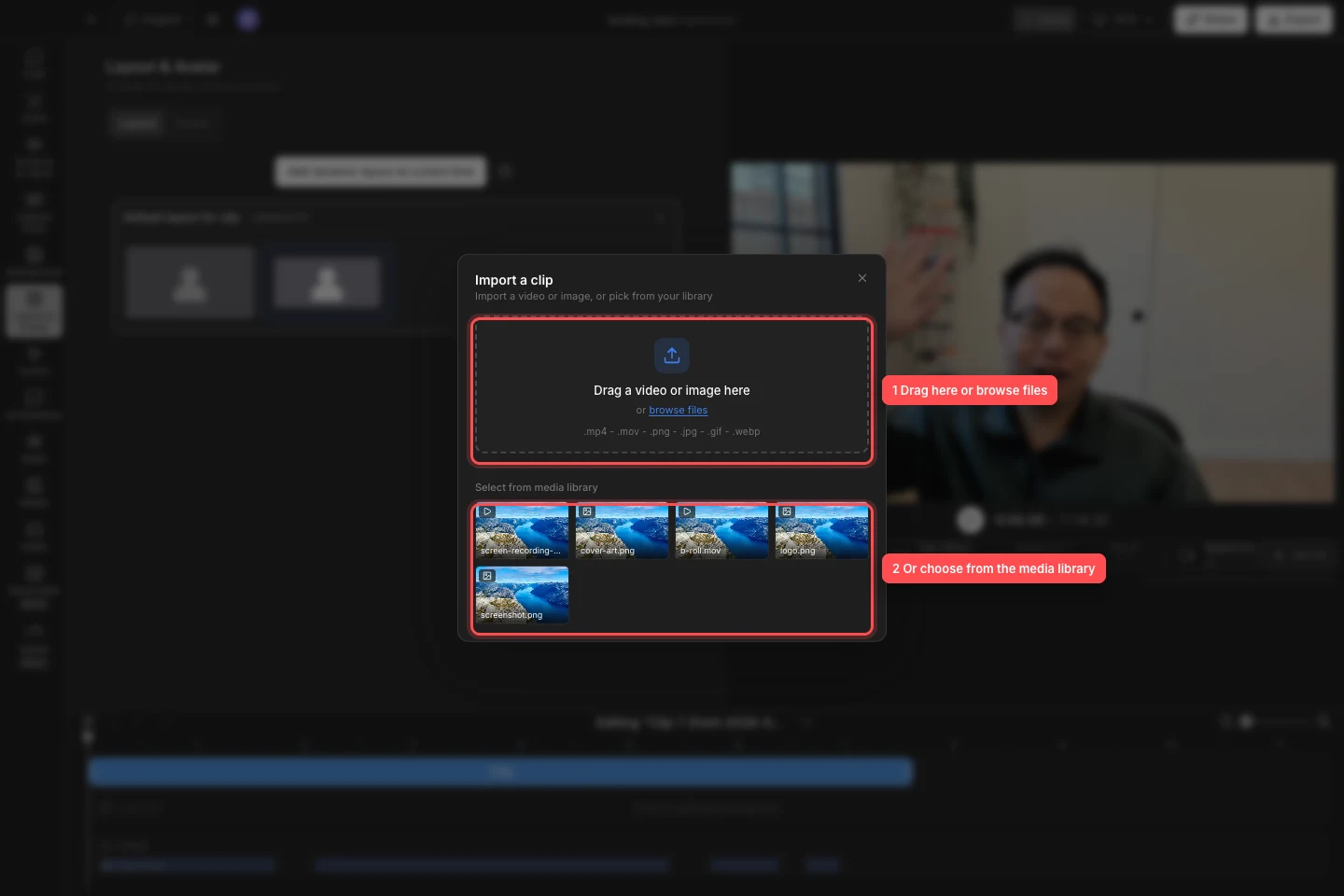
Importar do Finder com a área de arrasto, ou reutilizar um item já existente na biblioteca de mídia. - Passo 4
Escolha um item da biblioteca de mídia
Em Selecionar da biblioteca de mídia, selecione uma miniatura de vídeo ou imagem. A janela mostra primeiro os itens visuais mais novos e marca cada miniatura como vídeo ou imagem.
O Tight Studio cria o clipe imediatamente e o seleciona no carrossel. Arquivos importados com "procurar arquivos" ou arrastar e soltar permanecem na biblioteca para projetos futuros.
- Passo 5
Importar clipes de outro vídeo
Abra Adicionar Clipe e selecione Importar de outro vídeo. Escolha um projeto de origem da lista; o projeto atual é excluído porque seus clipes já estão disponíveis no carrossel.
Selecione um ou mais clipes, ou use Selecionar tudo. Verifique a contagem de seleção, depois selecione Importar ou o botão rotulado com o número de clipes selecionados, como Importar 3 clipes. O Tight Studio copia os clipes para o projeto atual na ordem de origem e seleciona o último clipe adicionado.
Um projeto local lista outros projetos locais. Um projeto do Team Workspace lista outros vídeos da equipe e baixa a fonte selecionada antes de copiar seus clipes. Os clipes importados adotam o estilo do projeto de destino, preservando suas edições de clipe, como zooms e legendas.
- Passo 6
Revisar e ajustar o novo clipe
Reproduza o novo clipe para confirmar seu enquadramento, duração e som. Vídeos importados mantêm sua duração e informações de áudio; imagens importadas começam como um clipe de cinco segundos.
Renomear ou reordenar o clipe no carrossel, depois use os painéis da linha do tempo e do editor para cortá-lo ou ajustar ao restante do projeto.
Solução de problemas
Por que Adicionar Clipe me pede para entrar ou fazer upgrade?
Adicionar clipes requer uma conta. Faça login primeiro. Uma conta gratuita pode usar cinco vezes o recurso Adicionar Clipe ao longo da vida em todos os projetos; depois disso, faça upgrade para Plus ou Pro para adicionar mais. Cancelar um importador não consome uma utilização.
Por que meu arquivo solto não foi importado?
Solte o arquivo diretamente do Finder na área pontilhada Importar um clipe e use um formato de vídeo ou imagem suportado. Se o Tight Studio disser que não conseguiu ler o arquivo solto, use a opção de procurar arquivos e confirme se o arquivo abre normalmente no Mac.
Por que um arquivo de áudio está ausente do importador?
Importar mídia apenas como clipe lista mídia visual. Para adicionar um arquivo de áudio, abra o painel de Áudio e use o fluxo de importação de música ou áudio.
Por que um projeto está ausente de Importar de outro vídeo?
O projeto atual está intencionalmente excluído. Projetos locais mostram outros projetos locais, enquanto um projeto do Team Workspace mostra outros vídeos da equipe. Certifique-se de que o projeto de origem ainda exista e esteja disponível no workspace correspondente.
Ainda preso?
Envie-nos uma nota com o nome do projeto e o passo em que você ficou bloqueado.