
Áudio, IA e mídia
Importe, coloque, edite e gere mídia
Use a biblioteca de mídia para adicionar e editar imagens, vídeos e áudios ou gerar novos recursos visuais com IA.
Antes de começar
Mídia é a biblioteca para sobreposições visuais: imagens importadas, clipes de vídeo importados e fotos ou vídeos gerados por IA. Áudio importado é gerenciado em Áudio → Música, onde pode ser colocado e mixado como trilha sonora.
Gerar IA requer uma conta conectada e uma assinatura elegível com créditos de IA. Importar seus próprios arquivos não usa créditos de IA.
Use Importar vídeo ou Importar áudio para seus próprios arquivos, coloque um visual como sobreposição de mídia ou crie uma imagem de IA ou vídeo de IA a partir de um prompt.
- Aba do editor
- Mídia
- Mídia visual
- Imagens e clipes de vídeo
- Áudio importado
- Gerenciado em áudio → música
- Modos de IA
- Foto e vídeo
Siga estas etapas
- Passo 1
Importar arquivos de imagem, vídeo ou áudio
Clique em Mídia na barra lateral esquerda, então clique em Importar. Escolha os arquivos no seletor do sistema e clique em Importar Mídia. Imagens e clipes de vídeo aparecerão na biblioteca de Mídia.
Para um arquivo de áudio importado, abra Áudio, escolha Música e use a faixa de Sua Música. O áudio é intencionalmente mantido fora da grade visual de Mídia.
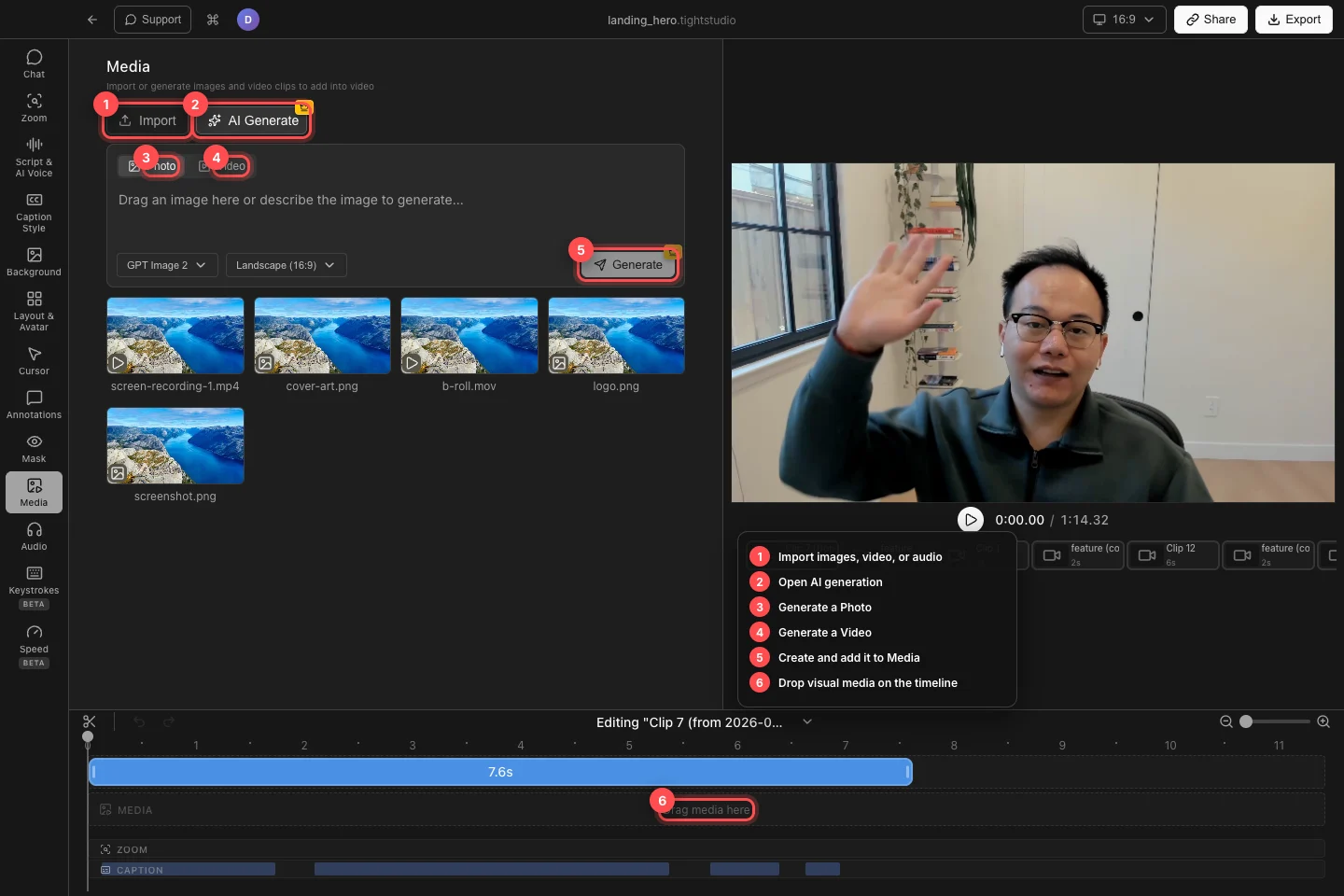
Importe seus próprios arquivos ou gere uma Foto ou Vídeo, depois arraste a mídia visual para a linha do tempo de MÍDIA. - Passo 2
Coloque uma sobreposição visual na linha do tempo
Clique em uma miniatura da biblioteca para visualizá-la. Para adicioná-la ao vídeo, arraste a miniatura para Arraste a mídia aqui na faixa de MÍDIA no momento em que deve começar.
Mova o segmento resultante para alterar seu horário de início. Arraste qualquer borda da linha do tempo para encurtar ou estender sua duração visível; um segmento de vídeo também mantém seu próprio tempo de origem dentro desse intervalo.
- Passo 3
Posicione, redimensione e recorte a sobreposição
Mova o cabeçote de reprodução para dentro do segmento de mídia e selecione a sobreposição na tela. Arraste-a para reposicioná-la, depois arraste uma alça de redimensionamento para escalá-la mantendo sua proporção.
A tela corta qualquer coisa movida além de suas bordas. Use esse comportamento para recortar uma imagem ou vídeo para a área visível e visualize no primeiro e no último quadro do segmento antes de continuar.
- Passo 4
Animar uma sobreposição de imagem
Selecione um segmento de imagem na linha do tempo para abrir suas configurações. Em Animação de Entrada, escolha Nenhuma, Desvanecer, Deslizar ou Escalar; use o controle de reprodução em Visualização de Animação para verificar.
Expanda Animação de Saída para escolher Nenhuma, Desvanecer, Deslizar ou Escalar. Ajuste os controles disponíveis de duração, direção, distância ou escala para a animação selecionada.
- Passo 5
Gerar uma foto ou vídeo com IA
Clique em Gerar IA e escolha Foto ou Vídeo. Descreva o resultado que deseja, selecione o modelo e a proporção de aspecto disponíveis, depois clique em Gerar. O item finalizado será adicionado à biblioteca de Mídia.
Para guiar uma geração com uma imagem existente, abra o IA Generate, clique com o botão direito em uma imagem na biblioteca e adicione-a como referência de imagem ou contexto de vídeo. A geração usa créditos de IA; se os créditos estiverem zerados, o painel pede para você atualizar ou recarregá-los.
Solução de problemas
Por que meu áudio importado não apareceu na grade de Mídia?
A grade de Mídia lista apenas ativos visuais. Abra Áudio → Música e confira em Sua Música; use o modo de música simples para uma faixa única de todo o projeto ou o controle de música avançado para segmentos de áudio cronometrados com precisão.
Por que uma sobreposição está ausente da pré-visualização?
Mova o cabeçote de reprodução dentro do segmento MÍDIA e confirme que o segmento está no clipe ativo. Se ele foi arrastado para fora da tela, selecione-o na linha do tempo e reposicione-o dentro do quadro visível.
Por que Gerar está indisponível ou pedindo para eu entrar?
Digite um prompt primeiro, depois faça login e confirme que a conta possui uma assinatura elegível e créditos de IA disponíveis. Importe seu próprio arquivo visual quando não quiser usar a geração por IA.
Ainda preso?
Envie-nos uma nota com o nome do projeto e o passo em que você ficou bloqueado.