
Áudio, IA e mídia
Misture microfone, áudio do sistema e música de fundo
Equilibrar som gravado, baixar originais e adicionar música em todo o projeto ou em momentos precisos.
Antes de começar
O painel de Áudio separa a Música do projeto do Áudio de Microfone e do Áudio do Sistema da faixa ativa. Uma aba de áudio gravado aparece apenas quando o clipe selecionado contém essa faixa.
O volume da música é para todo o projeto. O volume do microfone e do sistema é específico do clipe, então mude de clipe antes de alterar essas faixas em um projeto com vários clipes.
- Aba do editor
- Áudio
- Modo de música simples
- Uma faixa selecionada aplicada a todos os clipes
- Modo de música avançado
- Vários segmentos da linha do tempo cronometrados com precisão
- Silenciar uma faixa
- Definir seu volume para 0%
Siga estas etapas
- Passo 1
Equilibrar microfone e áudio do sistema
Clique em Áudio na barra lateral esquerda. Escolha Áudio de Microfone ou Áudio do Sistema quando essa aba estiver disponível, depois ajuste o Volume de 0% para 100%. Um valor de 0% silencia essa gravação na prévia e exportação.
A configuração se aplica somente ao clipe ativo. Troque os clipes e repita quando gravações diferentes precisarem de níveis diferentes.
- Passo 2
Baixe o áudio gravado
Em Áudio do Microfone, clique em Baixar áudio original para salvar a gravação do microfone ou primária do clipe como um arquivo independente.
Em Áudio do Sistema, clique em Baixar áudio do sistema para salvar a faixa de saída do computador. O Tight Studio mostra Áudio original baixado ou Áudio do sistema baixado após um salvamento bem-sucedido.
- Passo 3
Ative a música de fundo em todo o projeto
Escolha Música e ative Habilitar música de fundo (aplicado a todos os clipes). Ajuste o volume baixo o suficiente para que a fala permaneça clara.
Em Selecionar Música, escolha uma faixa embutida ou clique em Enviar sua própria música. As opções embutidas incluem Warm, Neon, Breeze, Crisp, Pulse, Jazz, Spark, Horizon, Glow e Drift; use cada botão de reprodução para pré-visualizar antes de selecionar.
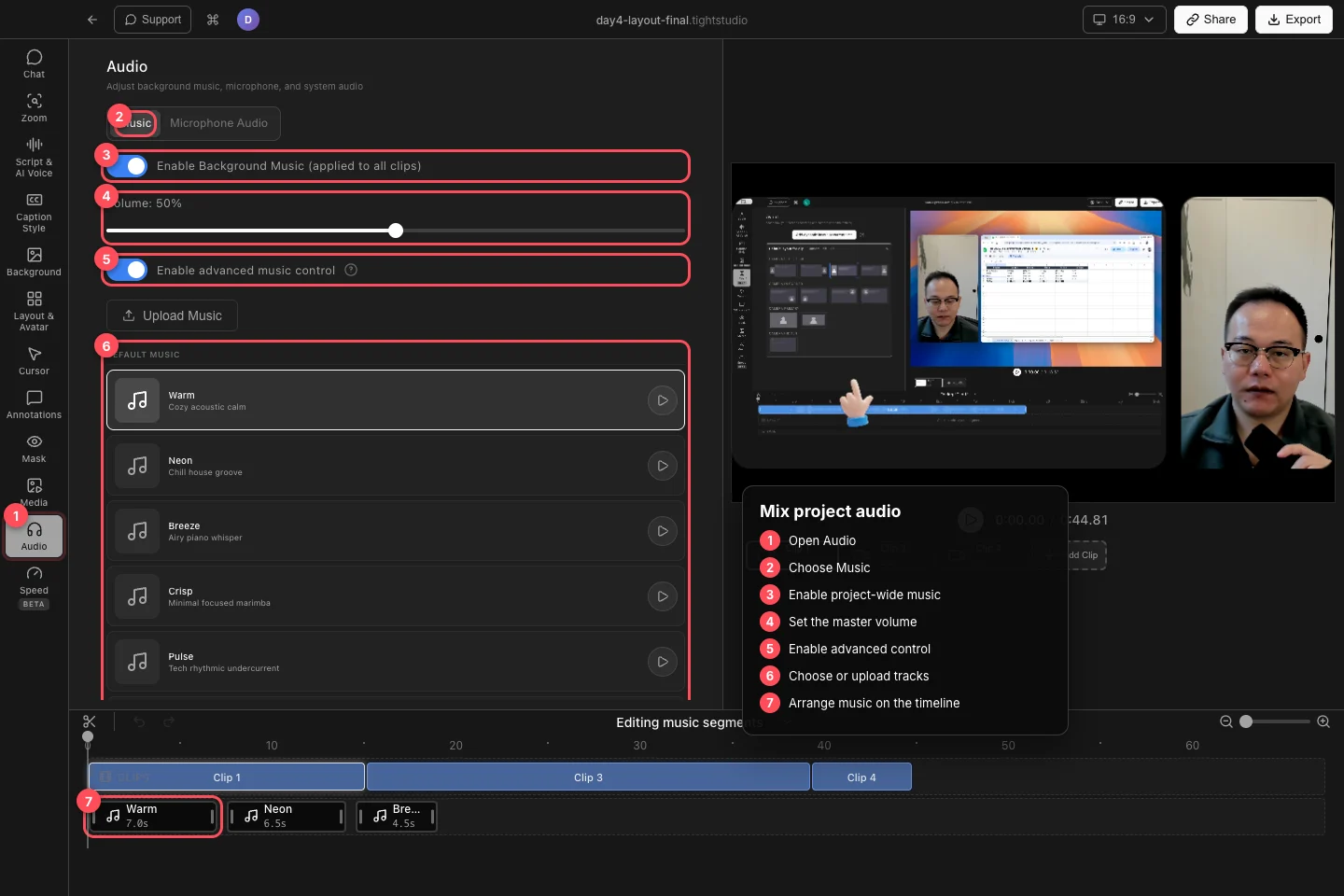
Ative a música para o projeto, defina o volume principal e, em seguida, use o controle avançado para várias faixas cronometradas com precisão. - Passo 4
Escolha na biblioteca de música ou faça upload de áudio
No modo simples, abrir Selecionar Música mostra suas faixas enviadas e a coleção de Música Padrão. Escolher uma faixa substitui a seleção atual do projeto.
Clique em Enviar sua própria música no modo simples ou em Enviar Música no modo avançado. O Tight Studio aceita formatos de áudio comuns, incluindo MP3, WAV, AAC, M4A, OGG e FLAC, e adiciona as faixas importadas à Sua Música.
- Passo 5
Organize segmentos de música com tempo preciso
Ative Habilitar controle avançado de música para abrir a Biblioteca de Música completa e a linha do tempo de MÚSICA. O Tight Studio cria um segmento de música para a faixa selecionada quando a linha do tempo avançada está inicialmente vazia.
Arraste faixas da biblioteca para a linha do tempo de MÚSICA para adicionar várias cues. Mova um segmento para definir seu início, corte suas bordas para controlar o intervalo de origem e a duração, e selecione-o para alterar o volume do segmento ou excluir o segmento. O volume efetivo combina o volume mestre da música com o volume próprio do segmento.
Solução de problemas
Por que o áudio do microfone ou áudio do sistema está ausente?
Essa aba aparece apenas quando o clipe ativo contém a faixa gravada correspondente. Selecione outro clipe ou confirme se a gravação original capturou aquela fonte.
Por que não consigo ouvir a música?
Ative Habilitar Música de Fundo (aplicada a todos os clipes), aumente o volume mestre acima de 0% e mova o cursor de reprodução dentro de um segmento de música quando o controle avançado estiver ativado. Também verifique o Volume do Segmento do segmento selecionado.
Por que uma mudança de volume afetou todos os clipes?
O Volume da música é um controle mestre para todo o projeto. Os volumes do Áudio do Microfone e do Áudio do Sistema são por clipe. Use segmentos avançados para níveis de música e tempo específicos de cada faixa.
Ainda preso?
Envie-nos uma nota com o nome do projeto e o passo em que você ficou bloqueado.