
Gravação
Grave áudio do sistema
Capture som de aplicativos e do computador em uma faixa que você pode ajustar separadamente depois.
Antes de começar
Grave áudio do sistema quando um tutorial, apresentação, jogo, aba do navegador ou outro aplicativo precisar do próprio som no vídeo finalizado. O Tight Studio captura esse som do computador através da captura de tela do macOS; não é necessário acesso ao Microfone.
A permissão de Gravação de Tela já deve ter sido concedida. Inicie o aplicativo ou mídia que você pretende demonstrar, ajuste seu volume e feche ou silencie notificações e aplicativos não relacionados antes de gravar, porque o áudio do sistema não se limita à janela que você seleciona.
- Controle do gravador
- Opções avançadas > gravar áudio do sistema
- Permissão
- Permissão de Gravação de Tela; nenhum microfone necessário
- Após a gravação
- Áudio > Áudio do Sistema fornece um controle de volume separado
Siga estas etapas
- Passo 1
Prepare o áudio do aplicativo
Abra o aplicativo ou a aba do navegador cujo som você deseja demonstrar e reproduza uma amostra curta. Confirme que o Mac está usando o dispositivo de saída pretendido e que nem o aplicativo nem o macOS estão silenciados.
Pausar o conteúdo no ponto onde você quer que a gravação comece. O áudio do sistema captura o som do computador que toca durante a gravação, incluindo som de outros aplicativos ativos, então silencie tudo que não for relevante primeiro.
- Passo 2
Abrir opções avançadas
Da página inicial, clique em Iniciar gravação. Na janela de controles de gravação, clique em Opções Avançadas no canto superior direito.
A seção se expande acima da Área de Captura e mostra Mostrar notas do orador e Gravar áudio do sistema.
- Passo 3
Ative Gravar áudio do sistema
Ative Gravar áudio do sistema. O Tight Studio salva esta escolha para futuras sessões de gravação, então verifique novamente quando uma gravação futura deve estar silenciosa.
Isso captura o áudio do aplicativo e outros sons do computador independentemente da seleção de Microfone. Deixe Microfone definido como Nenhum microfone selecionado para som somente do sistema, ou escolha um microfone quando também quiser narração.
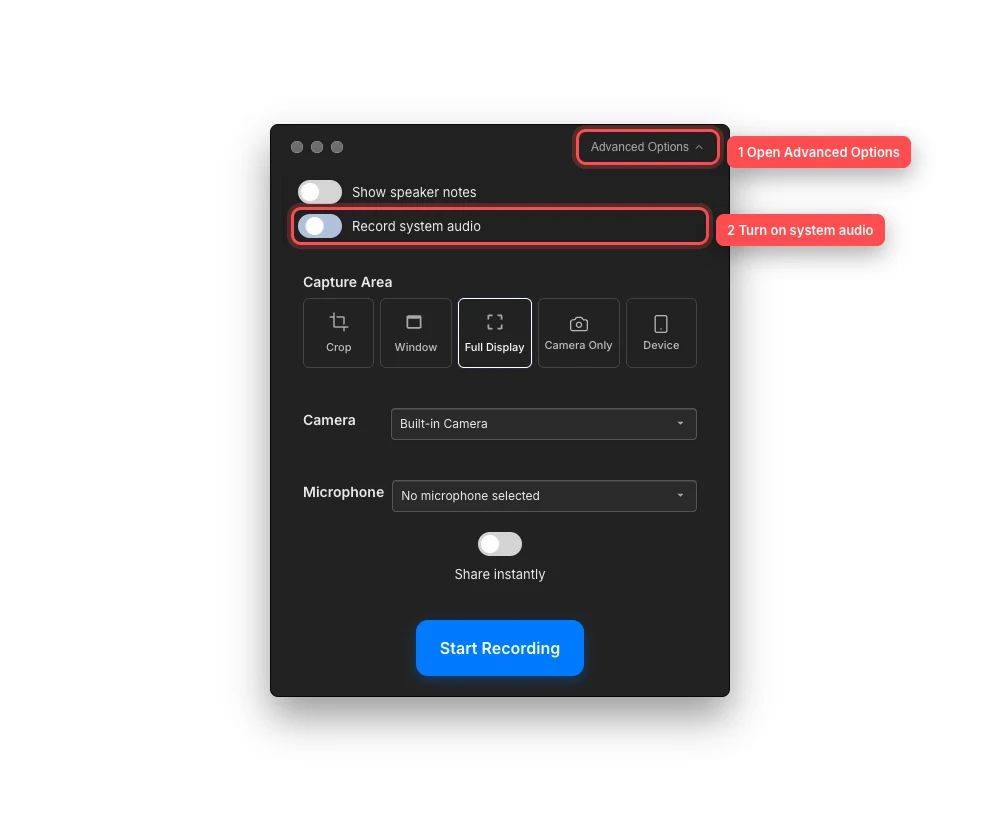
Expanda Opções Avançadas, depois ative o áudio do sistema antes que a gravação comece. - Passo 4
Escolha uma área de captura e comece a gravação
Escolha Recortar, Janela ou Tela Cheia e configure a câmera e o microfone conforme necessário. Clique em Iniciar Gravação e, em seguida, retome o conteúdo do aplicativo após a gravação estar ativa.
O Tight Studio grava a fonte visual e o som do sistema juntos, enquanto preserva o áudio do microfone e do sistema como faixas separadas para novas gravações suportadas.
- Passo 5
Ajuste a faixa de áudio separada
Quando o projeto abrir, selecione o clipe gravado e abra o Áudio. Se esse clipe contiver áudio do computador, uma aba Áudio do Sistema aparece ao lado de Música e, quando presente, Áudio do Microfone.
Abra o Áudio do Sistema e ajuste o Volume de 0% a 100%. A configuração se aplica à pré-visualização e exportação do clipe selecionado. Use Baixar áudio do sistema quando quiser uma cópia independente da faixa capturada.
Solução de problemas
Por que não há guia de Áudio do Sistema após a gravação?
Selecione o clipe que acabou de ser gravado e abra o Áudio. A aba aparece somente quando Gravar áudio do sistema foi ativado e o macOS produziu um fluxo de áudio. Ela não aparece para mídias importadas, gravações antigas sem uma faixa de áudio separada ou uma gravação durante a qual nenhum áudio do computador foi capturado.
Por que o som gravado do computador está silencioso ou muito baixo?
Confirme que o aplicativo de origem e a saída do macOS estavam audíveis durante a gravação, aumente o volume do aplicativo e verifique se o Tight Studio ainda tem acesso à Gravação de Tela. No editor, abra Áudio > Áudio do Sistema e certifique-se de que o Volume esteja acima de 0%.
Por que uma notificação ou outro aplicativo apareceu no áudio?
O áudio do sistema não está restrito à janela de vídeo selecionada. Silencie sons de notificação, feche aplicativos de mídia não relacionados e use Não Perturbe antes de gravar, depois grave a seção novamente.
Por que ouço um eco quando também gravo um microfone?
O microfone pode estar captando o som dos alto-falantes enquanto o Tight Studio também captura diretamente o som deles. Use fones de ouvido, afaste o microfone dos alto-falantes ou grave sem o microfone. Você também pode equilibrar o Áudio do Microfone e o Áudio do Sistema separadamente no painel de Áudio.
Ainda preso?
Envie-nos uma nota com o nome do projeto e o passo em que você ficou bloqueado.