
Gravação
Gravar com câmera e microfone ou apenas câmera
Escolha dispositivos de câmera e microfone, verifique a entrada e grave com ou sem a tela.
Antes de começar
Conecte a câmera e o microfone que deseja usar antes de abrir os controles de gravação. Na primeira vez que usar, o macOS pode pedir permissão para usar a Câmera ou o Microfone; permita o acesso e depois volte para o Tight Studio.
Uma câmera e um microfone são ambos opcionais para uma gravação de tela comum. Somente Câmera requer uma câmera, enquanto a narração é sempre opcional.
- Gravação de tela
- Capture a tela com uma câmera, sem câmera, ou sem microfone
- Gravação apenas da câmera
- Captura a câmera selecionada em vez da tela
- Verificação de entrada
- O nível de áudio aparece abaixo de um microfone selecionado
Siga estas etapas
- Passo 1
Escolha um modo de captura de tela ou Apenas Câmera
Abra os controles de gravação. Para uma tela com câmera, selecione Cortar, Janela ou Exibição completa em Área de captura e mantenha uma câmera selecionada na linha Câmera.
Para gravar sua câmera sem a tela, selecione Apenas Câmera. A linha Área de Captura muda para Modo de Gravação e coloca o seletor de câmera dentro dela.
- Passo 2
Escolha a câmera e o microfone
Abra o seletor de câmera e selecione a câmera que você deseja. Em uma gravação de tela, selecione Nenhuma câmera selecionada quando você não quiser uma sobreposição de câmera.
Abra o seletor de microfone e selecione uma entrada para narração. Selecione Nenhum microfone selecionado quando a gravação não deve incluir seu microfone.
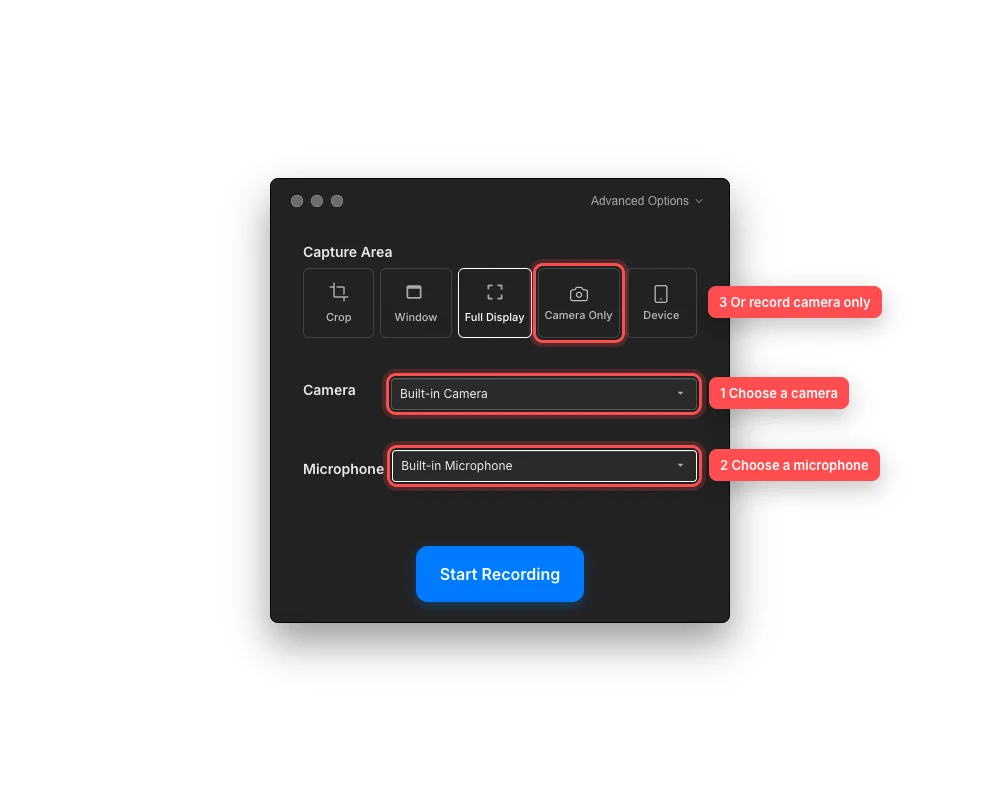
Escolha dispositivos para uma gravação de tela, ou mude para Apenas Câmera quando a câmera deve ser a gravação inteira. - Passo 3
Verifique o nível de áudio do microfone
Após escolher um microfone, fale no seu volume normal de gravação. O medidor de nível de áudio abaixo do seletor de microfone deve se mover conforme o Tight Studio recebe o som.
Se o medidor permanecer vazio, selecione novamente o microfone desejado antes de gravar. Isso evita terminar uma gravação com a entrada errada ou sem narração.
- Passo 4
Configure uma gravação somente com a câmera
Selecione Apenas Câmera, depois escolha um dispositivo no seletor de câmera inline. O Tight Studio não captura a tela nesse modo.
Escolha um microfone para narração ou deixe Nenhum microfone selecionado para um vídeo silencioso apenas com a câmera. Selecione Voltar para retornar aos modos de captura de tela.
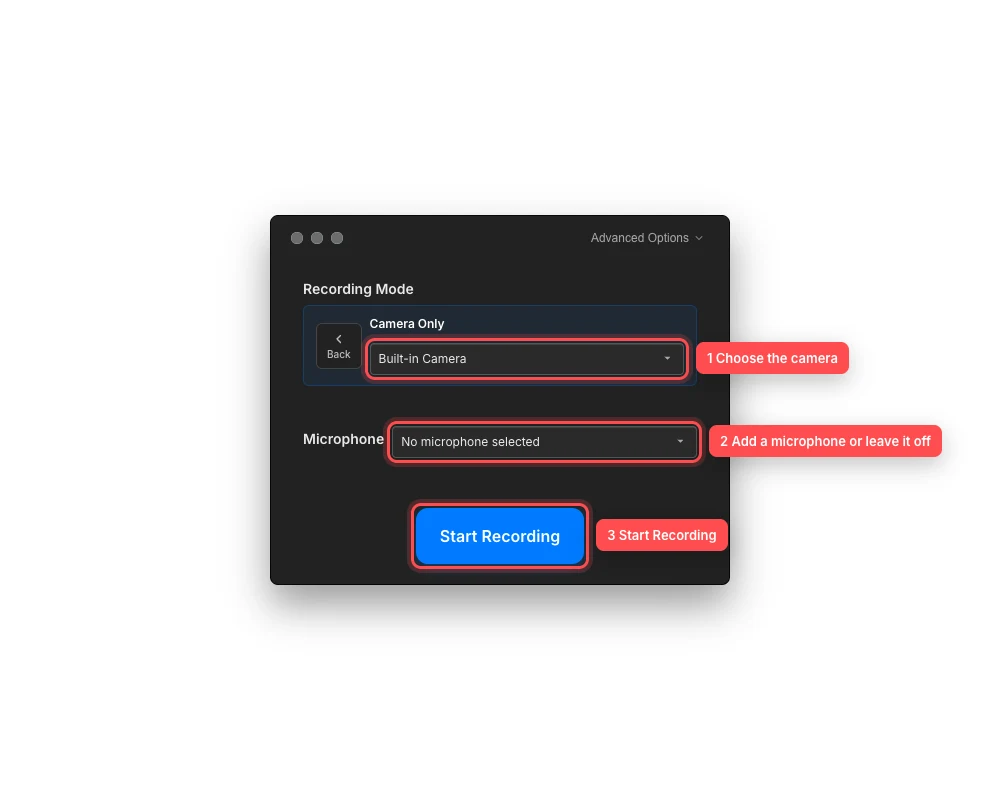
Apenas Câmera precisa de uma seleção de câmera; adicionar um microfone permanece opcional. - Passo 5
Gravar sem microfone quando necessário
Para gravar sem áudio do microfone, escolha Nenhum microfone selecionado e selecione Iniciar Gravação.
Quando uma câmera está habilitada, o Tight Studio mostra Gravar sem microfone? antes de começar. Selecione Gravar Sem Áudio para continuar, ou Cancelar para retornar e escolher um microfone.
- Passo 6
Comece a tomada
Confirme o modo de captura, a câmera e o microfone pela última vez, e então selecione Iniciar Gravação.
Durante a gravação, use o painel de controle de gravação para pausar, retomar, reiniciar ou finalizar. O Tight Studio abre a gravação finalizada como um novo projeto ou clipe.
Solução de problemas
Por que minha câmera ou microfone não aparece na seleção?
Reconecte o dispositivo, feche qualquer aplicativo que tenha controle exclusivo sobre ele e abra o seletor novamente. Se a linha pedir acesso, habilite o Tight Studio em Ajustes do Sistema > Privacidade & Segurança > Câmera ou Microfone, e então reinicie o aplicativo.
Por que o medidor de nível de áudio não se move?
Certifique-se de que o microfone correto está selecionado e que não está mudo por um interruptor de hardware ou interface de áudio. Fale próximo ao microfone e, em seguida, selecione-o novamente. Se permanecer silencioso, verifique o acesso ao Microfone no macOS e teste outra entrada.
Por que iniciar gravação está indisponível somente na câmera?
Apenas Câmera não pode iniciar até que uma câmera funcionando seja selecionada no seletor de câmera embutido. Escolha uma câmera ou selecione Voltar e use Recorte, Janela ou Tela Cheia, em vez disso.
Por que o Tight Studio me pediu para confirmar uma gravação silenciosa?
Uma câmera é ativada enquanto Nenhum microfone selecionado está ativo. Escolha Gravar Sem Áudio se isso for intencional, ou Cancelar e selecionar um microfone antes de começar novamente.
Ainda preso?
Envie-nos uma nota com o nome do projeto e o passo em que você ficou bloqueado.