
Primeiros passos
Conceder permissões de tela, câmera, microfone e acessibilidade
Permitir que o macOS tenha o acesso que o Tight Studio precisa para gravar a tela, som, câmera, cursor e entrada.
Antes de começar
O Tight Studio solicita acesso à Gravação de Tela e Acessibilidade quando o aplicativo é iniciado. O acesso à Câmera e ao Microfone é solicitado posteriormente, apenas quando você usa esses recursos nos controles de gravação.
Mantenha o Tight Studio aberto enquanto você aprova o acesso nas Configurações do Sistema. Se o macOS pedir para você sair e reabrir o aplicativo, aceite o alerta e, em seguida, inicie o Tight Studio novamente.
- Obrigatório na inicialização
- Gravação de tela e acessibilidade
- Solicitado quando usado
- Permissão de câmera e permissão de microfone
- Localização do macOS
- Configurações do sistema > privacidade e segurança
Siga estas etapas
- Passo 1
Abra o Tight Studio e revise as permissões necessárias
Quando qualquer permissão de inicialização estiver ausente, o Tight Studio abre automaticamente a janela Permissões Necessárias.
A janela lista Permissão de Gravação de Tela e Permissão de Acessibilidade. Continuar permanece indisponível até que ambas as linhas mostrem Concedido.
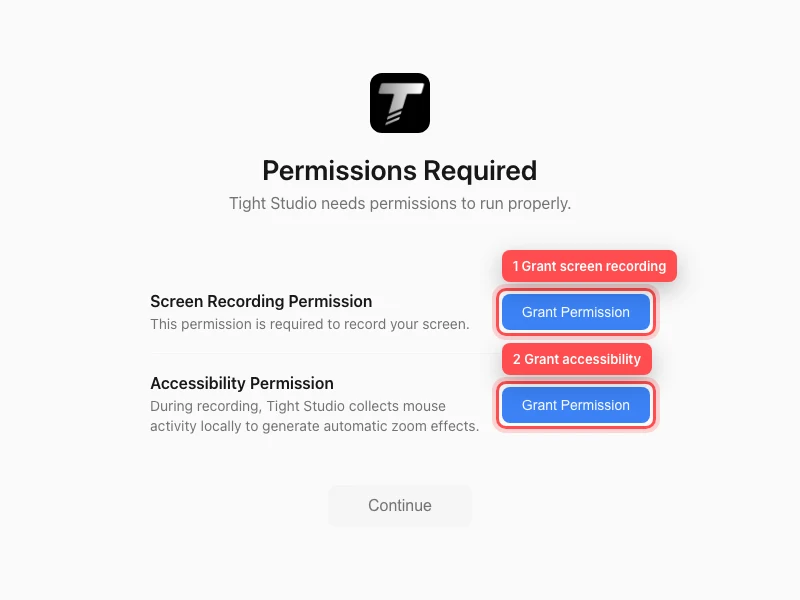
Conceda ambas as permissões de inicialização antes de selecionar Continuar. - Passo 2
Conceder acesso à gravação de tela
Ao lado da permissão de gravação de tela, selecione conceder permissão. Tight Studio abre as configurações do sistema em privacidade e segurança > gravação de tela e áudio do sistema. em algumas versões anteriores do macOS, esta seção é chamada gravação de tela.
Ative Tight Studio. Este acesso permite que o aplicativo capture a tela, uma janela ou uma área selecionada, incluindo o áudio do sistema que o macOS expõe com a captura de tela.
- Passo 3
Conceder acesso de acessibilidade
Retorne à janela Permissões Necessárias e selecione Conceder Permissão ao lado de Permissão de Acessibilidade.
Em Configurações do Sistema > Privacidade e Segurança > Acessibilidade, ative o Tight Studio. O Tight Studio usa este acesso para coletar movimentos e cliques do mouse localmente durante a gravação, para que possa gerar efeitos de zoom automáticos.
- Passo 4
Aguarde até que ambas as linhas mostrem Concedido
Retorne ao Tight Studio. A janela de permissão verifica automaticamente as duas configurações; cada botão Conceder Permissão muda para Concedido após o acesso ser detectado.
Quando 'Continuar' ficar disponível, selecione-o para abrir os controles de gravação.
- Passo 5
Permitir acesso à câmera ao adicionar uma câmera
Nos controles de gravação, localize a linha da Câmera e selecione Permitir acesso à câmera. No aviso de privacidade do macOS, selecione Permitir.
Após o acesso ser concedido, escolha uma câmera no menu Selecionar câmera. Se você negou o acesso anteriormente, abra Configurações do Sistema > Privacidade & Segurança > Câmera e ative o Tight Studio.
- Passo 6
Permitir acesso ao microfone ao adicionar narração
Na linha do Microfone, selecione Permitir acesso ao microfone. Na solicitação de privacidade do macOS, selecione Permitir, depois escolha uma entrada no menu Selecionar microfone.
Se você negou o aviso anteriormente, abra Ajustes do Sistema > Privacidade e Segurança > Microfone e ative o Tight Studio. Você pode selecionar Nenhum microfone selecionado quando não quiser gravar narração.
Solução de problemas
Por que Continuar ainda está desativado?
Tanto a Permissão de Gravação de Tela quanto a Permissão de Acessibilidade devem mostrar Concedido. Verifique se o Tight Studio está habilitado em ambas as seções de Privacidade & Segurança, retorne ao aplicativo e aguarde um momento para o status ser atualizado. Se o macOS solicitou uma reinicialização, feche e reabra o Tight Studio.
Por que o Tight Studio está ausente de uma lista de permissões nas Configurações do Sistema?
Retorne para o Tight Studio e selecione novamente a permissão correspondente Conceder Permissão, Permitir acesso à câmera ou Permitir acesso ao microfone. O macOS normalmente adiciona um aplicativo à lista de privacidade após o aplicativo solicitar esse acesso.
Por que a tela está em branco ou a câmera ou microfone não estão disponíveis depois que eu ativei o acesso?
Feche e reabra o Tight Studio para que o macOS possa aplicar a configuração de privacidade atualizada, depois abra novamente os controles de gravação. Também confirme se a câmera ou microfone desejado está conectado e selecionado.
E se a chave de permissão estiver bloqueada ou não puder ser alterada?
Uma restrição de Tempo de Tela ou um perfil de privacidade gerenciado pela organização pode impedir alterações. Peça ao proprietário do Mac ou ao administrador para permitir o Tight Studio na seção de Privacidade e Segurança relevante.
Ainda preso?
Envie-nos uma nota com o nome do projeto e o passo em que você ficou bloqueado.