
Solução de problemas
Corrigir problemas de câmera, microfone, áudio do sistema e captura de dispositivo
Restaurar dispositivos e som ausentes quando a câmera, microfone, áudio do sistema ou captura do iOS não estiver disponível.
Antes de começar
Conecte a câmera, microfone, interface de áudio, iPhone ou iPad antes de abrir os controles de gravação. Feche outros aplicativos que possam estar usando o dispositivo exclusivamente e desbloqueie o dispositivo iOS antes de testá-lo.
A narração do microfone e o som do computador são fontes separadas. A linha do Microfone seleciona uma entrada e mostra seu nível de entrada; Opções Avançadas → Gravar áudio do sistema controla o som produzido por aplicativos e pelo macOS.
- Acesso à câmera
- Configurações do sistema → privacidade e segurança → câmera
- Acesso ao microfone
- Configurações do sistema → privacidade e segurança → microfone
- Som do computador
- Opções avançadas → gravar áudio do sistema
- captura do iOS
- Dispositivo → conectar, desbloquear e confiar via USB
Siga estas etapas
- Passo 1
Reconecte o dispositivo e reabra os controles de gravação
Feche os controles de gravação, reconecte o dispositivo diretamente ao Mac e espere alguns segundos antes de abrir Iniciar Gravação novamente. Evite um hub sem alimentação ao diagnosticar câmeras, microfones ou dispositivos iOS intermitentes.
Feche aplicativos de videoconferência, streaming e roteamento de áudio que possam assumir o controle do dispositivo. Se a lista não atualizar, feche e relance o Tight Studio com o hardware já conectado.
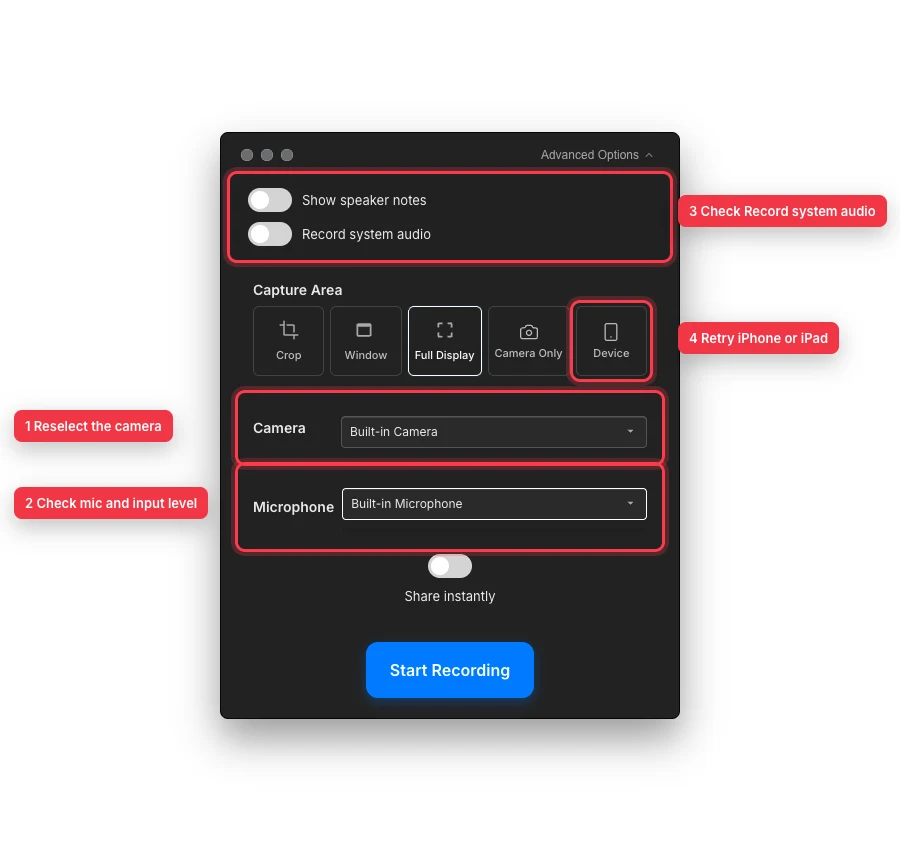
Reselectione cada entrada, verifique a atividade do microfone, habilite o som do computador separadamente e reabra a captura de dispositivo após reconectar o hardware iOS. - Passo 2
Restaurar uma câmera ausente
Se a câmera que não está listada no seletor de Câmeras estiver conectada, abra Configurações do Sistema → Privacidade e Segurança → Câmera e habilite o Tight Studio. Volte para os controles de gravação e clique em Permitir acesso à câmera se esse botão aparecer.
Abra o seletor de Câmera e selecione o dispositivo novamente. Se aparecer Nenhuma câmera encontrada, reconecte a câmera, feche aplicativos de câmera concorrentes e reinicie o Tight Studio.
- Passo 3
Restaurar o microfone e verificar seu nível de entrada
Se o microfone não listado no seletor estiver conectado, habilite o Tight Studio em Configurações do Sistema → Privacidade e Segurança → Microfone, depois clique em Permitir acesso ao microfone, se aparecer. Reabra o seletor e escolha a entrada desejada em vez de Nenhum microfone selecionado.
Fale em volume normal e observe o medidor abaixo do seletor de microfone. Se não houver nível de entrada, verifique o interruptor de mudo do hardware, o ganho da interface, o cabo e a entrada selecionada do Mac, depois selecione o microfone novamente.
- Passo 4
Identifique por que uma gravação está silenciosa
Para uma gravação silenciosa sem narração, confirme se um microfone foi selecionado e se seu medidor se moveu antes da gravação. Nenhum microfone selecionado grava intencionalmente sem o áudio do microfone.
Para áudio do sistema ausente nos aplicativos ou no Mac, abra Opções Avançadas e ative Gravar áudio do sistema antes de começar. Faça um teste enquanto o aplicativo de origem estiver produzindo som audível; essa opção é independente do seletor de microfone.
- Passo 5
Reconectar um iPhone ou iPad
Use um cabo USB que suporte dados, desbloqueie o dispositivo e aceite Confiar Neste Computador quando o iOS solicitar. Abra o Finder uma vez para confirmar que o dispositivo está visível e confiável, depois retorne ao Tight Studio.
Clique em Dispositivo e espere enquanto o Tight Studio procura o hardware conectado. Se a mensagem iPhone não detectado ou iPad não detectado permanecer, reconecte o cabo, tente outra porta, mantenha o dispositivo desbloqueado, clique em Voltar e abra Dispositivo novamente.
- Passo 6
Gravar e inspecionar um teste curto
Grave de cinco a dez segundos com movimento visível da câmera, narração falada, som do sistema ou interação do iOS — qualquer fonte que você tenha ajustado. Termine a gravação e reproduza no editor.
Verifique separadamente o vídeo da câmera, o áudio do microfone e o áudio do sistema. Se apenas uma fonte estiver ausente, repita as verificações de permissão e seletor dessa fonte em vez de alterar as fontes que já funcionam.
Solução de problemas
Por que as listas de câmera e microfone permanecem vazias?
Ative o Tight Studio nas seções de privacidade da Câmera e do Microfone, conecte o hardware antes de abrir os controles de gravação e feche aplicativos que possam estar usando-o. Reconecte o dispositivo e reinicie o Tight Studio se as listas continuarem desatualizadas.
Por que o medidor se move, mas a gravação final está silenciosa?
Confirme que você está ouvindo a faixa correta e que o volume no editor dela não está mudo. O medidor verifica apenas a entrada do microfone; se o áudio do sistema estiver ausente, habilite Gravar áudio do sistema em Opções Avançadas e teste novamente.
Por que meu iPhone ou iPad ainda não é detectado?
Use um cabo USB com capacidade de dados, desbloqueie o dispositivo, aceite "Confiar neste computador" e verifique se ele aparece no Finder. Em seguida, reabra o dispositivo no Tight Studio; tente uma porta Mac direta e outro cabo se a detecção ainda falhar.
Ainda preso?
Envie-nos uma nota com o nome do projeto e o passo em que você ficou bloqueado.